电脑中的图片怎么导入iPhone7
1、首先,将需要导入的照片都放进一个文件夹内

2、接着打开iTunes,连接上iPhone

3、点击iTunes左上方的手机图标

4、点击左侧栏【设置】下的【照片】

5、接着勾选【同步照片】

6、点击【复制照片来源】后面的框框,点击【选取文件夹】,选择刚才放入图片的文件夹


7、查看无误后,点击右下角的【应用】等待同步完成即可,记住同步后,不要移动电脑中图片的位置,不然下次同步,照片会找不到而删除

1、用iTunes同步步骤比较繁琐,可以使用QQ直接传输文件,方法如下
在电脑和手机上同时登录QQ,电脑qq面板上找到【我的iPhone】
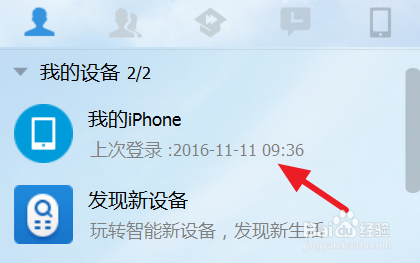
2、接着将图片放入对话窗口,或者点击左下角的文件图标,接着打开手机QQ接收即可

声明:本网站引用、摘录或转载内容仅供网站访问者交流或参考,不代表本站立场,如存在版权或非法内容,请联系站长删除,联系邮箱:site.kefu@qq.com。
阅读量:84
阅读量:144
阅读量:83
阅读量:127
阅读量:81