美图秀秀如何将两张图片合成一张图片
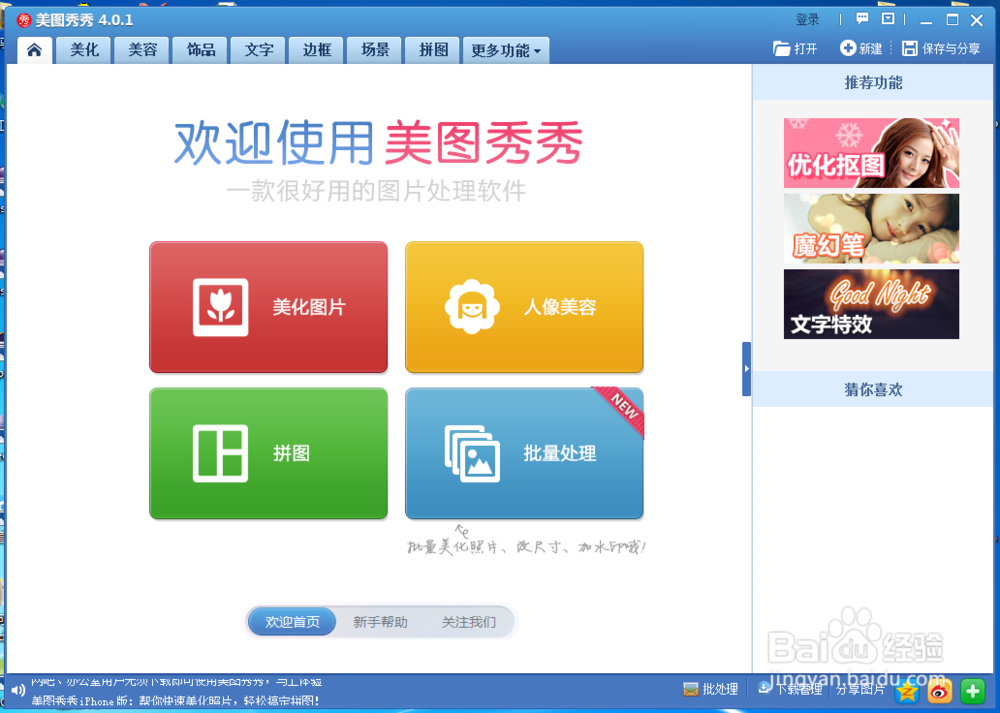
1、首先我们打开美图秀秀软件,进入主页面
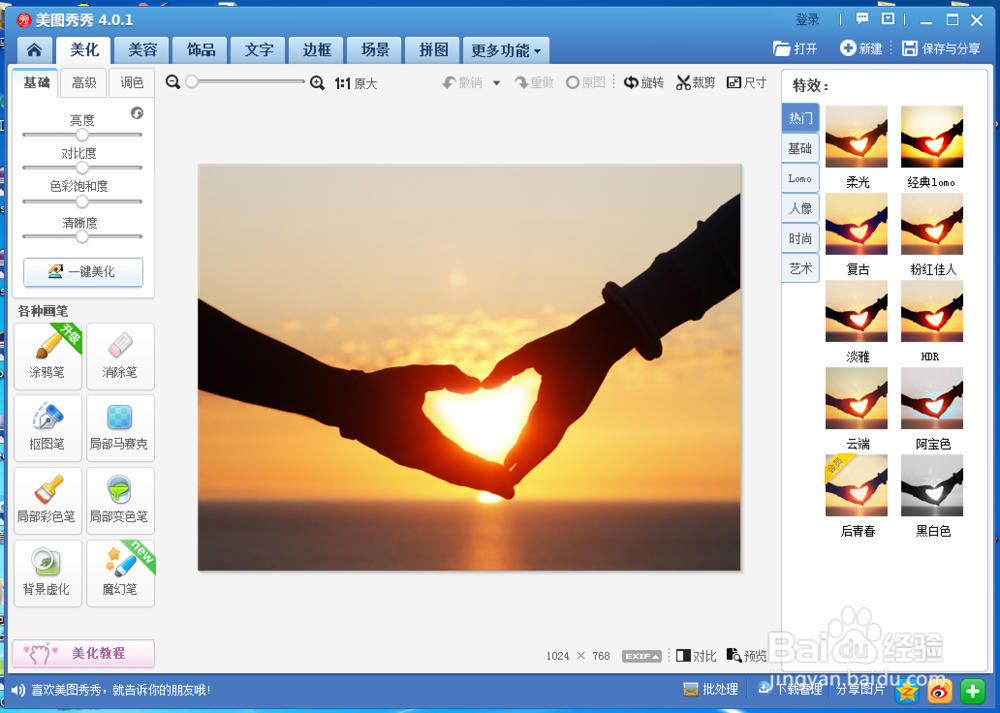
2、接着我们来添加一张图片,用来做合成的第一张图片
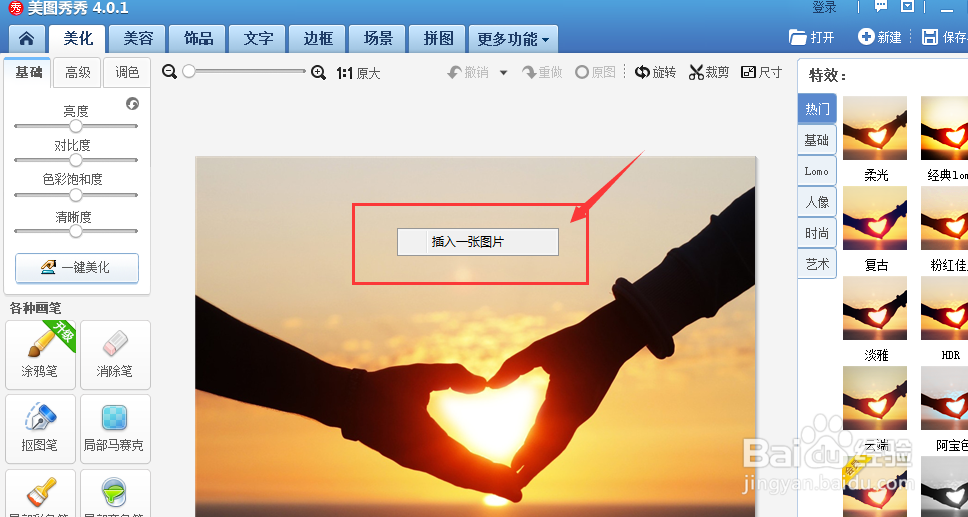
3、好的,图片添加成功之后,我们使用鼠标,对图片单击鼠标右键,这时候会弹出(新增一张图片)的选项,我们鼠标左键点击
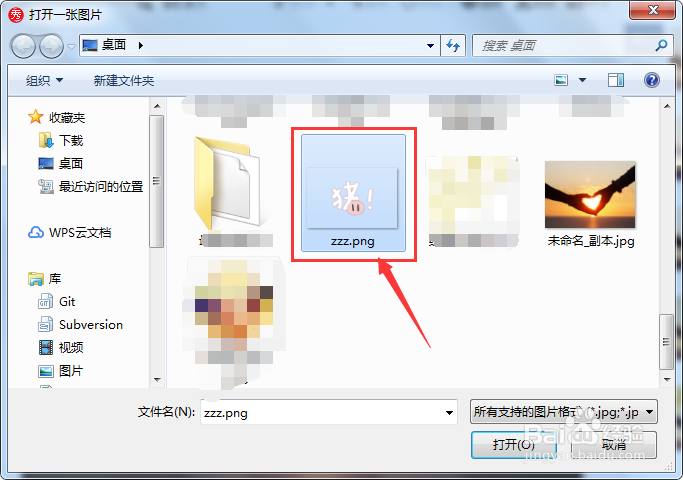
4、这时会弹出图片选择路径框,我们找到想要添加的第二张图片的路径,点击图片添加进来
5、这时,新的图片就添加进来了,我们可以看到图片添加进来的时候,我们可以对图片进行编辑,如旋转、放大缩小、颜色改变等操作

6、我们设置好图片添加进来的样式后,可以大概看得出来图片预览的效果图

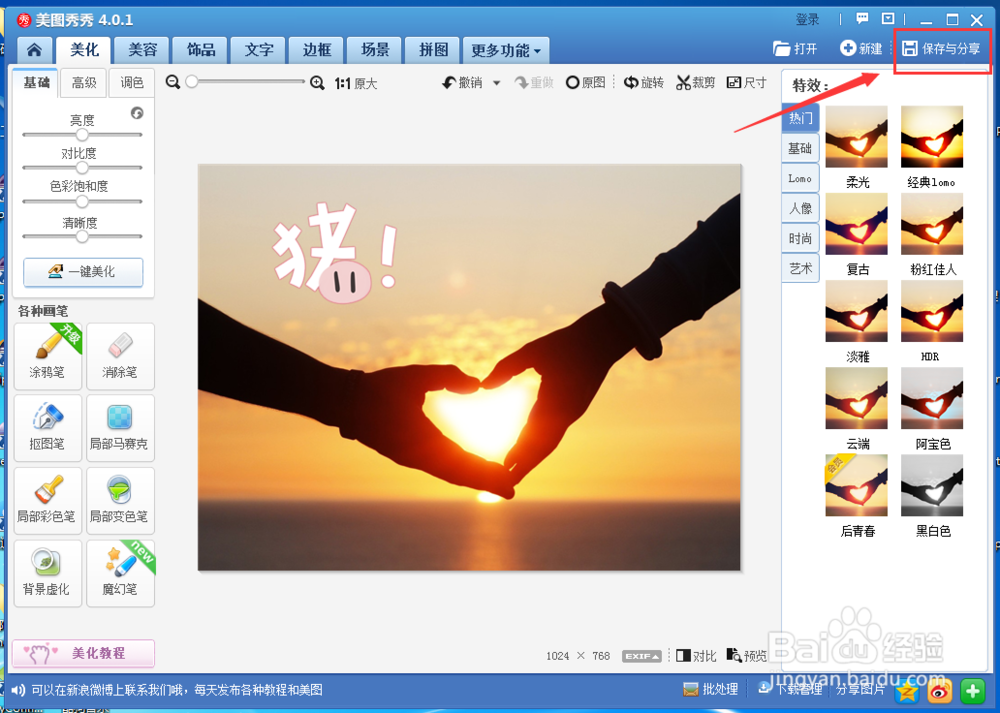
7、最后我们点击(保存)。如此一来,我们就将两张图片合成为一张了。是不是很简单呢?
声明:本网站引用、摘录或转载内容仅供网站访问者交流或参考,不代表本站立场,如存在版权或非法内容,请联系站长删除,联系邮箱:site.kefu@qq.com。
阅读量:76
阅读量:54
阅读量:195
阅读量:56
阅读量:142