如何用Photoshop制作炫光水平线图案?
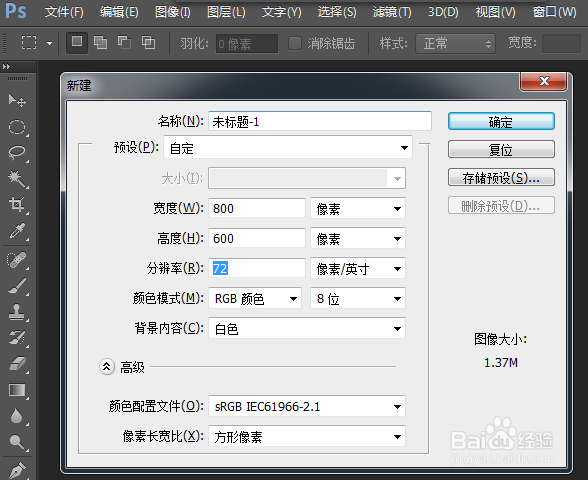
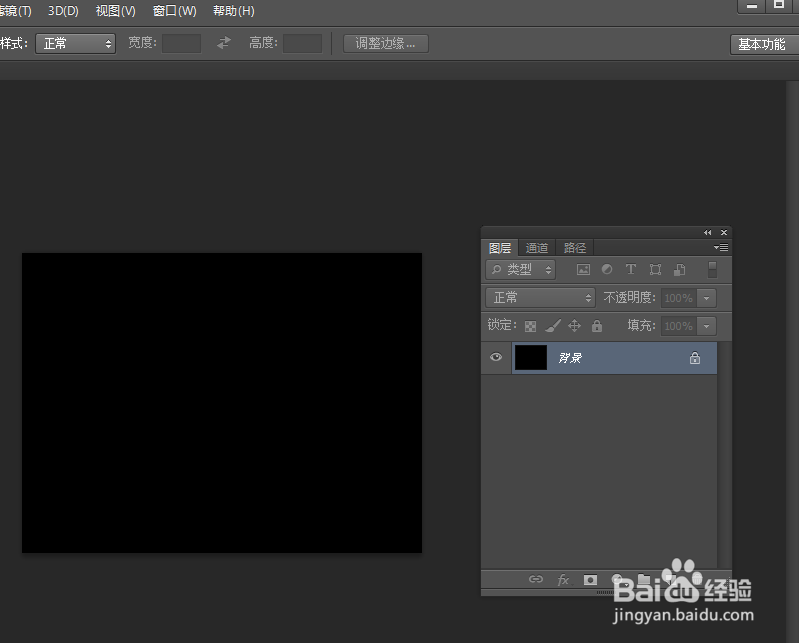
1、打开Photoshop新建一个800px*600px的文件,把背景填充为黑色。
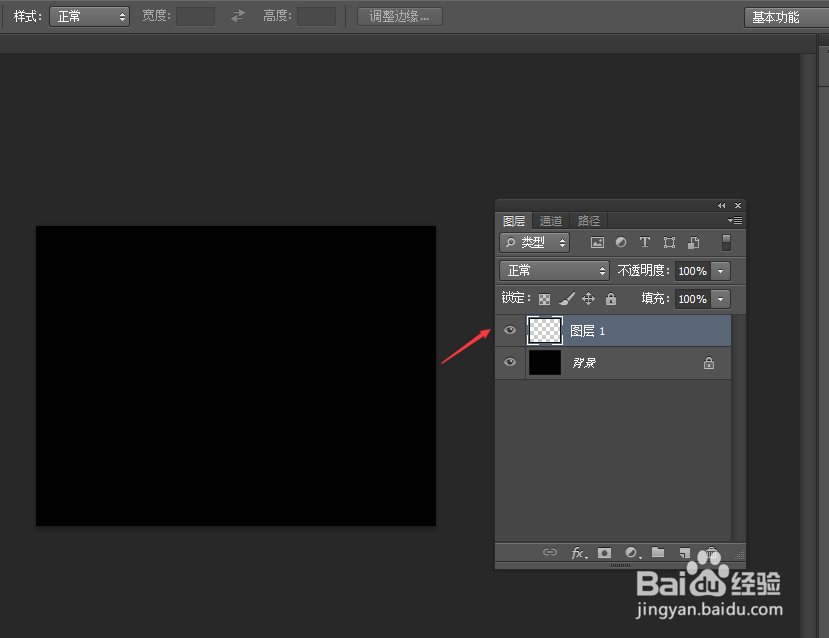
2、再新建一个图层,把新建的图层填充为白色。
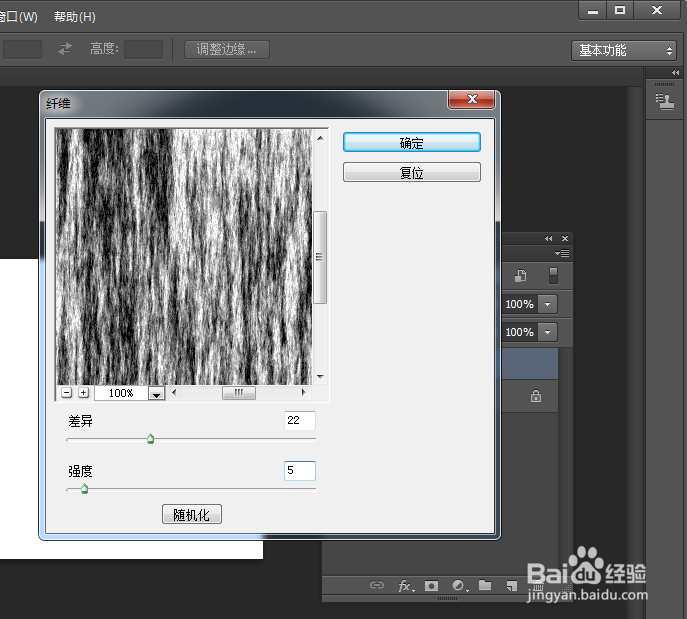
3、选择填充好的白色图层,在菜单上选择“滤镜”——“渲染”——“纤维”,在设置里把“差异”调整为22,“强度”调整为5。
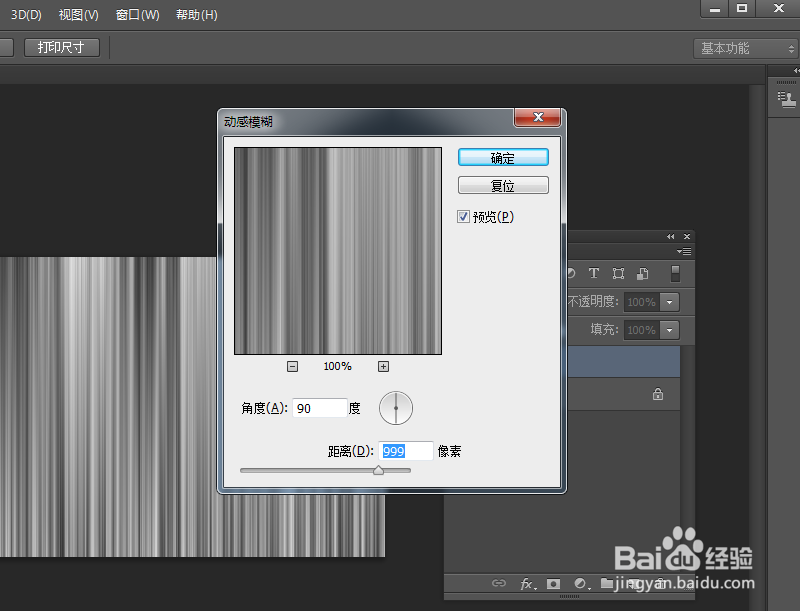
4、在菜单上选择“滤镜”——“模糊”——“动感模糊”,弹出的参数设置为:
1、角度90。
2、距离999。
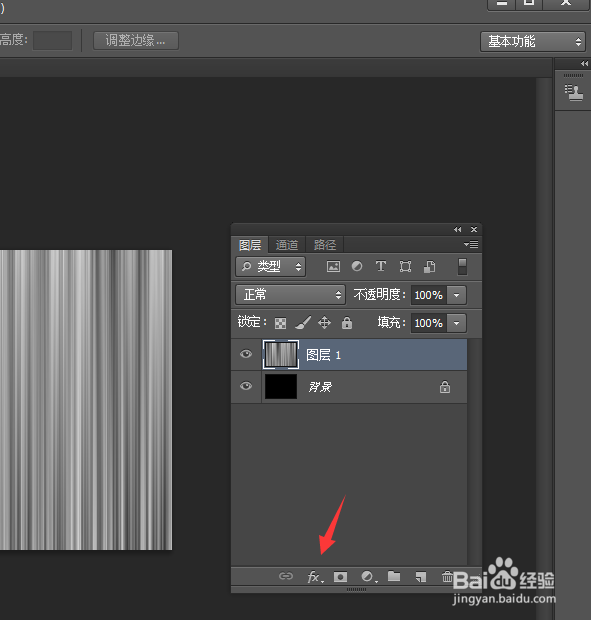
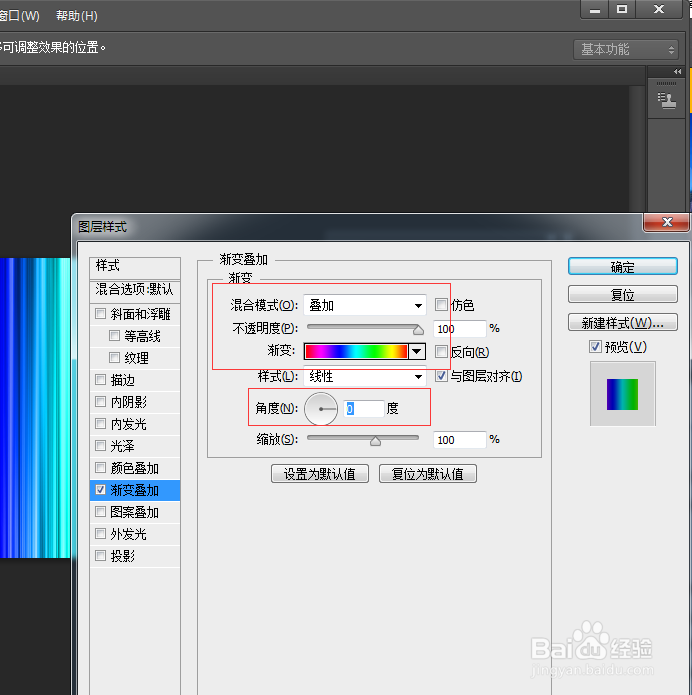
5、在图层面板左下角如图所示进行点击添加“渐变叠加”,弹出的面板里“混合模式选”选择:叠加,“角度”调整为0。
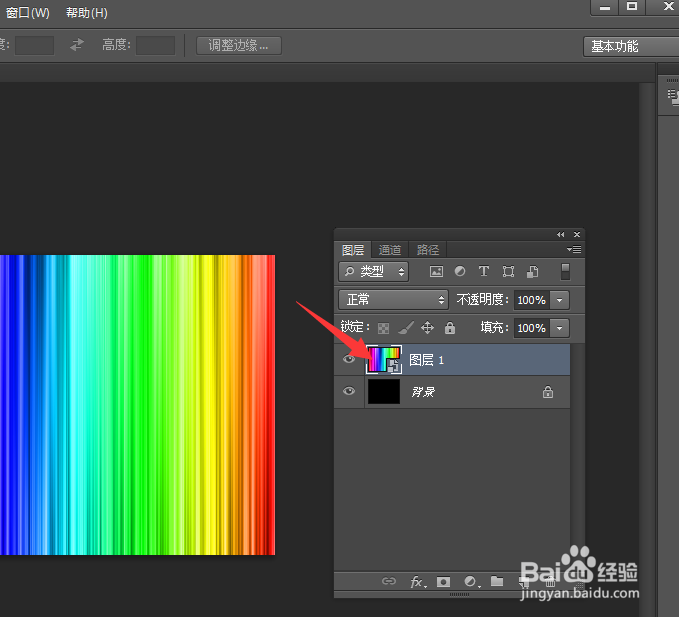
6、选择最上面的图层鼠标点击右键,弹出的列表里选择“转换为智能对象”。
接着把“图层1”复制一个新图层名称为“图层1 副本”,选择图层1 副本”把图层混合模式设置为“叠加”。
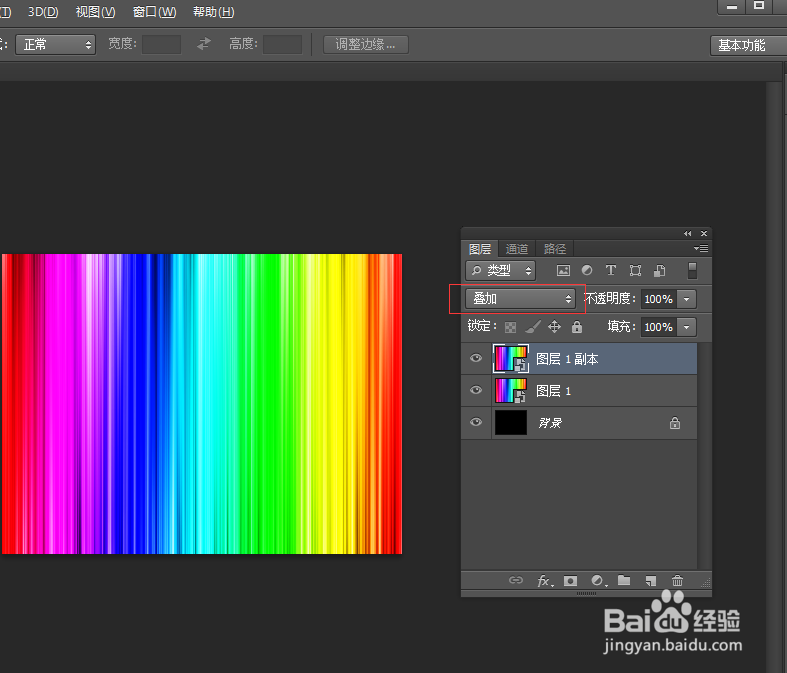
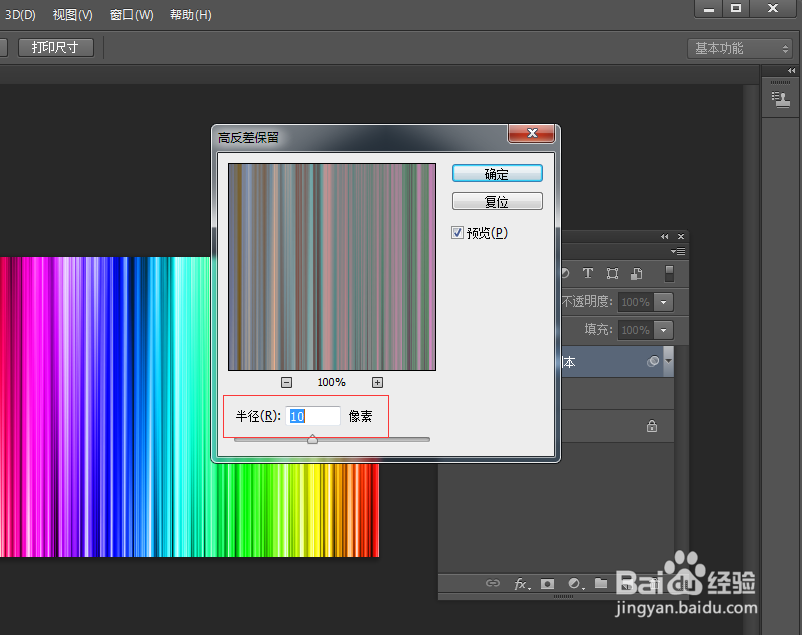
7、在菜单上选择“滤镜”——“其它”——“高反差保留”,在弹出的设置里半径调整为10(一般默认值就是10)。
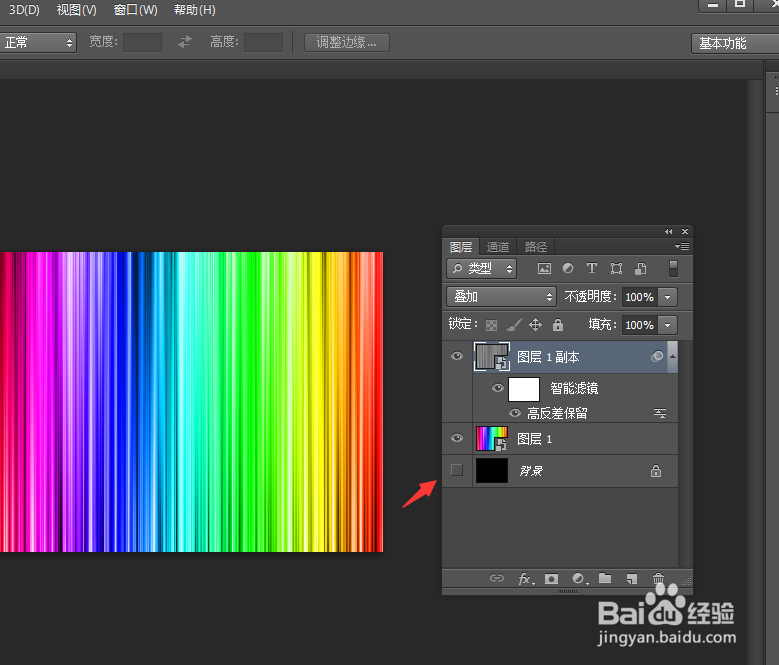
8、点击黑色底的背景图层把图层前面小眼睛进行“关闭”设置为不可见,
然后拼合可见图层(快捷键:shift+ctrl+E)。
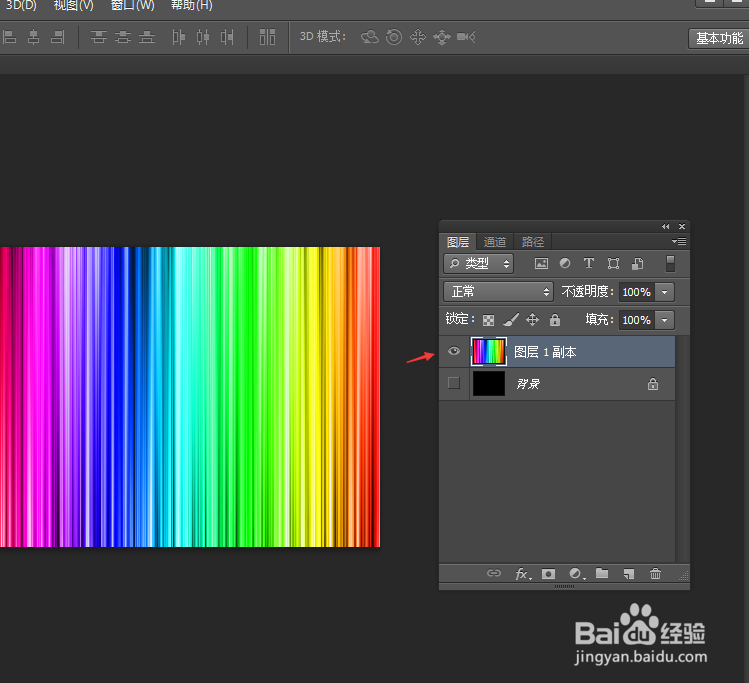
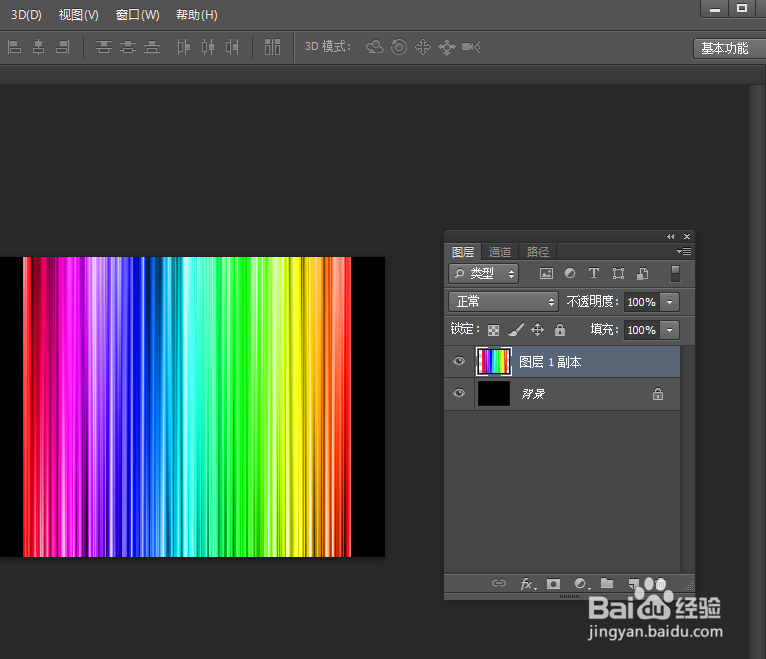
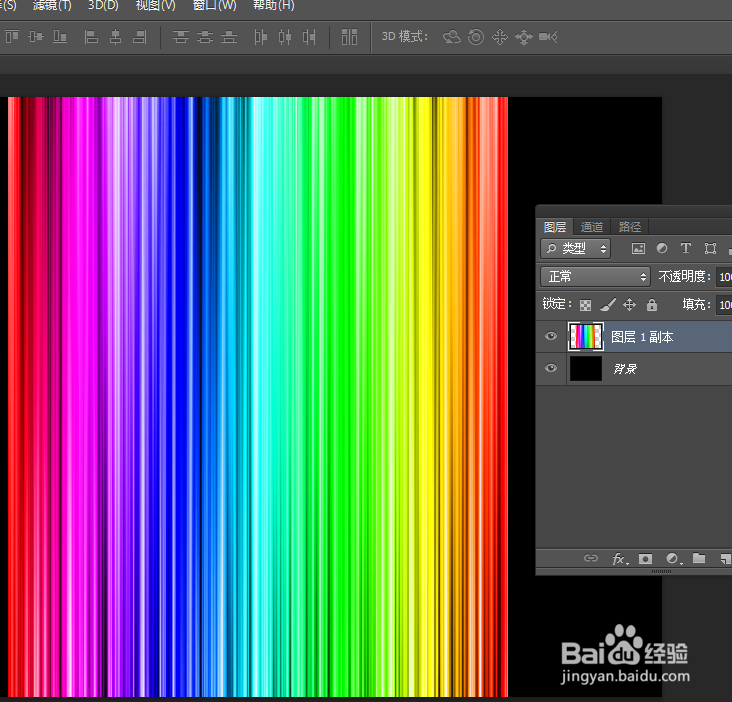
9、选中图层,按快捷键Ctrl+T,对四个角进行调整拉伸。
在菜单上选择“图像”——“调整”——“色阶”进行颜色加深即可。
声明:本网站引用、摘录或转载内容仅供网站访问者交流或参考,不代表本站立场,如存在版权或非法内容,请联系站长删除,联系邮箱:site.kefu@qq.com。
阅读量:108
阅读量:76
阅读量:21
阅读量:70
阅读量:54