升级Win11后微软拼音输入法仍为Win10的解决方案
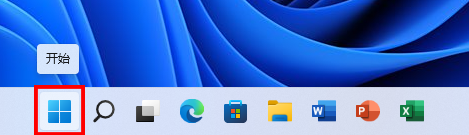
1、单击开始菜单
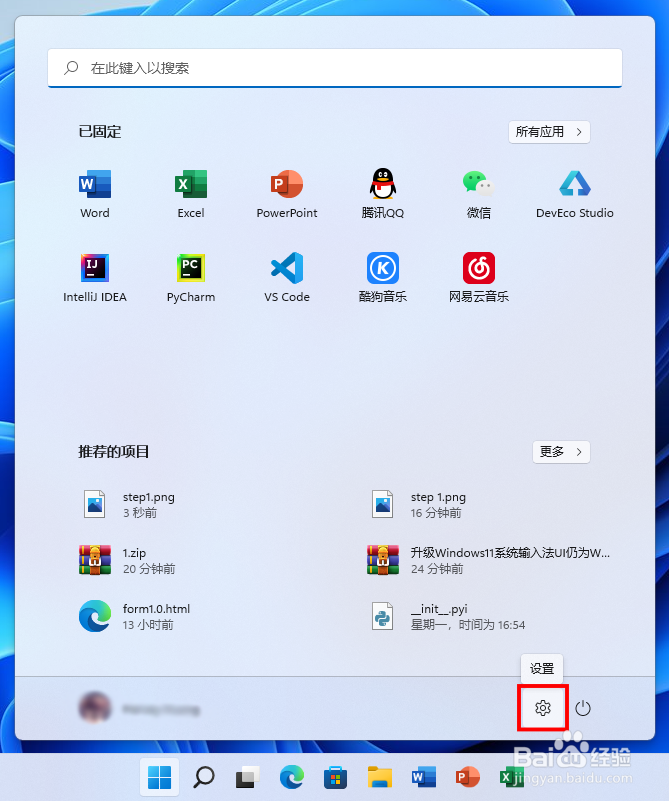
2、在弹出的开始菜单中单击设置
3、在弹出的设置窗口的搜索框中搜索“输入法”(不包括引号)
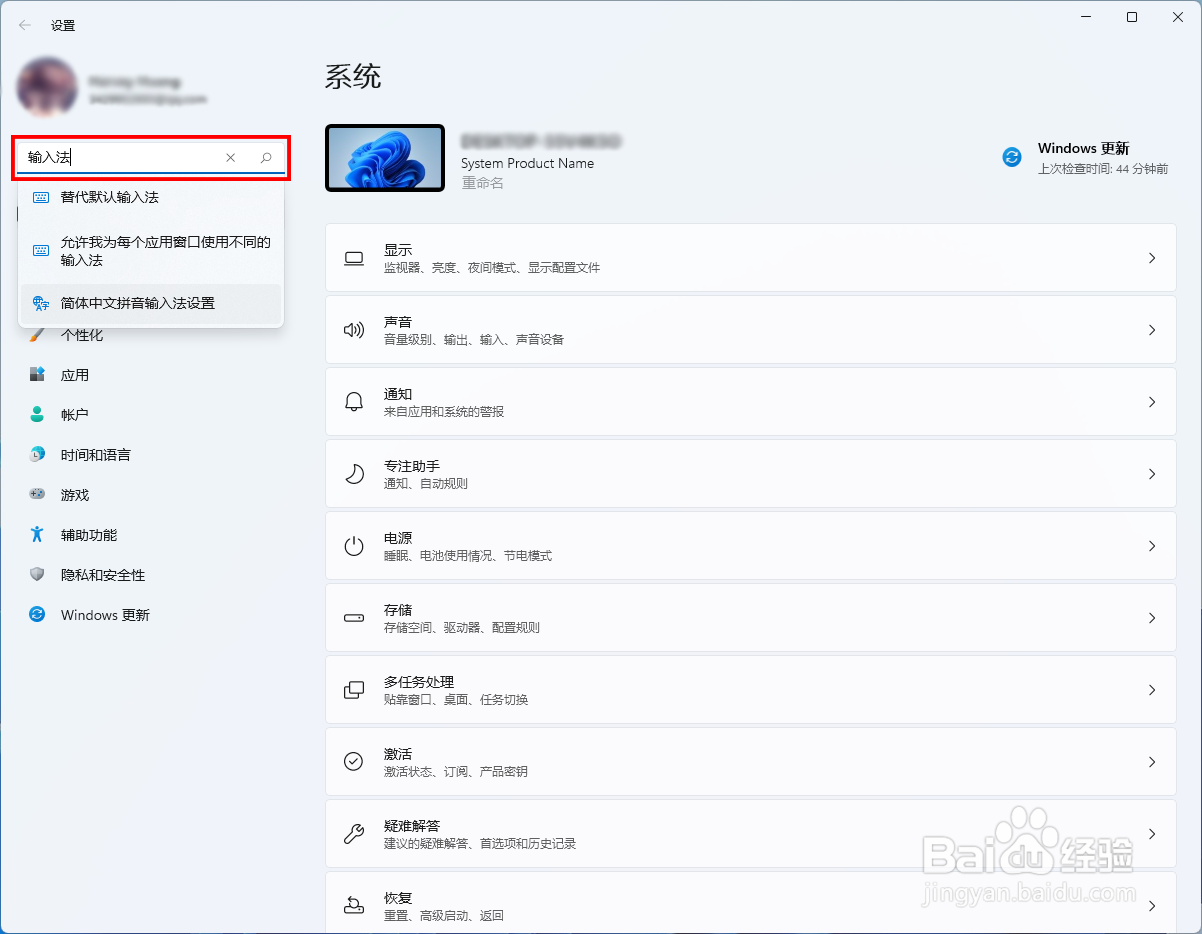
4、在弹出的搜索结果中单击“简体中文拼音输入法设置”
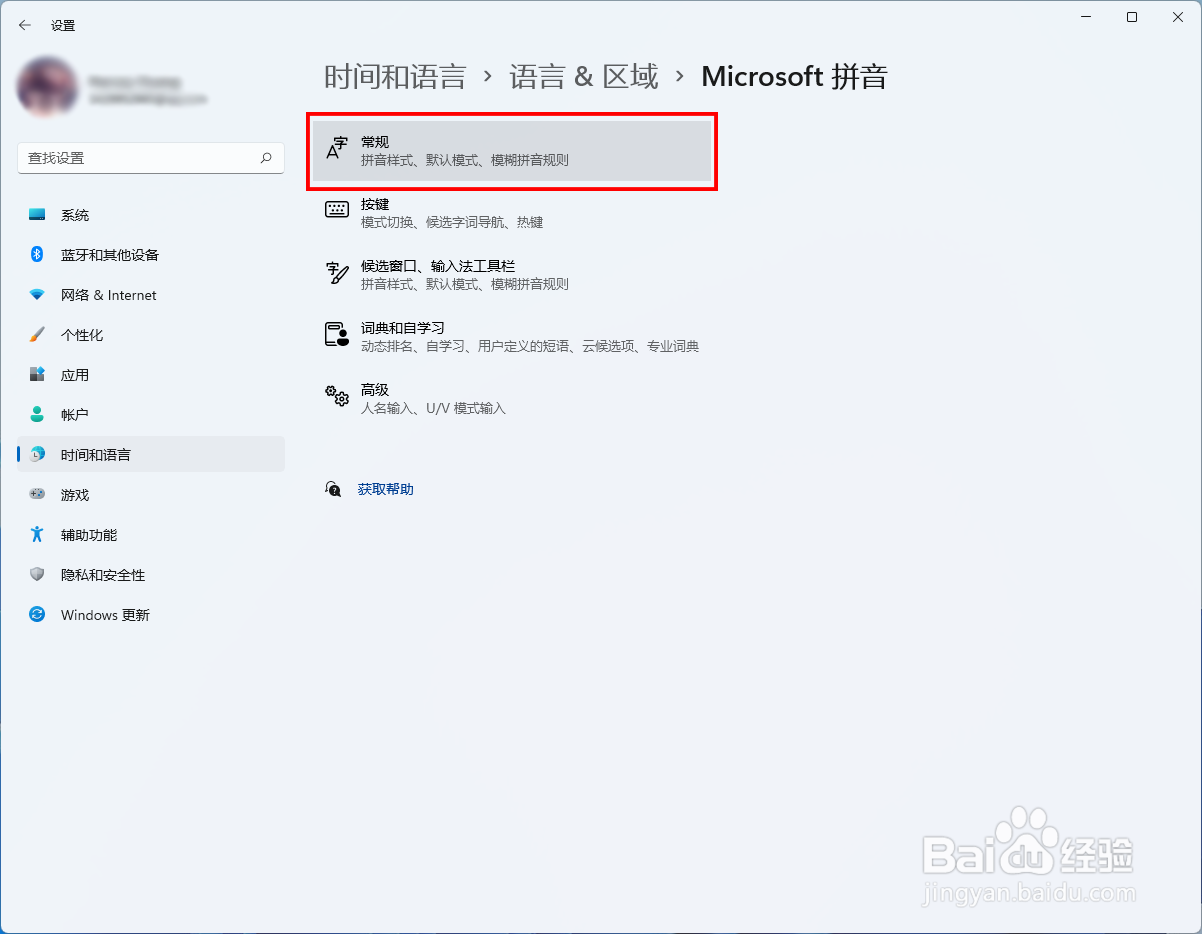
5、进入后单击“常规”
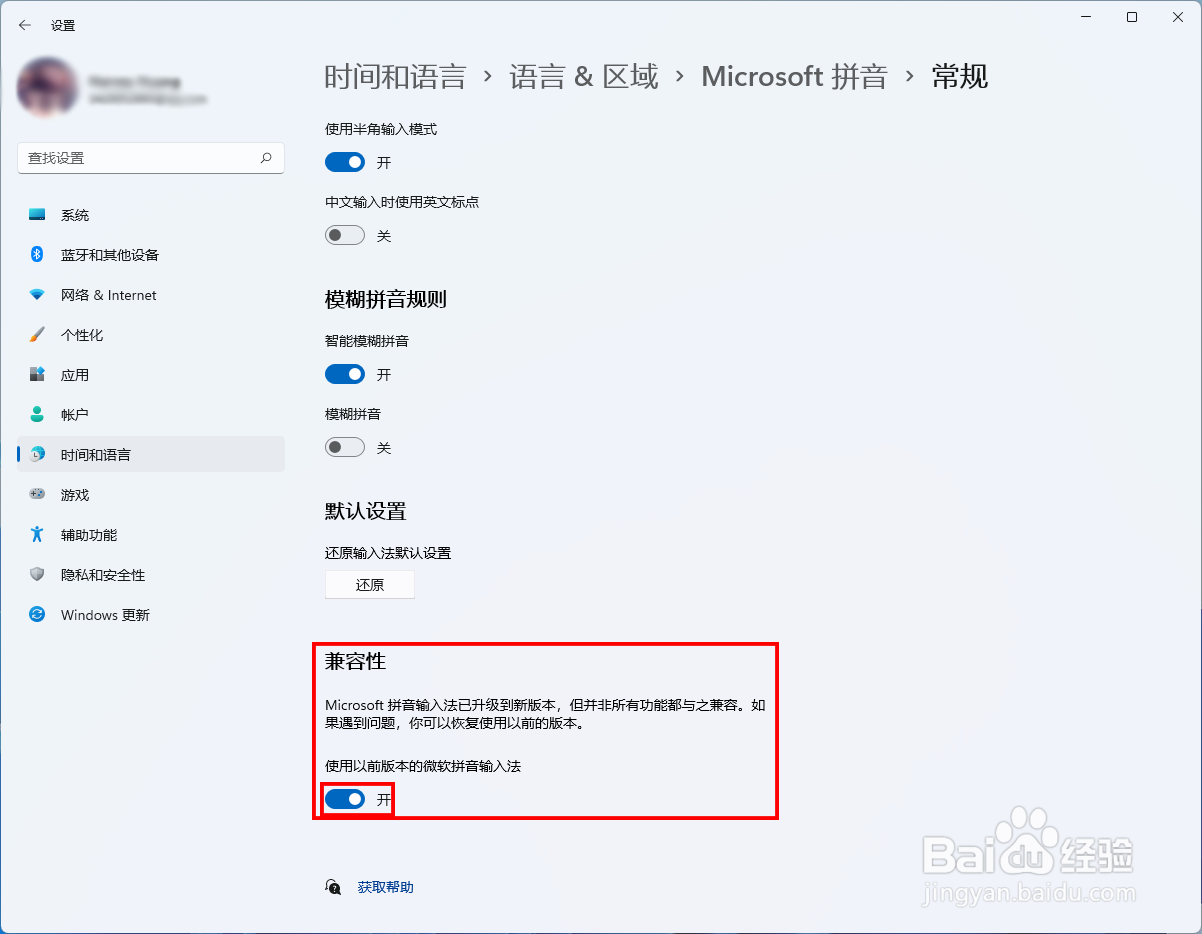
6、进入后滑动到最下方
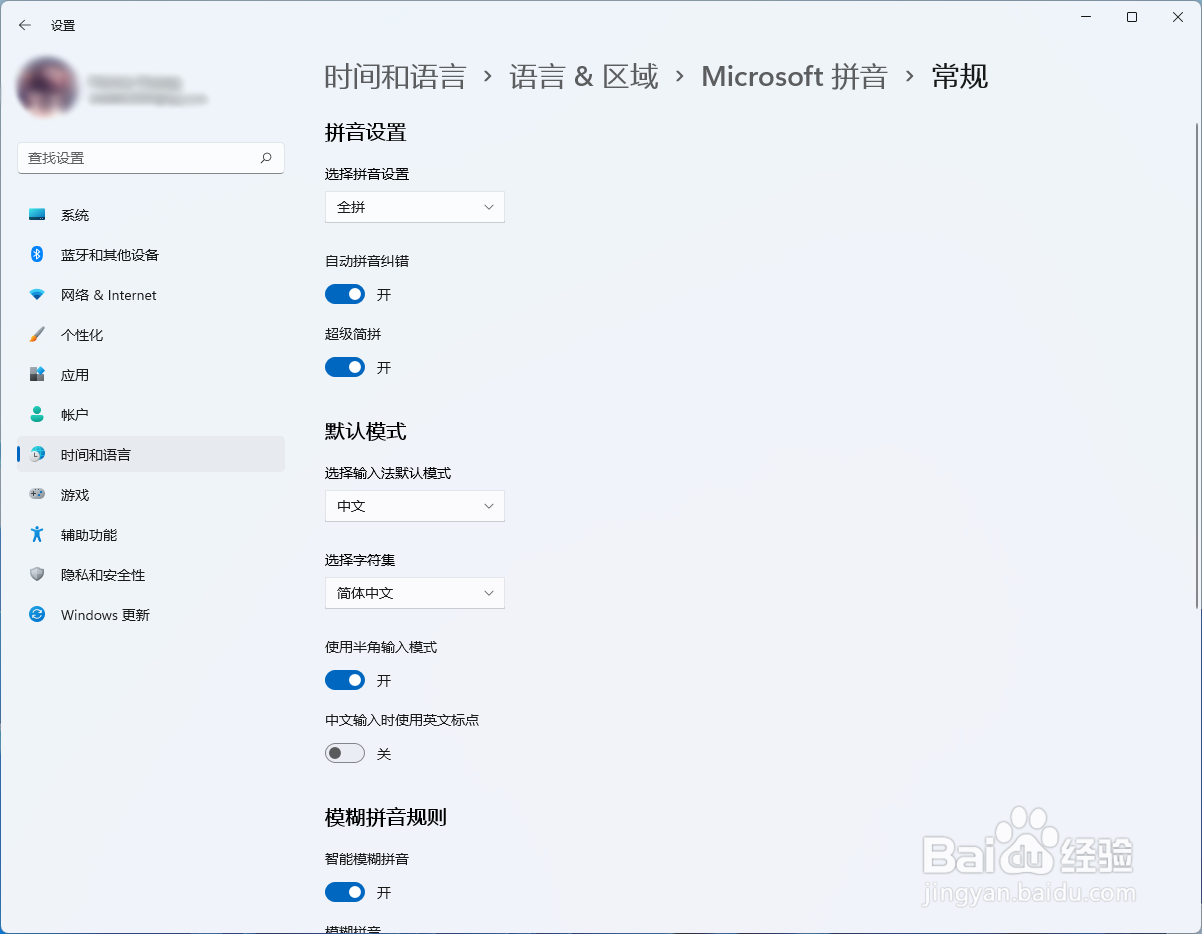
7、我们可以看到“使用以前的输入法”的开关是打开的
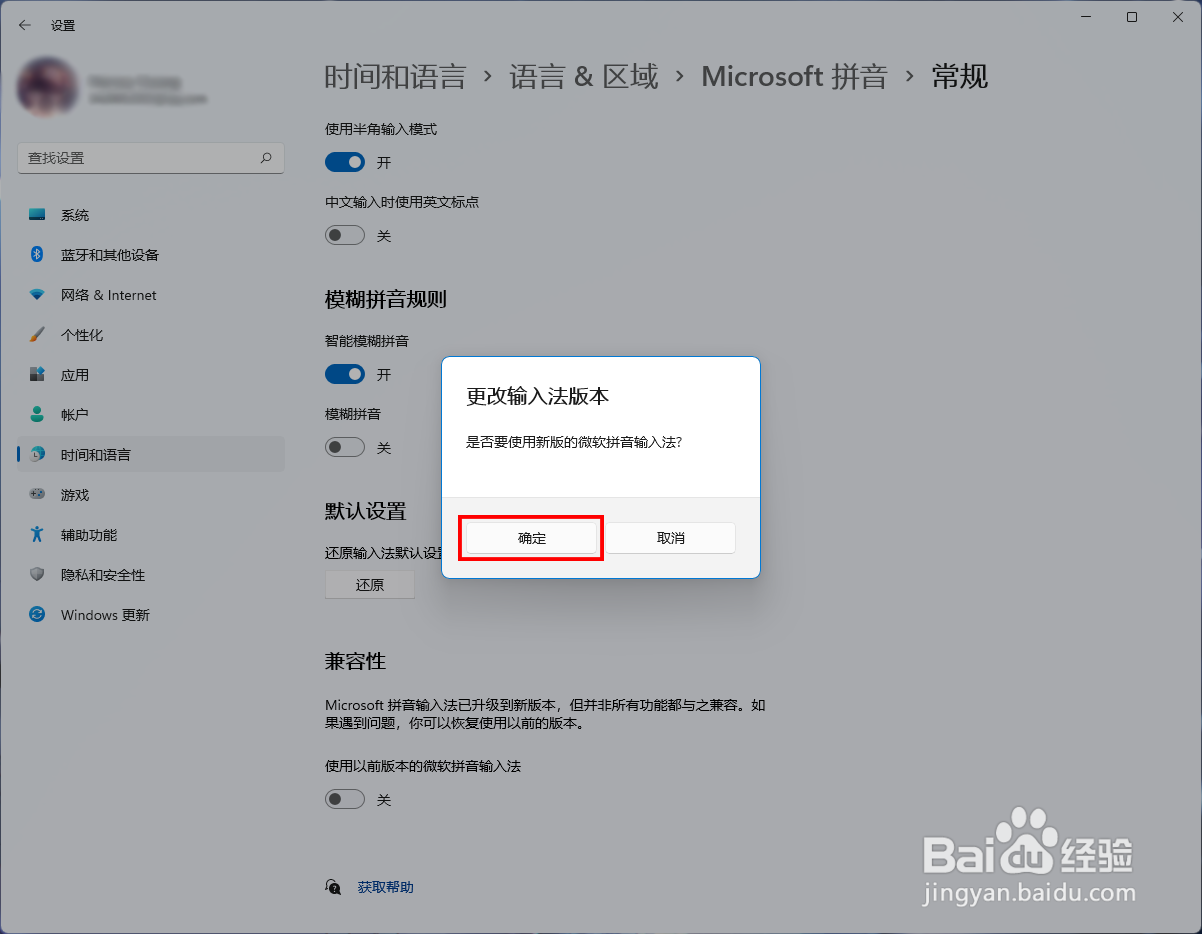
8、我们点击关闭,在弹出的对话框中单击“确定”
9、然后我们就可以使用Windows 11的输入法啦!
声明:本网站引用、摘录或转载内容仅供网站访问者交流或参考,不代表本站立场,如存在版权或非法内容,请联系站长删除,联系邮箱:site.kefu@qq.com。
阅读量:113
阅读量:42
阅读量:98
阅读量:80
阅读量:95