win8下如何设置图片密码?
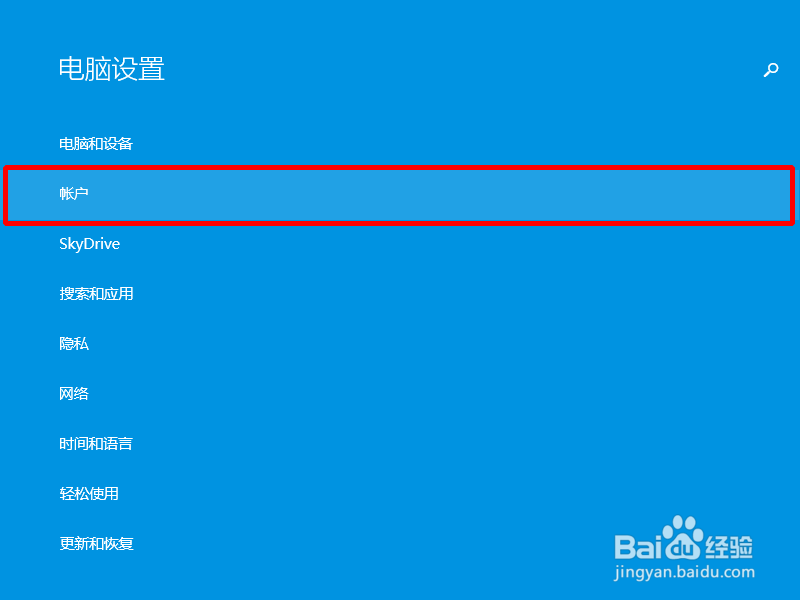
1、点击开始,找到“电脑设置”(win10为“设置”)。

2、在设置中点击“账户”。
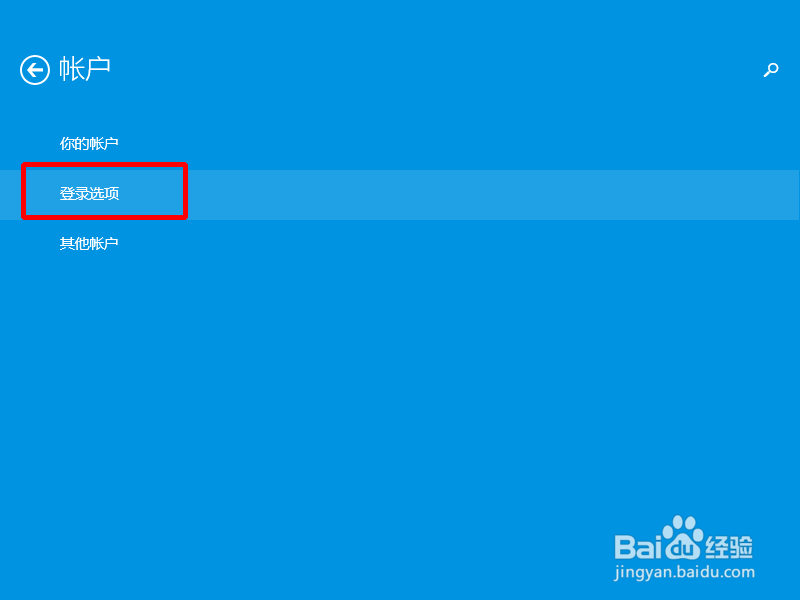
3、在账户中选择“登录选项”。
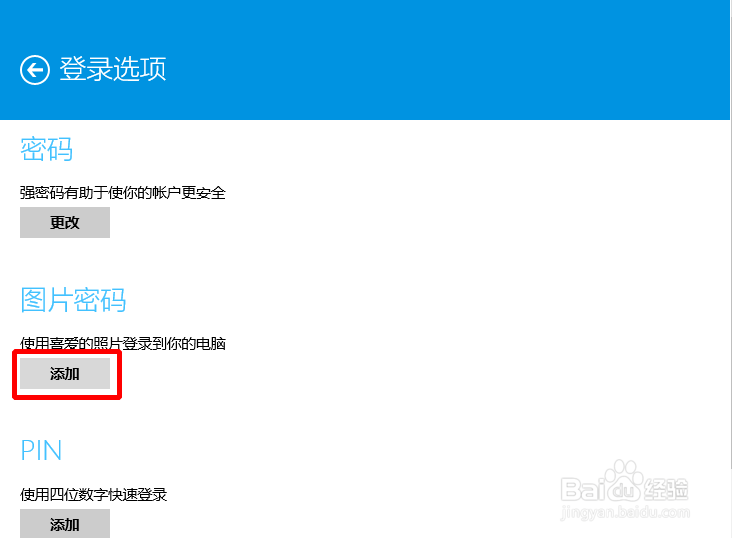
4、找到图片密码,点击“添加”。(注意:前提是你必须设置了数字密码,若无法添加,请先设置数字密码)
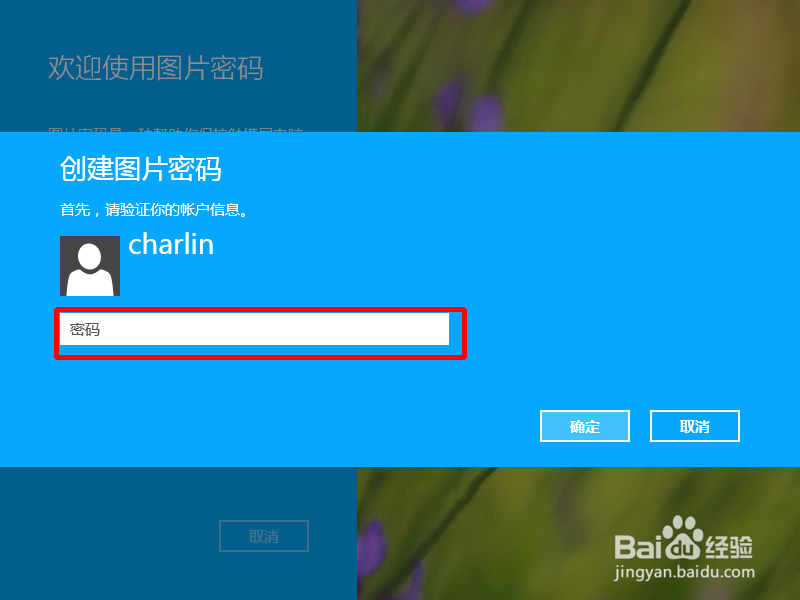
5、输入密码。
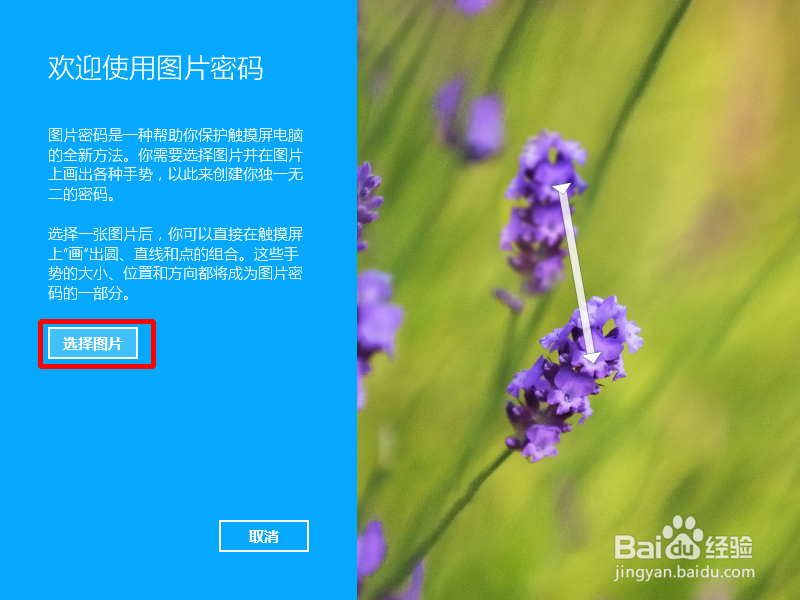
6、选择图片。
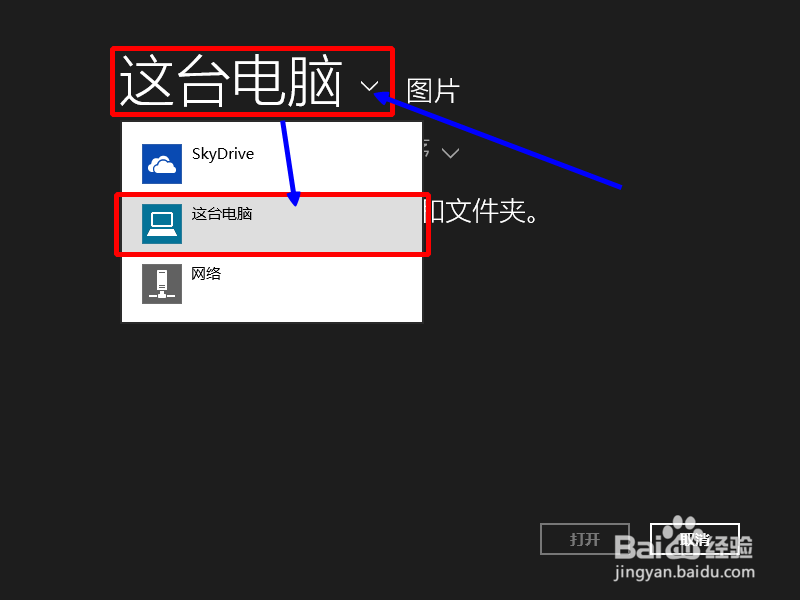
7、点击“这台电脑”,在下拉菜单中再次点击“这台电脑”。
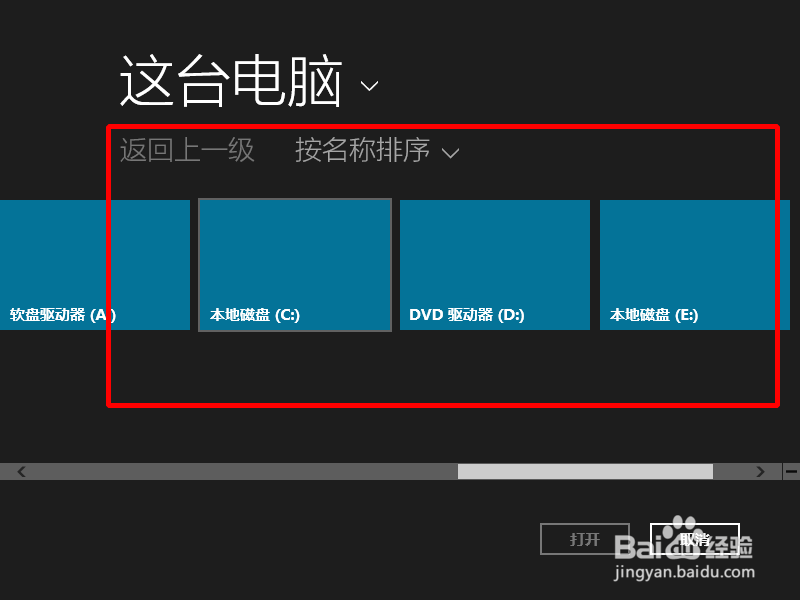
8、这样就可以选择相应的磁盘。
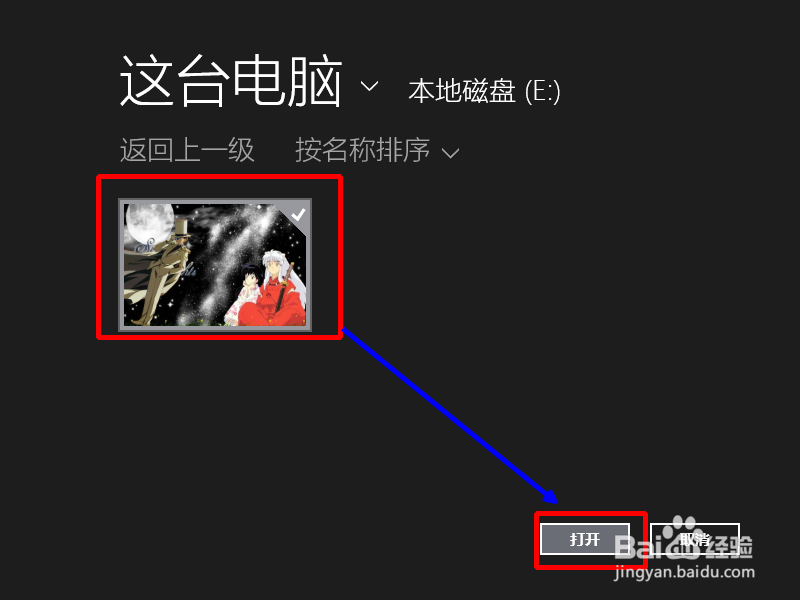
9、点击图片,打开。
10、在左侧点击“使用这张图片”。

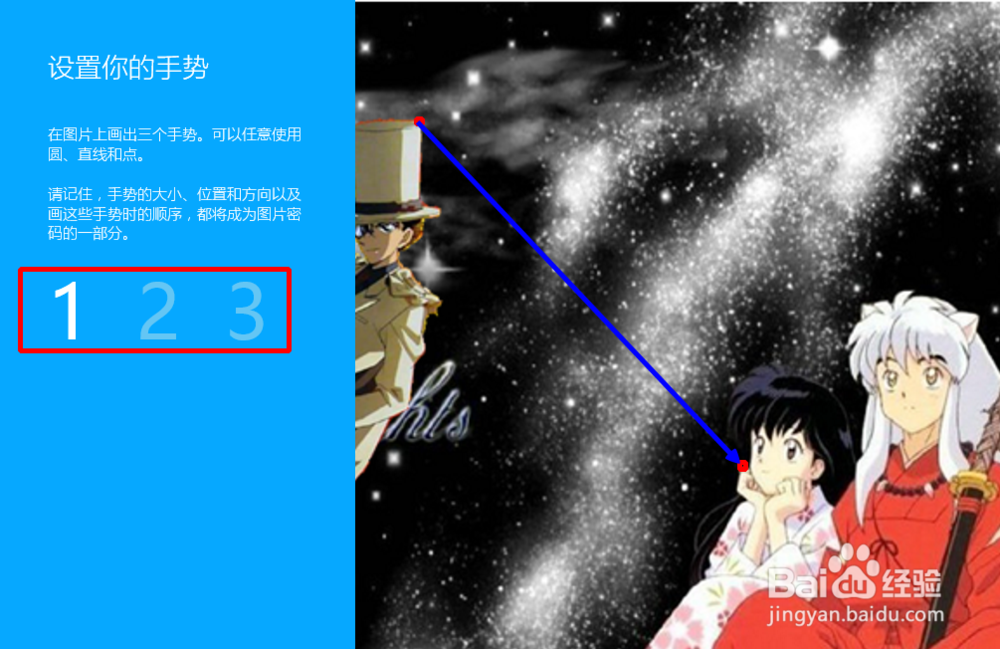
11、将鼠标移至图片,按下左键不动,在图片中你喜欢的位置设置手势(可以从一点连线到另一点,也可以画圆圈)。一共要设置3个手势。
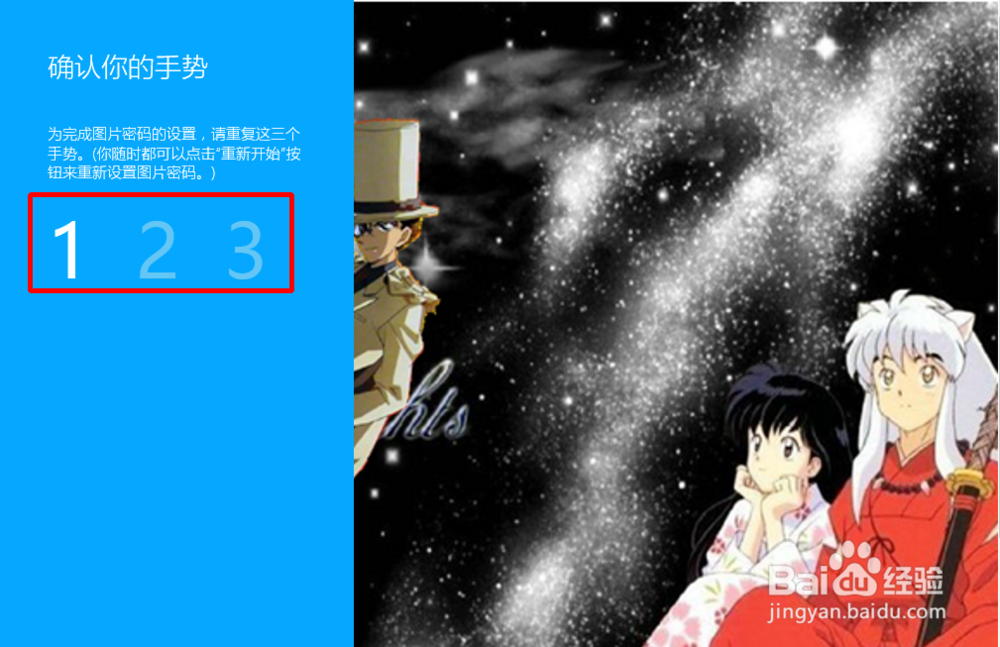
12、重复刚才设置的手势。如果两次不一样系统会有提示,此时可以选择重新设置。
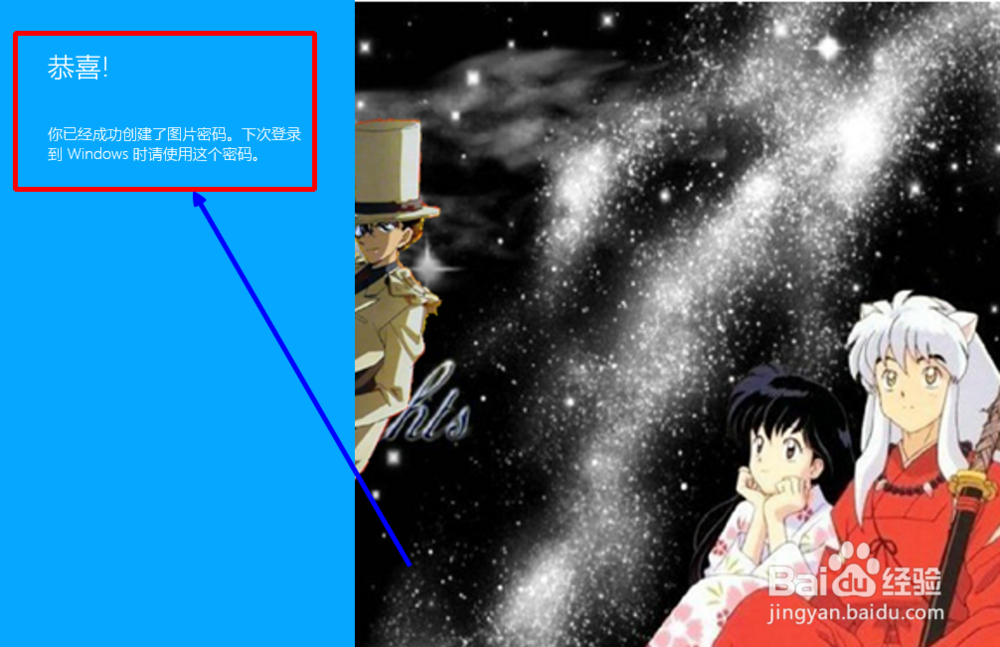
13、图片密码便设置完成。
14、登录时用鼠标(平板也可以用手指)在图片中比划,便可登录。
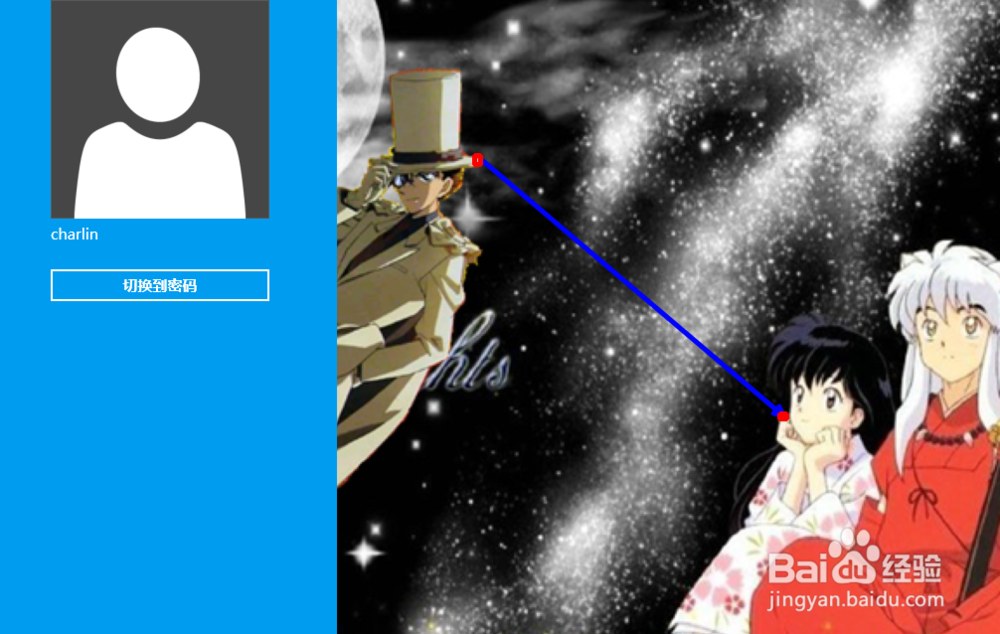
15、PS.如果不想使用图片登录可以点击右侧的“切换到密码”。

声明:本网站引用、摘录或转载内容仅供网站访问者交流或参考,不代表本站立场,如存在版权或非法内容,请联系站长删除,联系邮箱:site.kefu@qq.com。
阅读量:103
阅读量:160
阅读量:125
阅读量:145
阅读量:21