如何用ILLUSTRATOR绘制面具LOGO
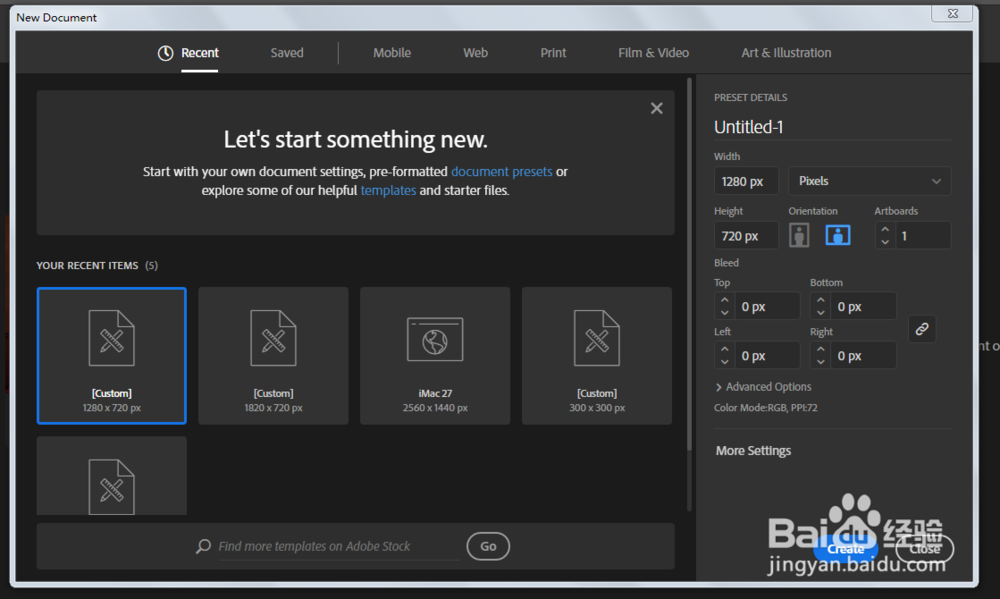
1、新建一个1280*720,颜色模式RGB的文档。
2、矩形工具绘制长方形,椭圆工具绘制圆形在顶部。


3、使用路径查找器的减去顶层,得到行的形状。

4、用直接选择工具选中锚点拖拉为圆角。

5、椭圆工具绘制椭圆形,和椭圆形路径,剪刀工具减去一半的路径。得到眼睛。


6、椭圆工具和矩形工具,减去顶层得到嘴巴。


7、钢笔工具绘制形状,减去不要的部分,调整颜色得到阴影。这样就可以完成了。


声明:本网站引用、摘录或转载内容仅供网站访问者交流或参考,不代表本站立场,如存在版权或非法内容,请联系站长删除,联系邮箱:site.kefu@qq.com。
阅读量:118
阅读量:85
阅读量:169
阅读量:162
阅读量:82