如何用PS的LAB模式把彩色照片制作黑白照片?
1、打开PS操作界面,插入一张照片;
把背景图层再复制图层为背景副本图层;把背景图层关闭眼睛。

2、接着,把这色彩丰富的照片制作成黑白照片;我们利用LAB模式来实现。
当前是RGB模式,我们要改变这个模式为LAB;我们在菜单栏顺序点击:图像-模式-LAB颜色
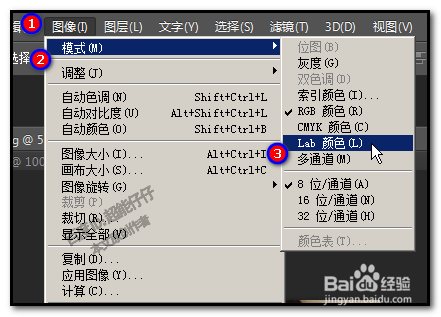
3、这时,会弹出一个询问对话框,我们点右边的这个不合并;
这时,照片看起来好像没有什么变化,我们还要继续操作;我们在图层面板这里点:通道

4、在通道面板这里,鼠标点击“明度”这一层;
点击“明度”后,我们看画布这里,已初步显示黑白效果。
我们按下CTRL+A全选。再按CTRL+C复制;

5、接着,点:图层
回到图层面板这里来;按下CTRL+V 把刚才复制的给粘贴出来并自动新建一个图层。

6、我们可以看到现在这个照片黑白效果不是很好,我们需要再进行一些调整;
把黑白图层再复制一层为图层1副本;然后,把图层1副本设置图层混合模式为柔光;
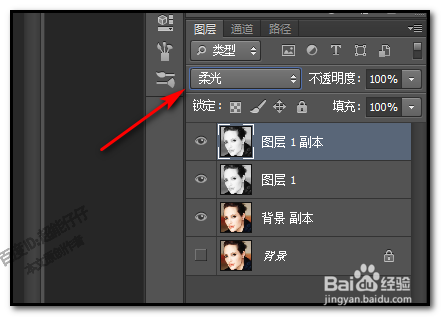
7、再在图层面板底部的调整图层按钮(从右数起第4个按钮);调出曲线面板。
把暗部再加暗些。
再调出”亮度/对比度“面板;把亮部稍微调暗些。
最终效果如本步骤第二张图所示。


声明:本网站引用、摘录或转载内容仅供网站访问者交流或参考,不代表本站立场,如存在版权或非法内容,请联系站长删除,联系邮箱:site.kefu@qq.com。
阅读量:129
阅读量:29
阅读量:102
阅读量:158
阅读量:175