Ps如何将生活照转素描?
1、首先我在百度上找到了这样一张美女生活照,下面我们就以这张图片为例,来学一下如何用ps转素描。

2、打开photosho软件,Ctrl+O找到图片并且打开,把这张图片复制一个图层,可以Ctrl+J复制一层,也可以把背景图层拉到新建图层图标既可以复制一层。


3、那么我们用Ctrl+J,复制得到一层图层1,接下来选择图层1,Ctrl+Shift+U去色,然后Ctrl+J复制去色这个图层。
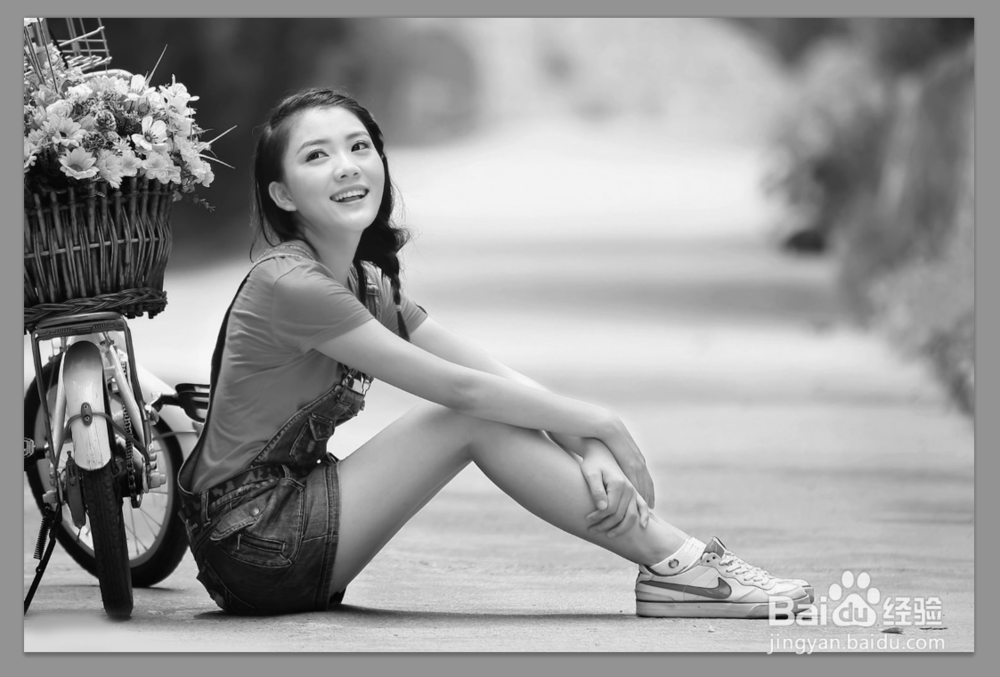
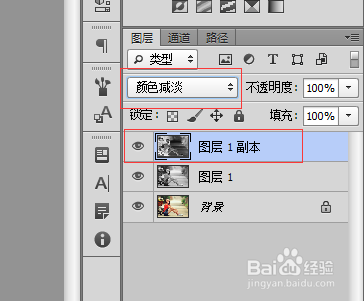
4、选择图层1副本,Ctrl+I反相,得到如图所示效果,再把图层1副本混合模式改为颜色减淡。

5、这时候就得到如图所示这样一张图片

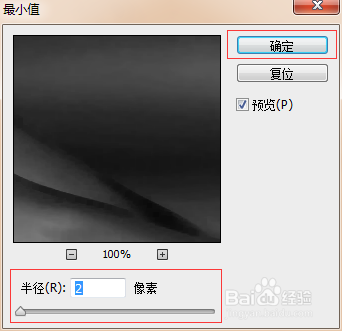
6、选择菜单滤镜-其他-最小值,半径选择2个像素,点击确定。
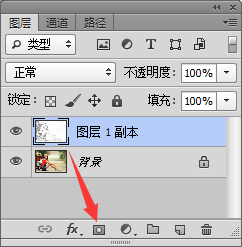
7、选择图层1副本,添加图层蒙版(选择图层1副本,点击右下角如图所示图标即可添加图层蒙版)

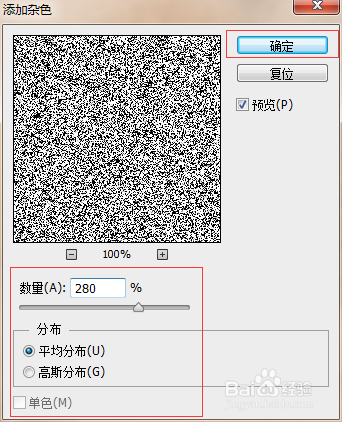
8、选择图层蒙版,点击菜单滤镜-杂色-添加杂色,数量280%,平均分布,单色不打√,点击确定即可。

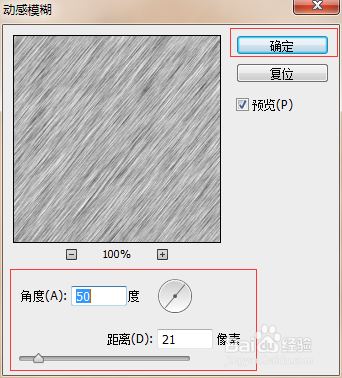
9、选择图层蒙版,点击菜单滤镜-模糊-动感模糊,角度50度,距离21,点击确定即可。

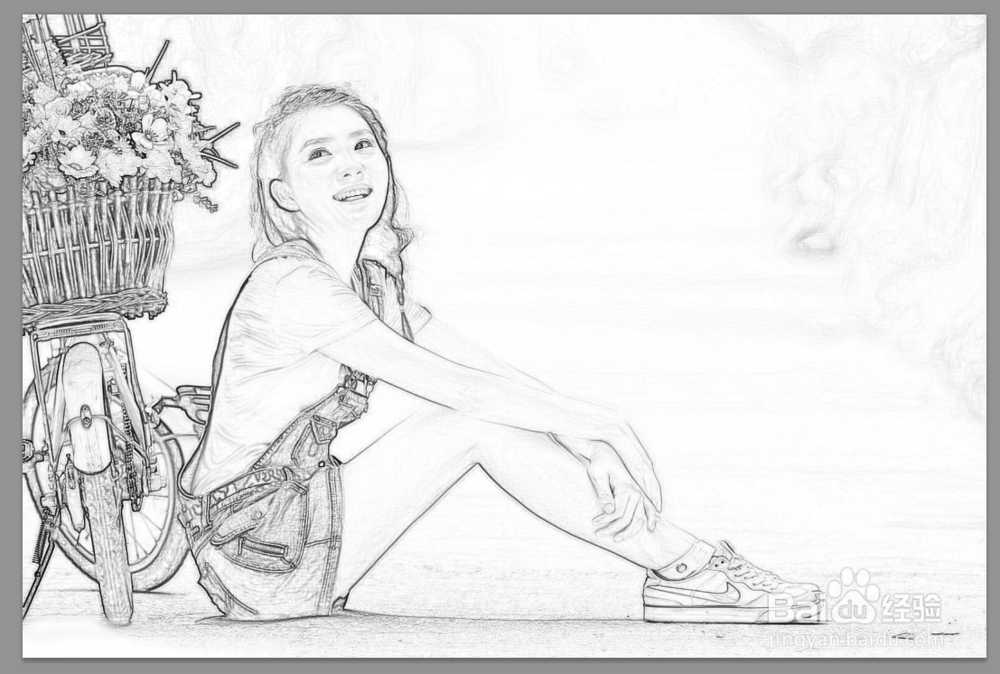
10、按住Ctrl+Shift+Alt+E盖印图层,得到最终效果图:

声明:本网站引用、摘录或转载内容仅供网站访问者交流或参考,不代表本站立场,如存在版权或非法内容,请联系站长删除,联系邮箱:site.kefu@qq.com。
阅读量:87
阅读量:150
阅读量:71
阅读量:57
阅读量:134