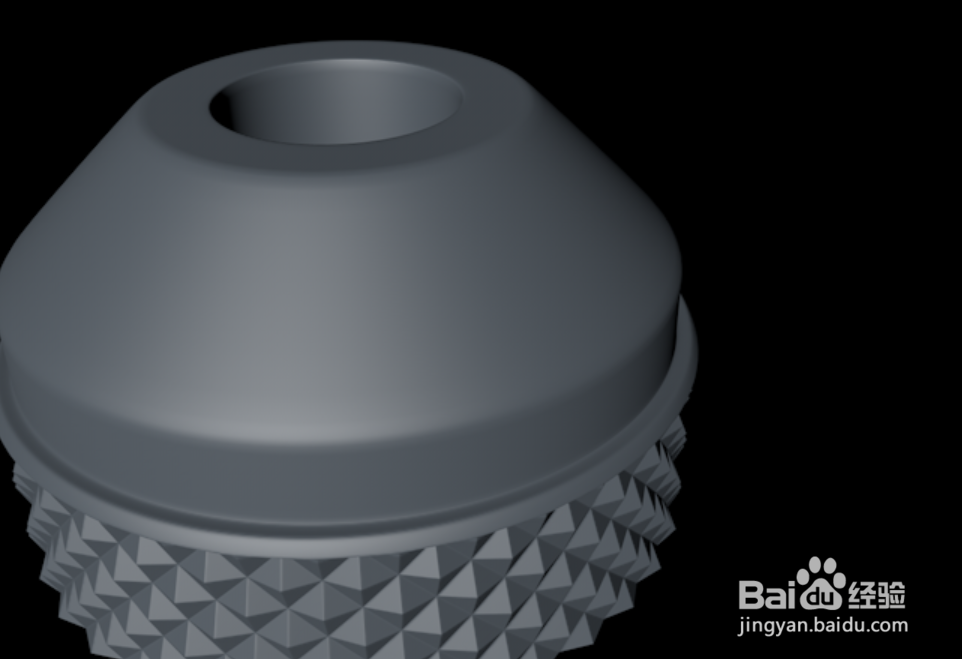
C4D建模---滚花效果的创建
1、 在UG中很多时侯都是通过布尔运算得到模型的,因为它只要模型的外部数据就行了。这里如果也用布尔来创建这效果,那还不如直接将UG的图导入到C4D来用就好了。
在C4D中的创建思路是:先建出滚花中的一个形状,利用复制得到一组形状通过克隆得到整体的展开形状,再通过变形器得到滚花效果。
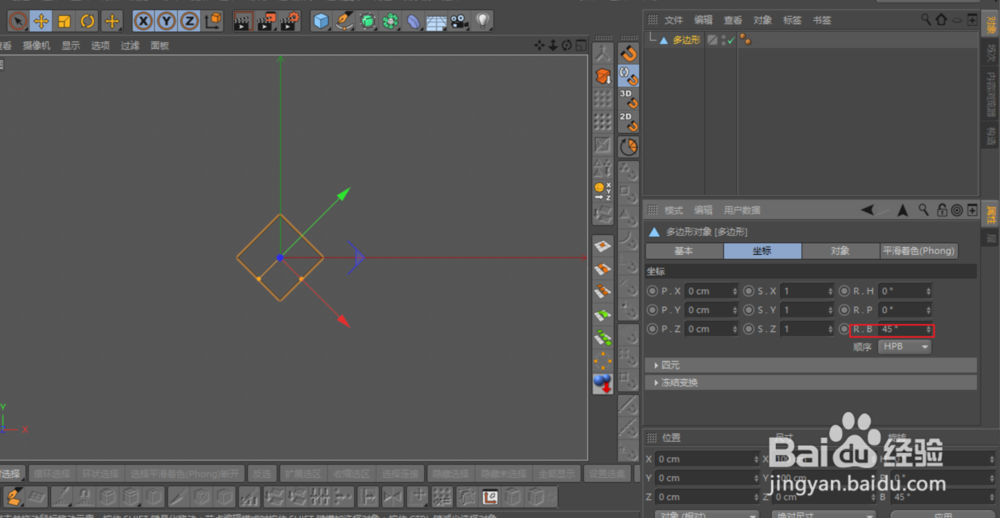
新建C4D文件,选用几何参数中的多边形,改变其“Z”的角度为45,其它参数不变;将其“C”掉。

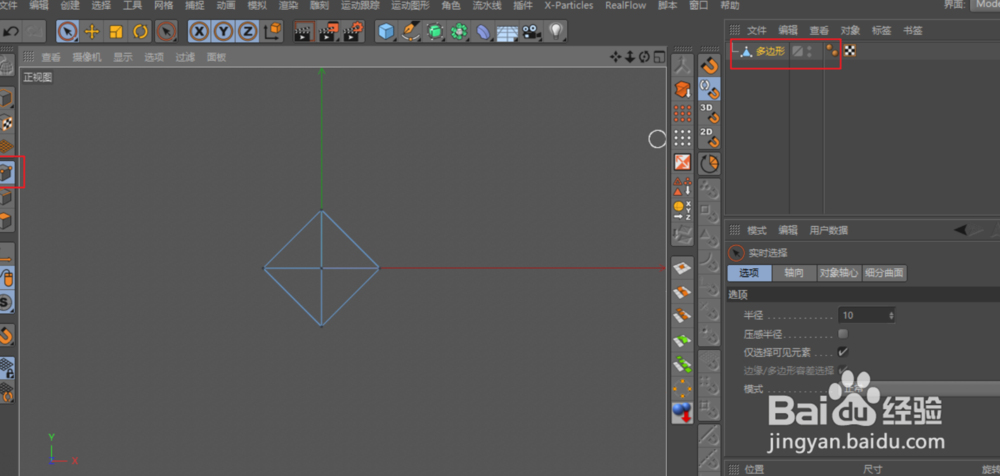
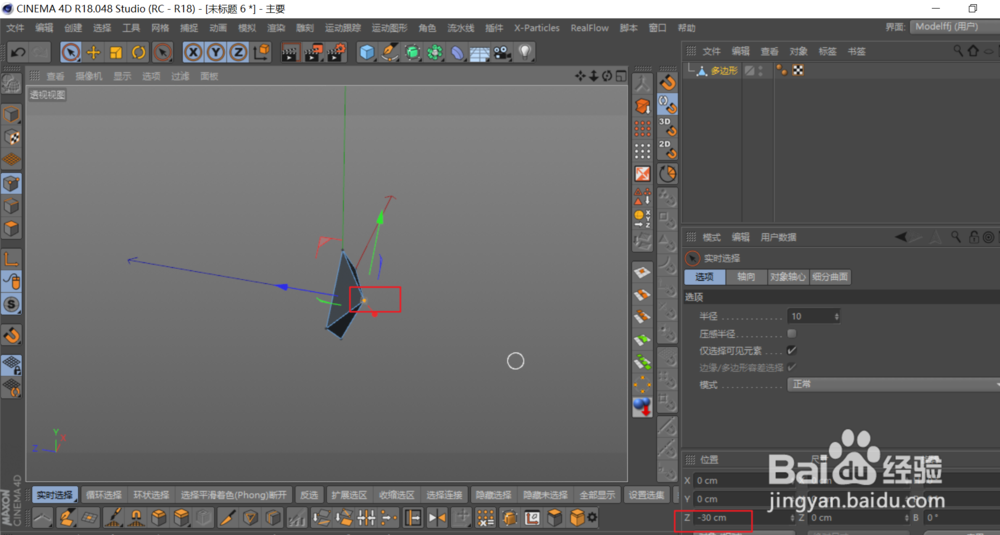
2、 点模式下,选多边形中间的点,在透视图中向“Z”移动一定距离(这个点 就是滚花中的凸出点)。
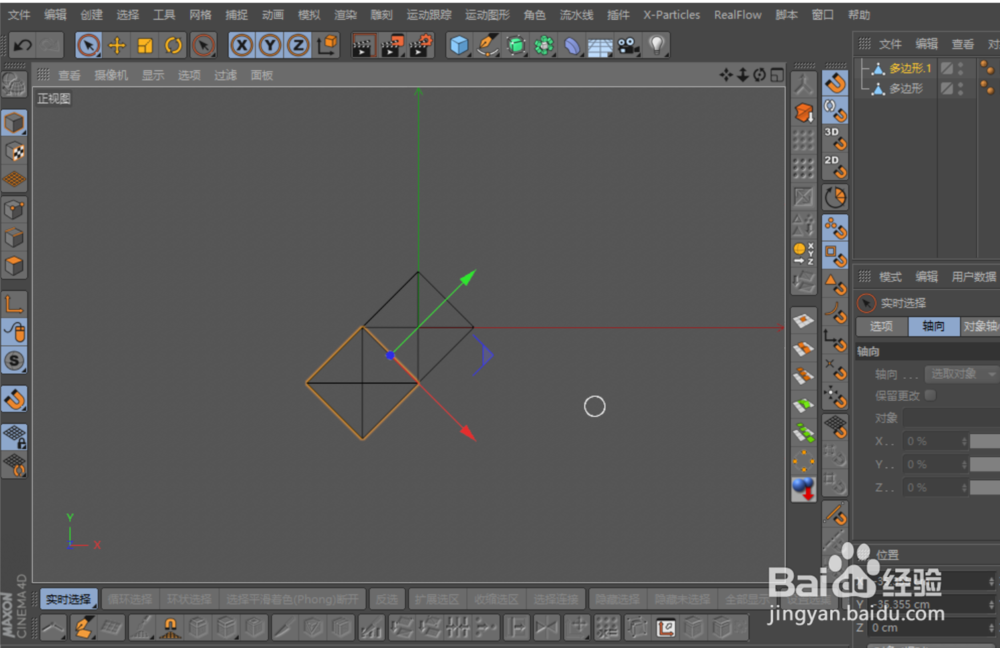
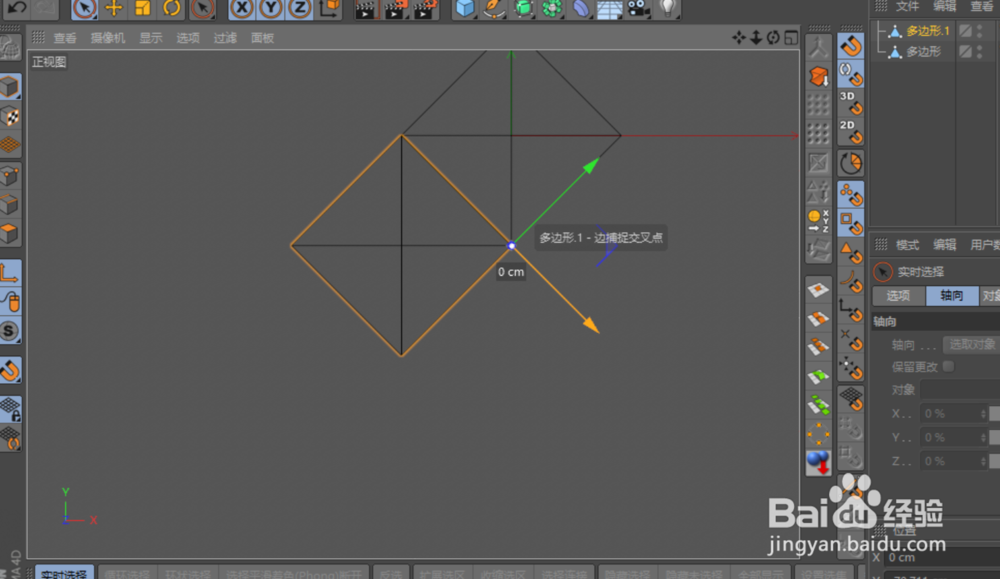
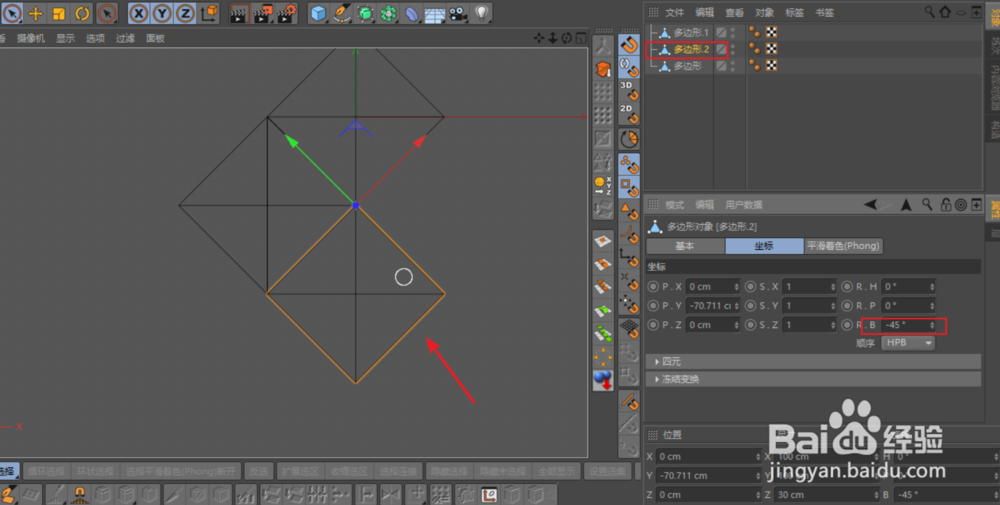
在正视图中,沿“Y”轴复制一个多边形,激活对象捕捉,选其中的捕捉边;此时想要将复制的多边形与原多边形的边重合还不行;将复制的多边形坐标移动到边上;此时进行移动就可以完全与原多边形的边重合了。
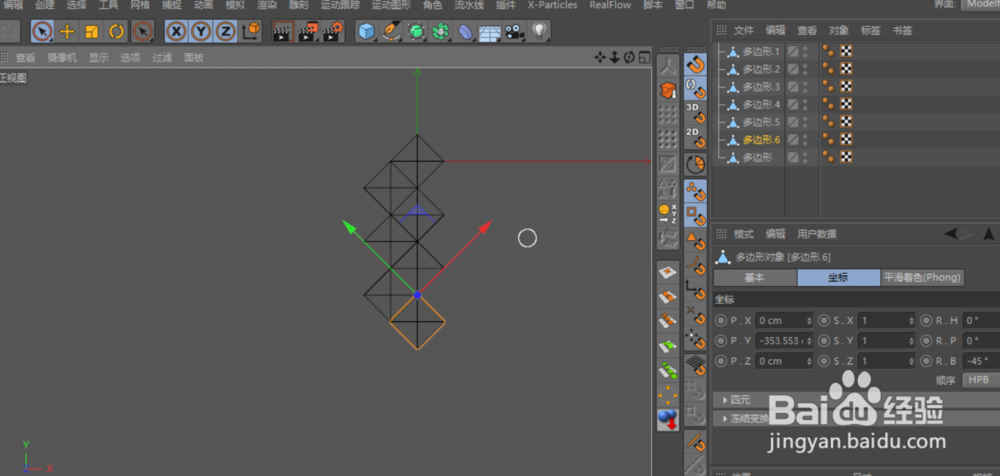
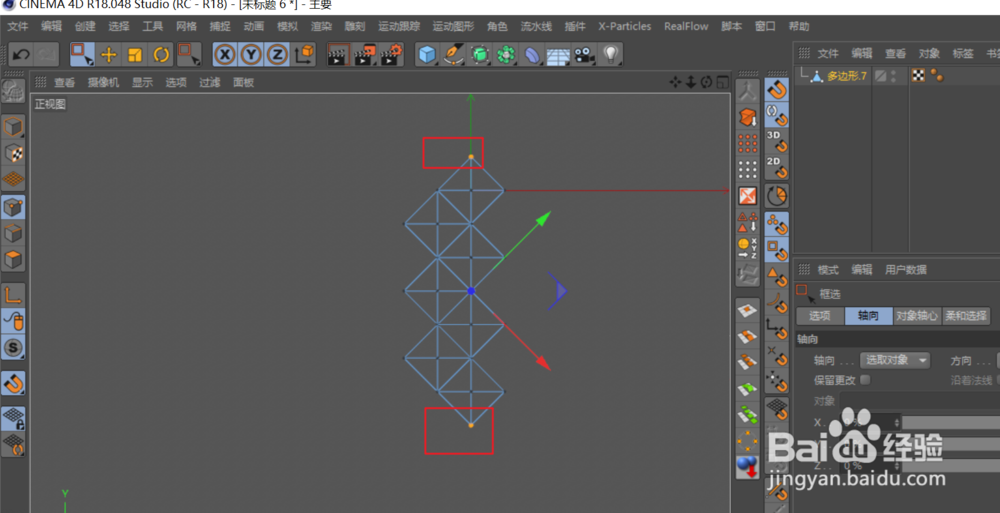
之后,如图所示,多次复制多边形并照图所示进行排列;得到一列滚花效果的几何体,将这列几何体“连接对象+删除”得到一个整体的多边形,并将上下两端的点删掉,使两端成为一直线边。



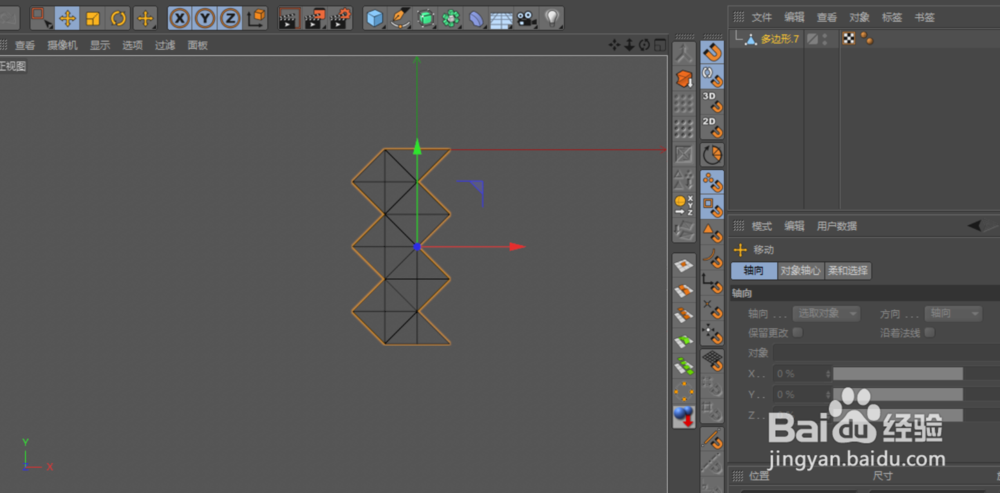
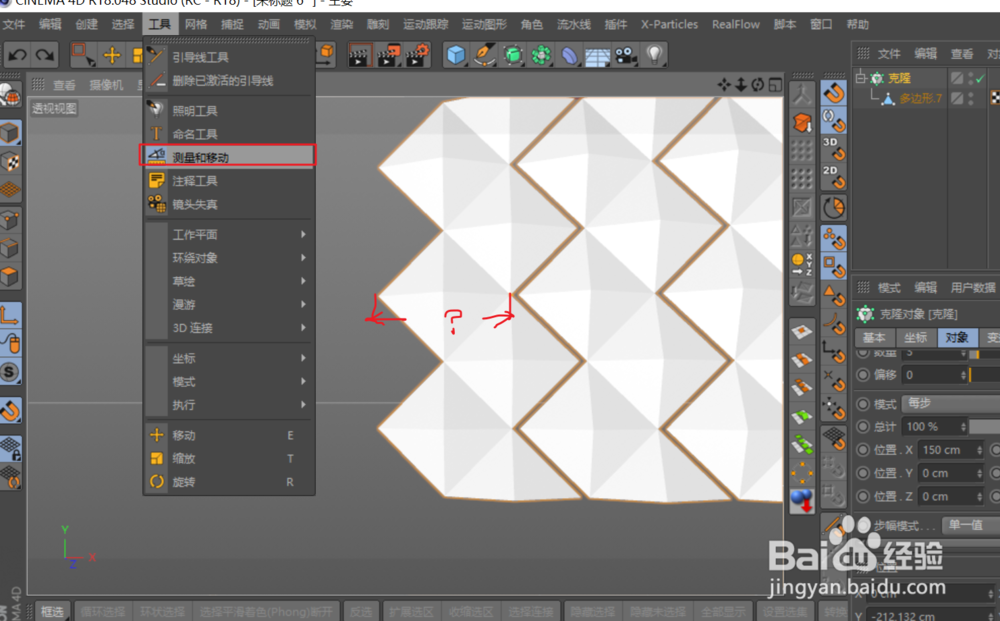
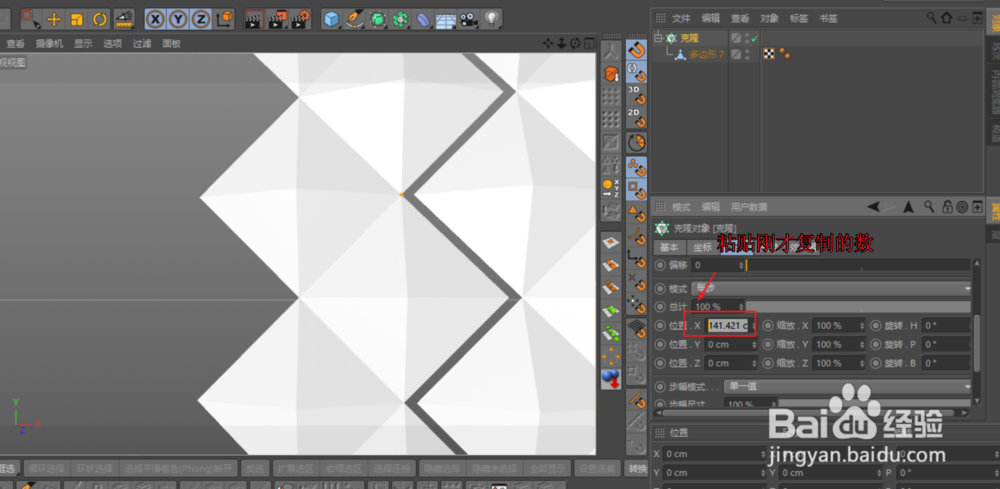
3、 给多边形添加“线性克隆”,在x轴上进行。怎样才能让克隆的对象能紧挨另一对象呢?这里可以用到“测量工具”,量出多边形的对角线长,即是“X”轴上移动的数。
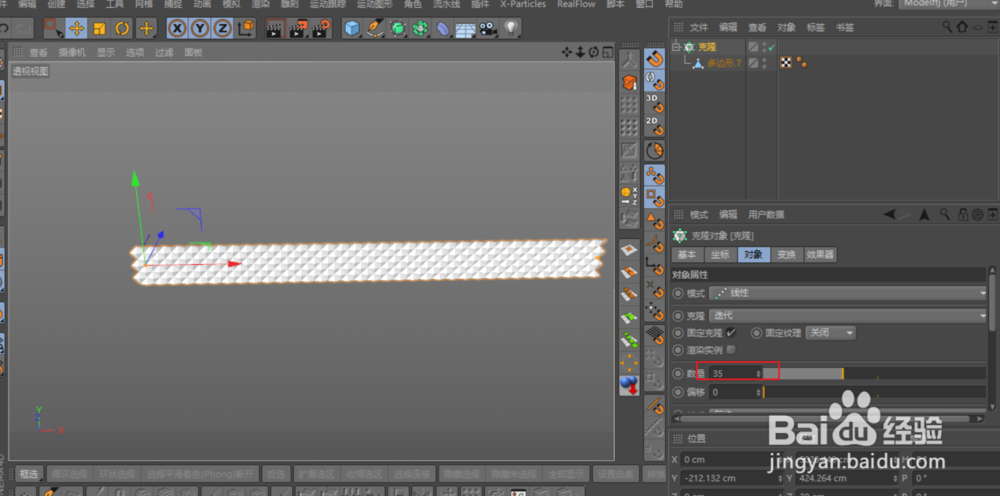
克隆数量为35.将克隆“C”掉,得到展开的滚花效果。

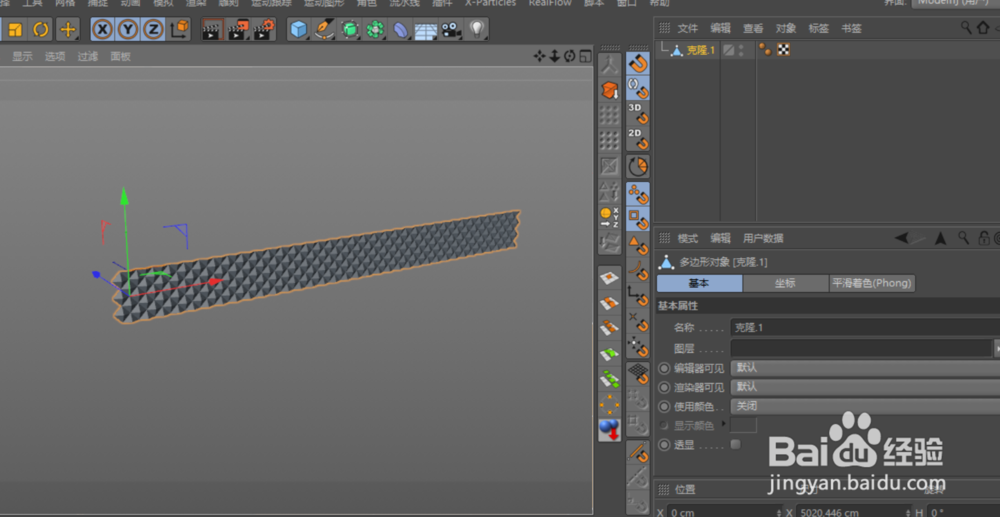
4、 给多 边形添加一个“扭曲”变形器,调整角度,得到圆形的滚花效果。
使用扭曲变形器时,最好先找准扭曲的方向再与多边形匹配。
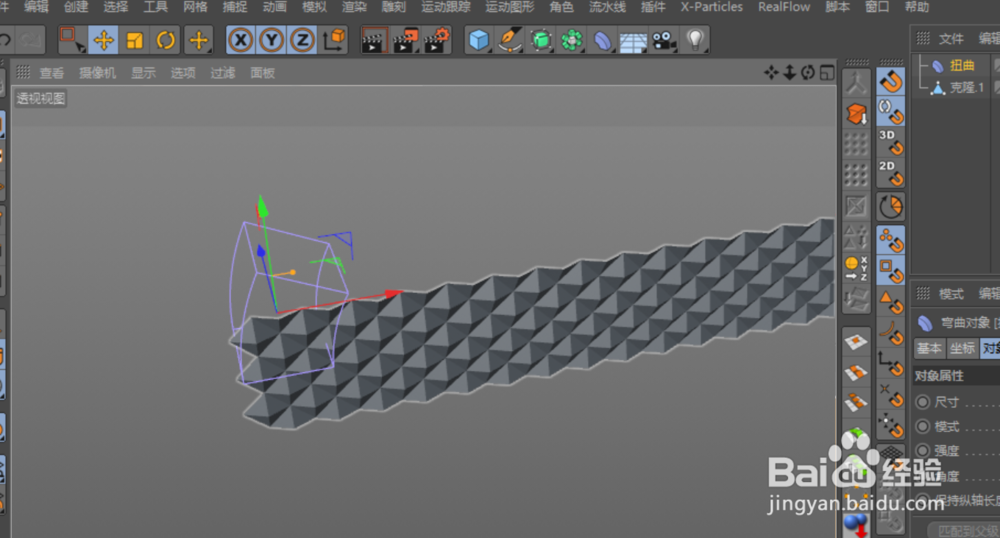
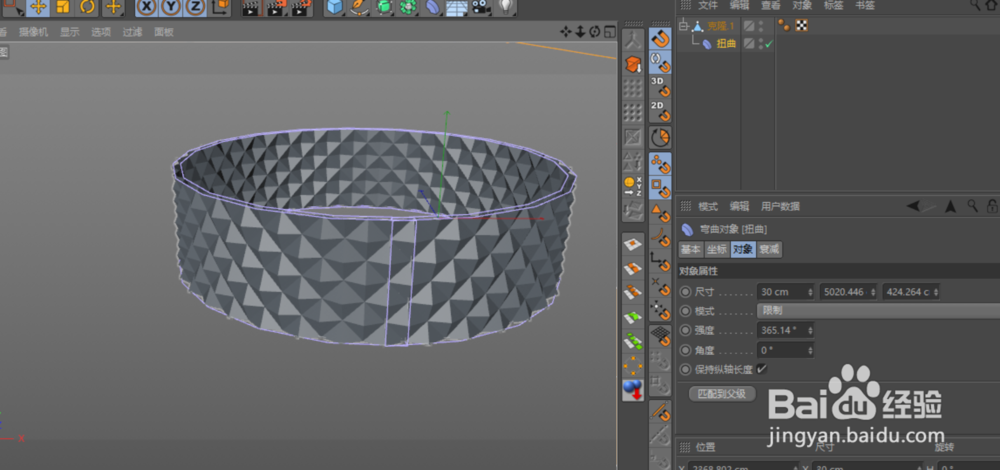
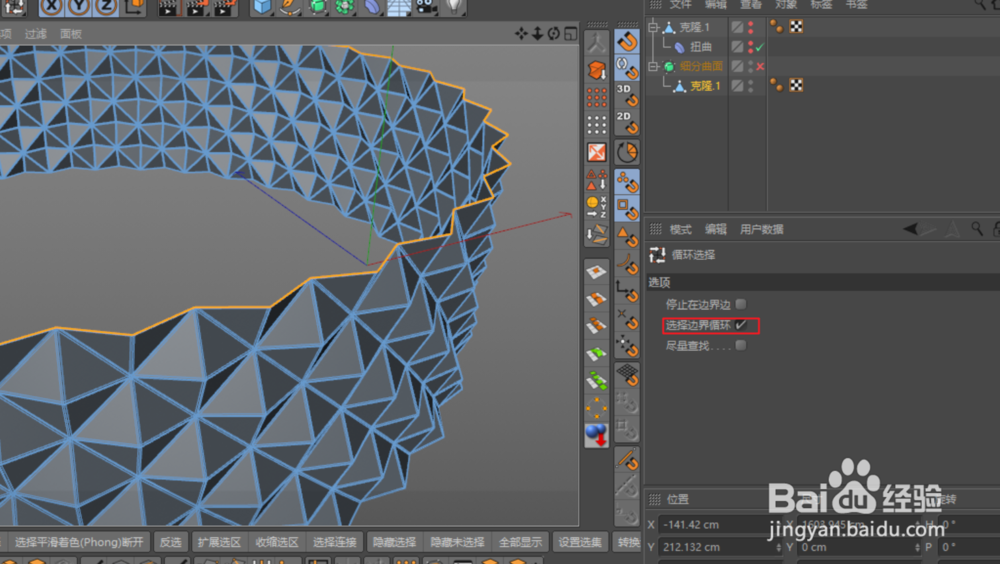
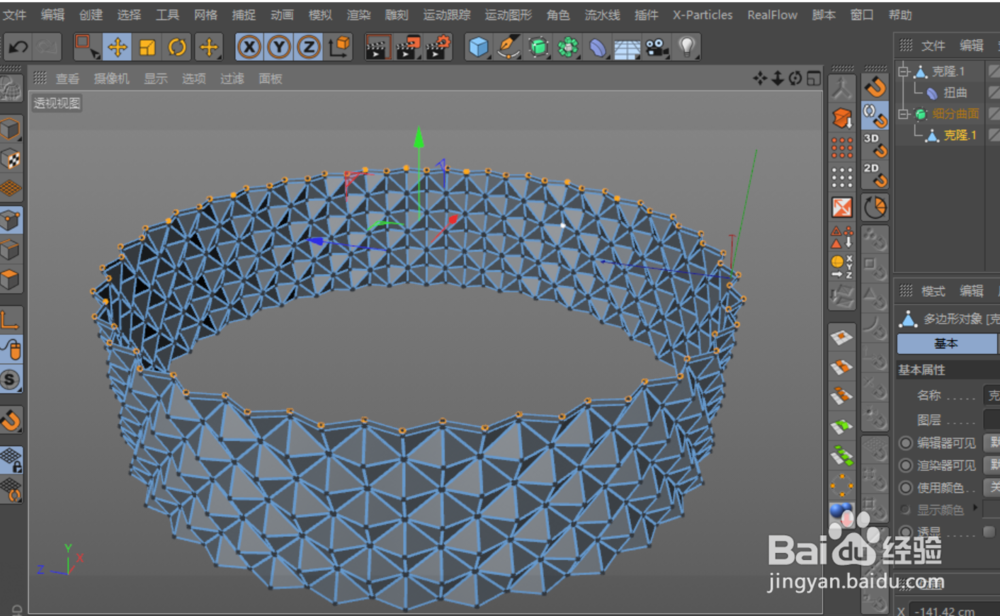
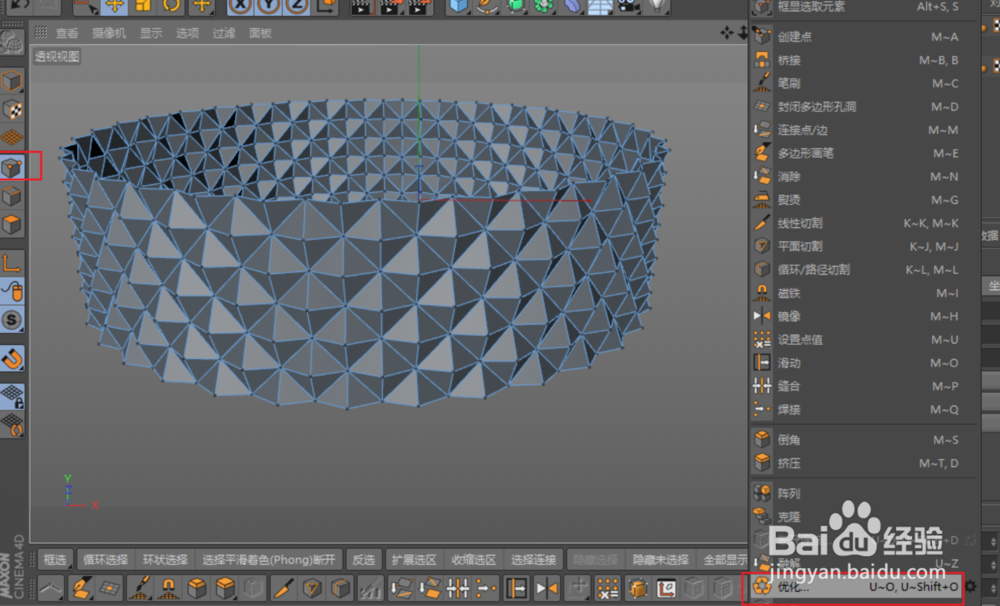
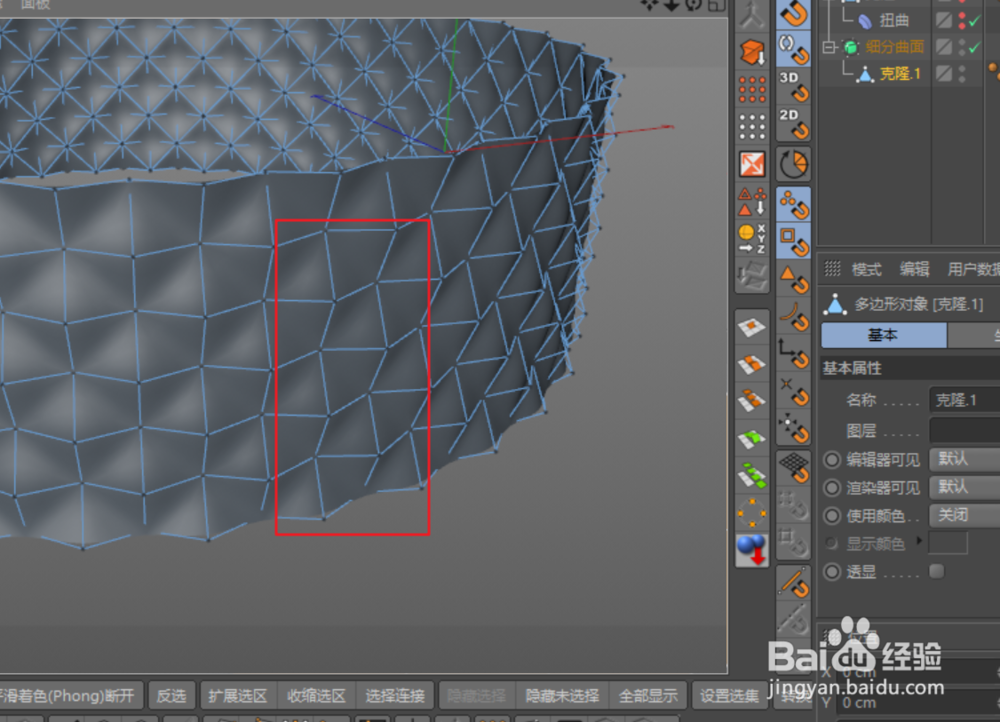
5、 将变形出的多边形进行”将当前状态转为对象“,隐藏原多边形备用;在点模式下,优化得到的多边形点。
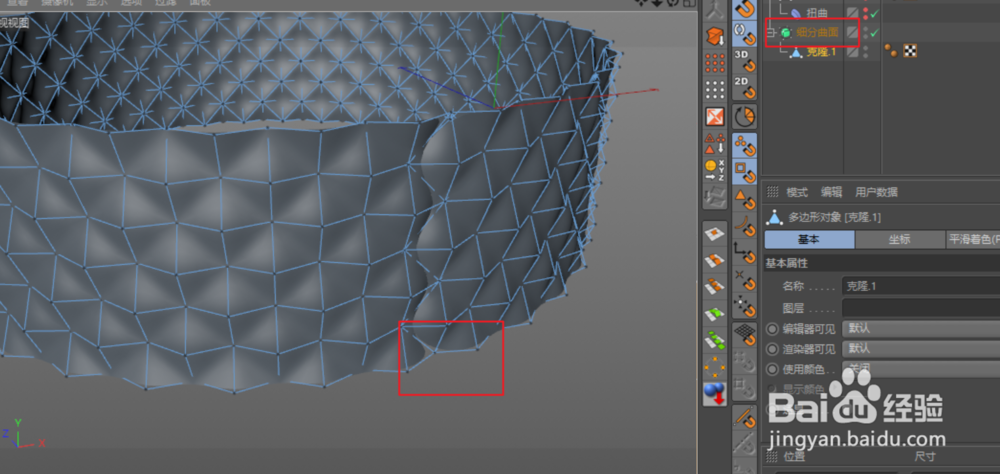
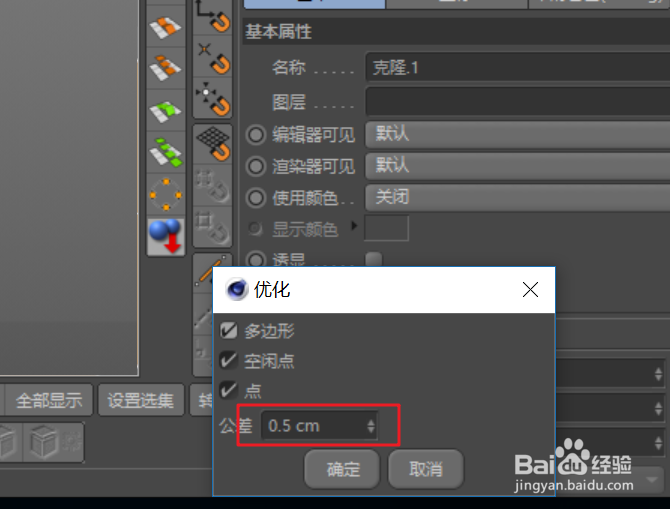
因为得到的多边形是通过变形器扭曲得到,所以其接口部分的点通过默认的优化还不会合并到一起。可以在优化设置中设定修改其中的数值,优化。是否合并在一起,可以给它添加一个曲面细分观看。
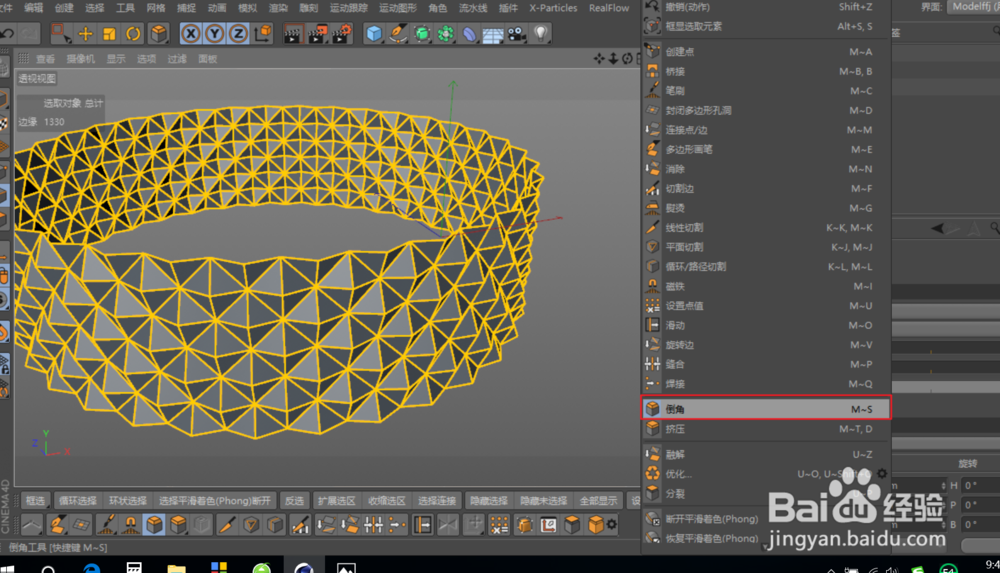
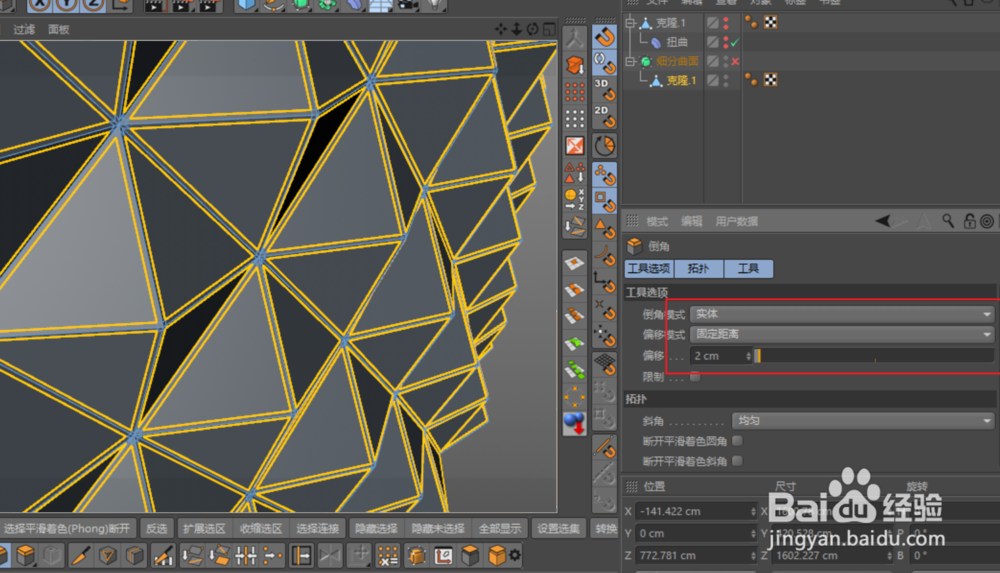
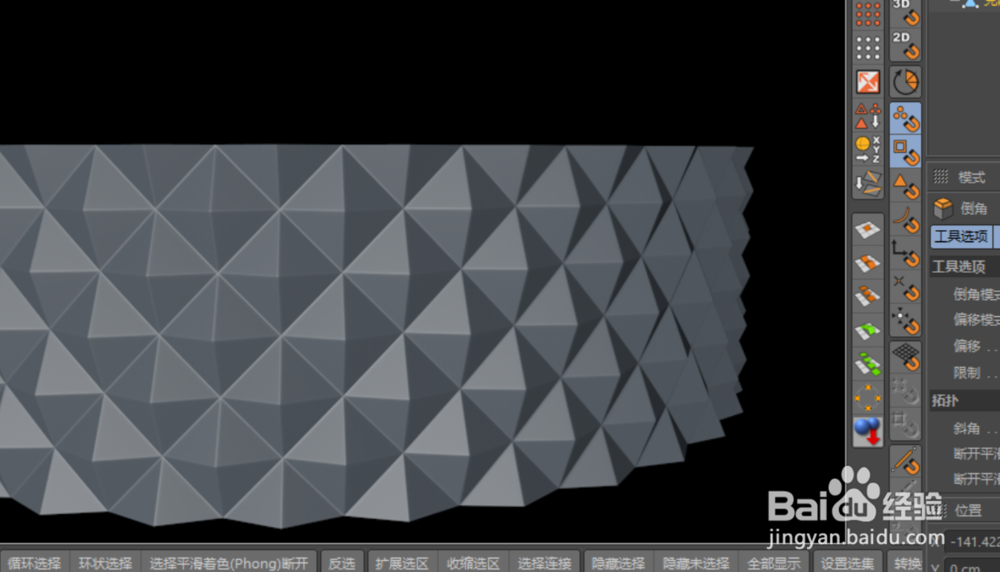
在线模式下,全选边,进行”实体倒角“。这样曲面细分下可得到棱角分明的边角。
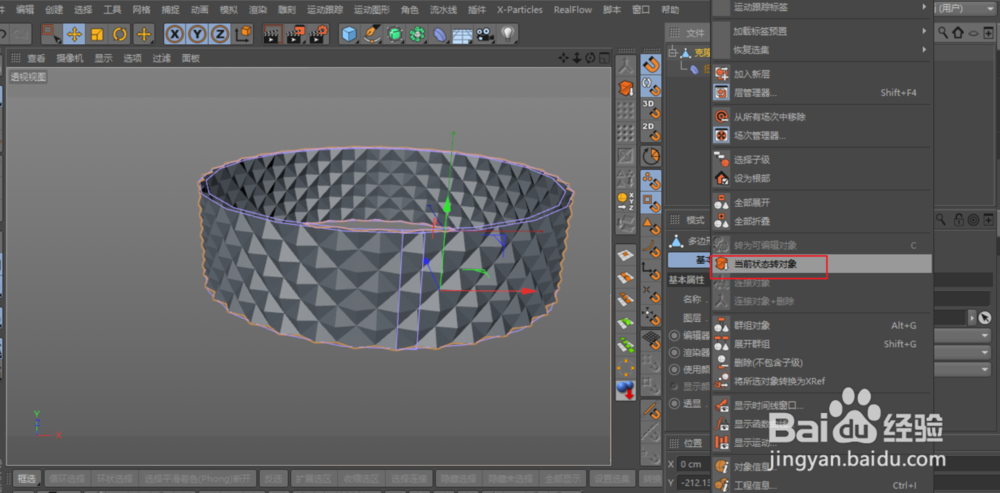

6、两端面的处理。
线模式下,选中最上端的一图线,向上挤压复制一小段为控制线,再复制一段;在这里对点进行调整成圆,再通过调整得到上部的效果。
下部也是同样操作;得到完整的模型。
和UG的比较当然没有UG的快了,但其效果才是我们想要的。