word2013中如何删除空白行
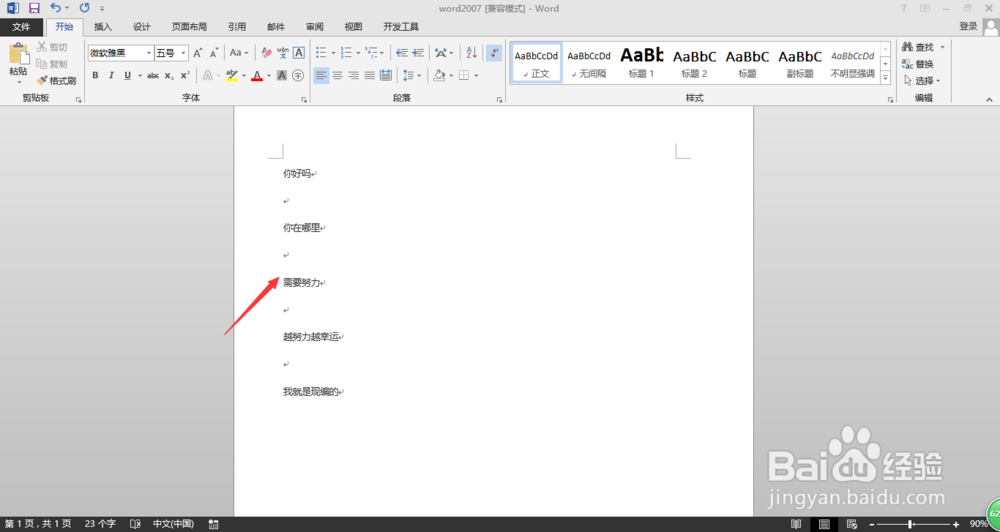
1、打开word2013,如下图所示有空行
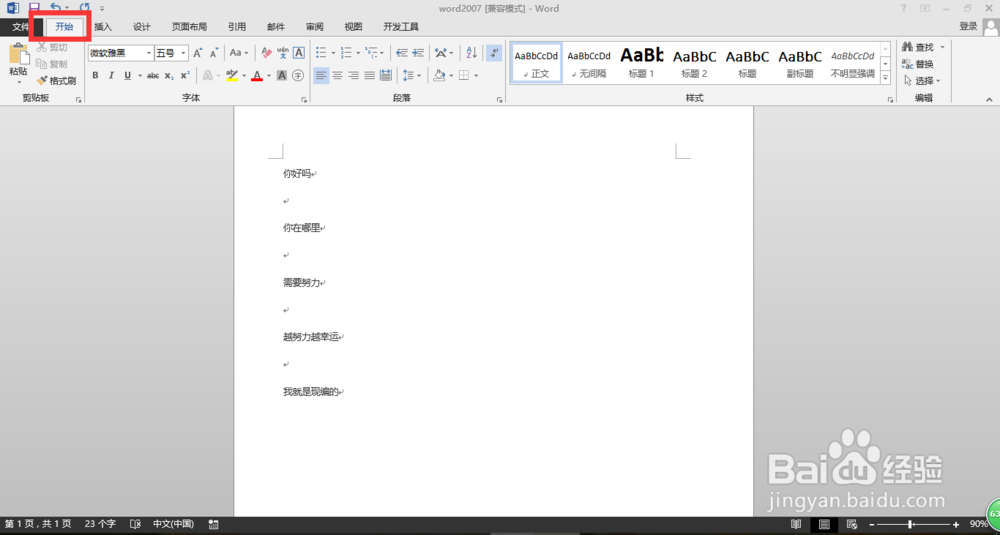
2、点击“开始”功能
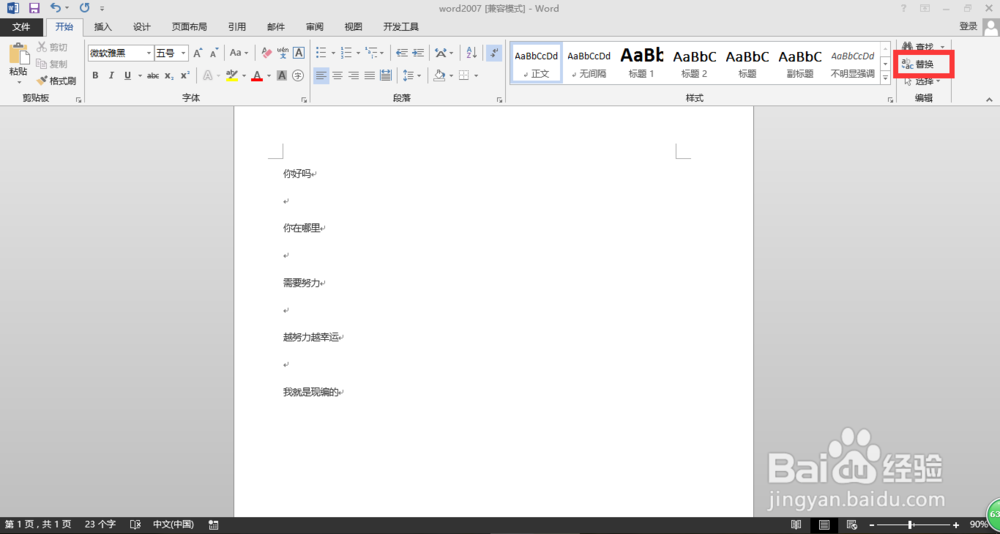
3、点击“替换”功能
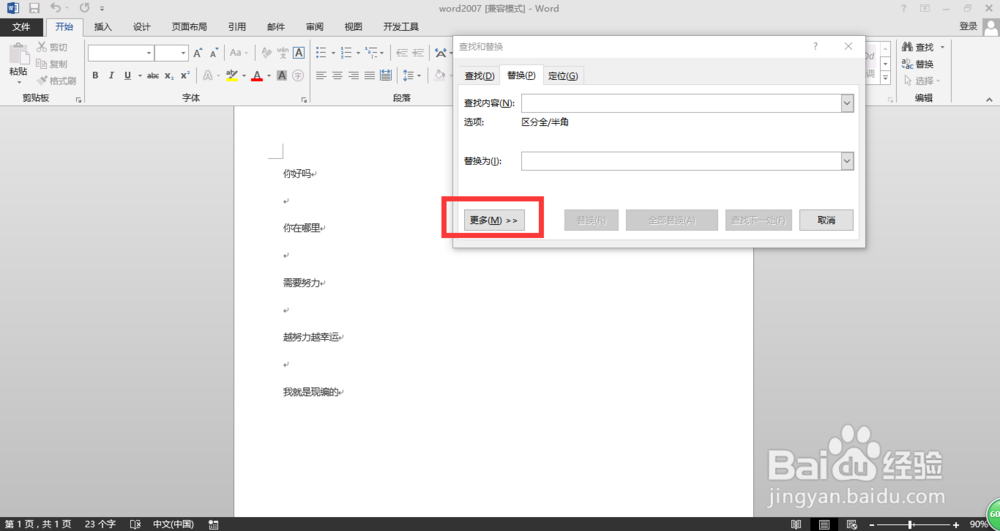
4、在弹出的对话框中点击“更多”功能
5、点击其中的“特殊格式”功能
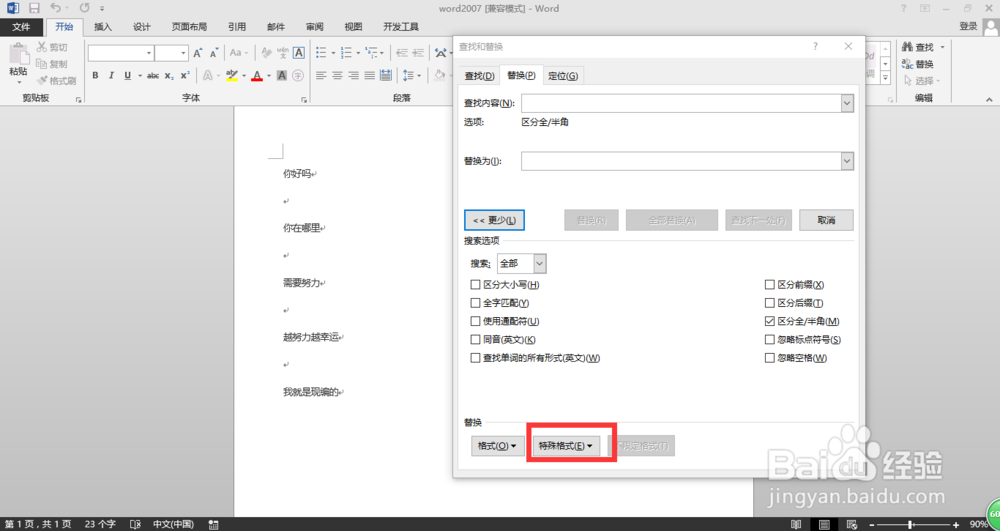
6、找到“段落标记”功能
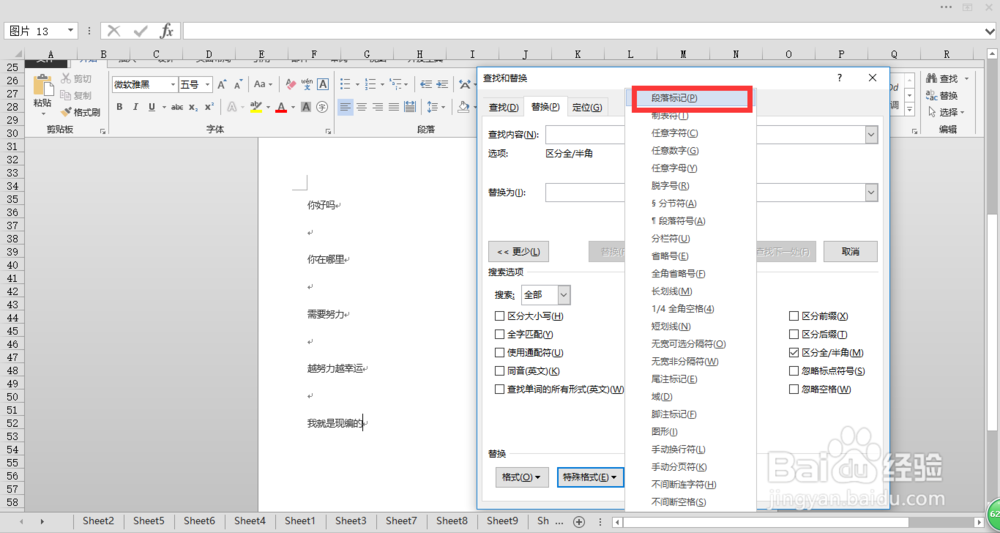
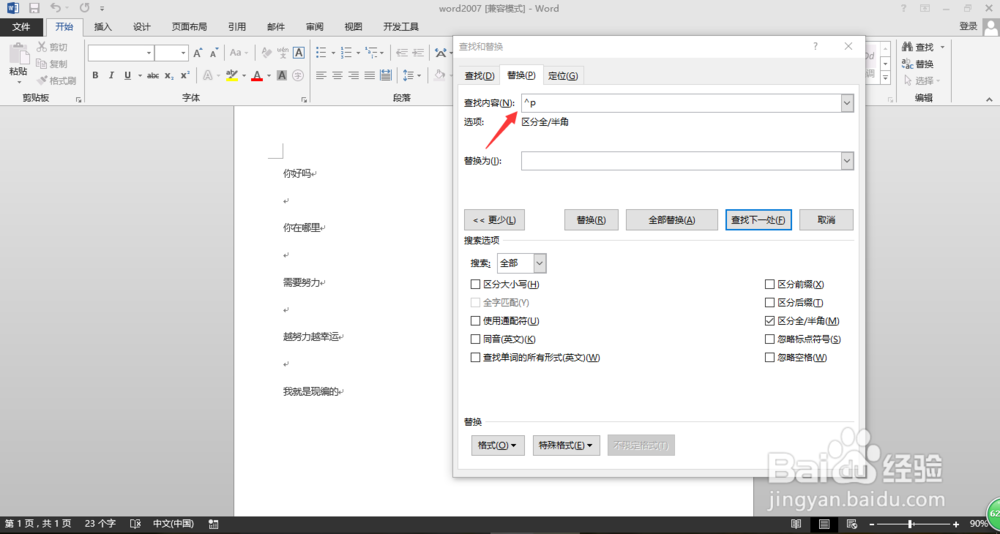
7、设置后如下图所示
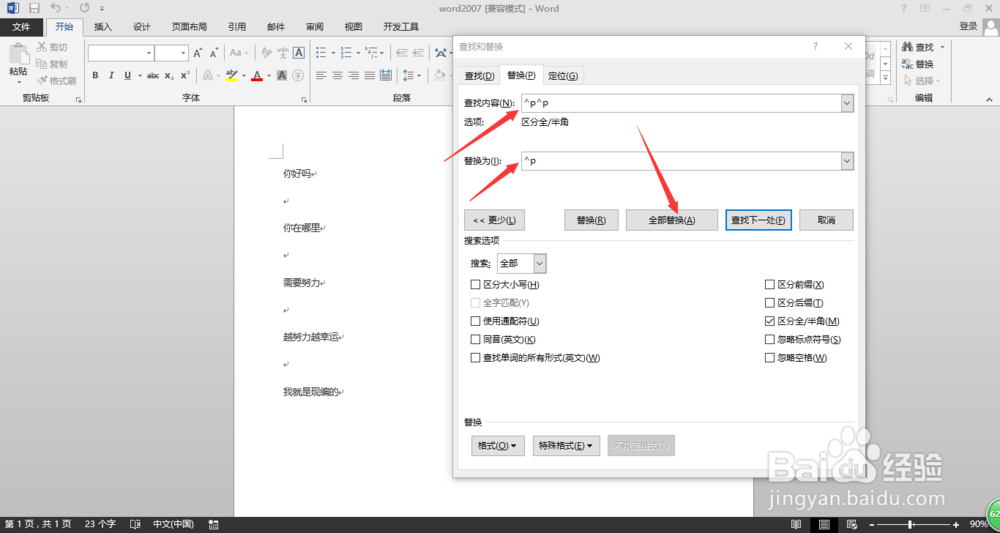
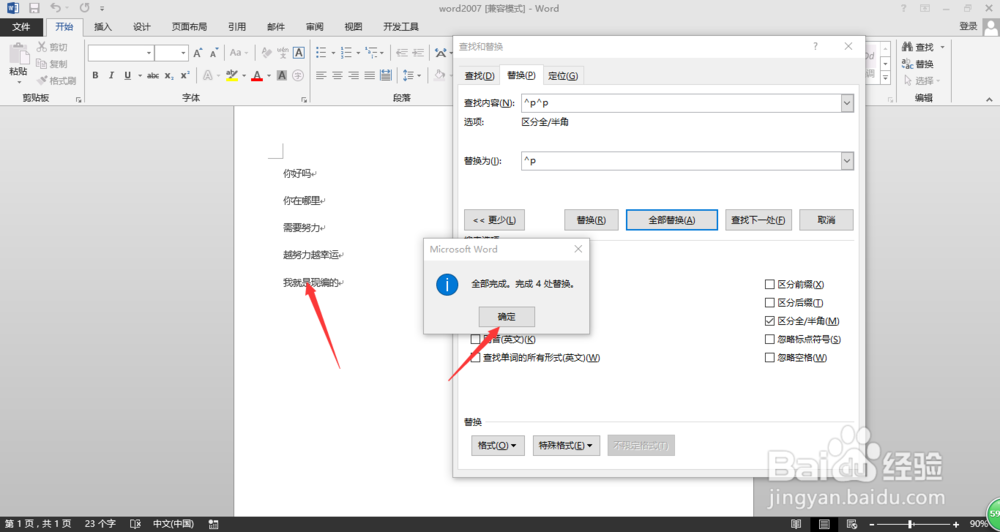
8、按照下图所示的情况插入即在“查找内容”中插入两次,在“替换为”中插入一次,并点击“全部替换”
9、如下图所示替换完成
声明:本网站引用、摘录或转载内容仅供网站访问者交流或参考,不代表本站立场,如存在版权或非法内容,请联系站长删除,联系邮箱:site.kefu@qq.com。
阅读量:147
阅读量:162
阅读量:92
阅读量:42
阅读量:155