1、在空余的位置点击一下,接着右键新建文件夹。


2、把需要翻页连续看到的图片拖入未命名文件夹,全部选择这些图片。


3、然后按一下空格键,即可看到了图片了,要翻页的时候,点击图片上的<>,符号即可上下翻页了。
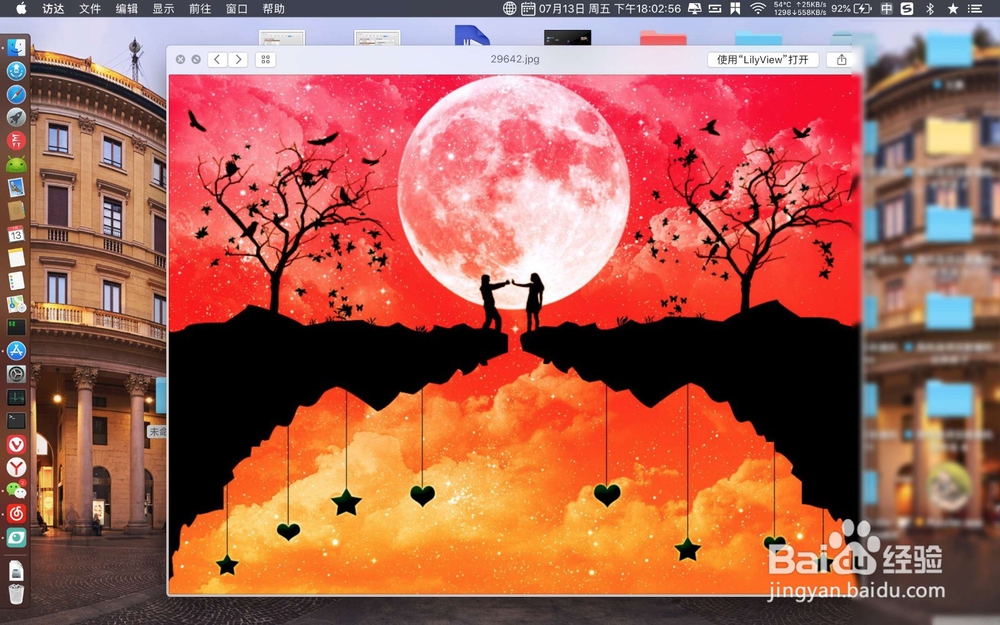
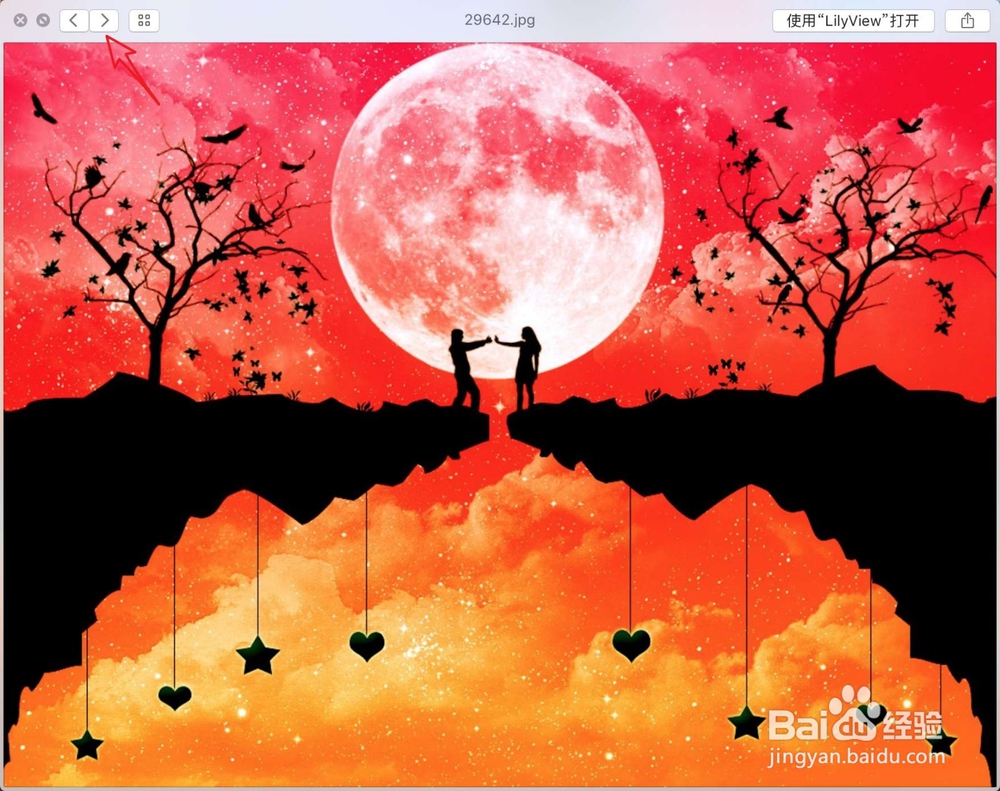
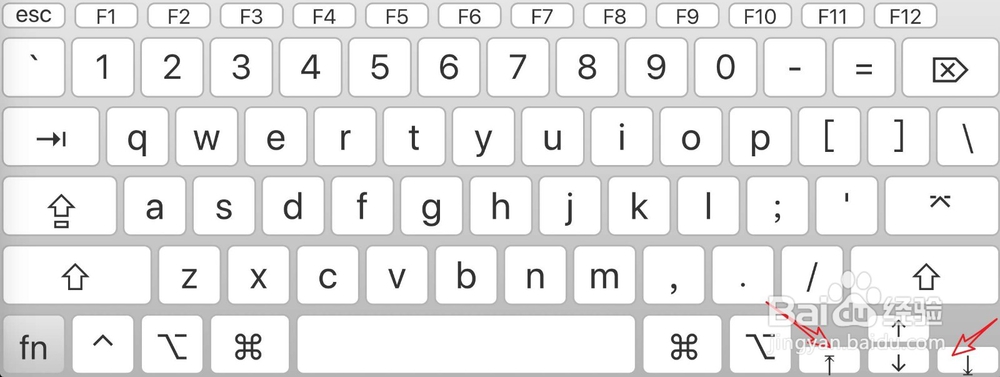
4、觉得点击不方便的,还可以使用键上的←→方向键,按一下也可以翻页图片了的。

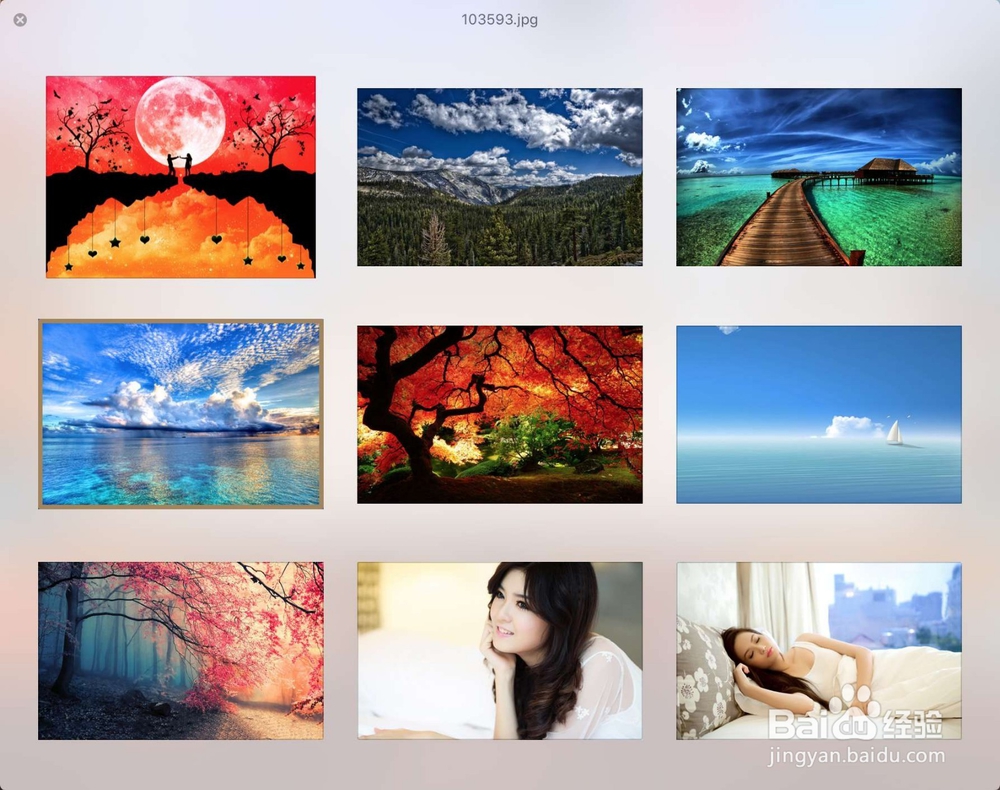
5、想要预览所有的图片,点击这个图一的位置,此刻将会以小图的方式预览图片了。

声明:本网站引用、摘录或转载内容仅供网站访问者交流或参考,不代表本站立场,如存在版权或非法内容,请联系站长删除,联系邮箱:site.kefu@qq.com。
相关推荐
阅读量:66
阅读量:36
阅读量:64
阅读量:68
阅读量:150