怎么样把图片的颜色调为酷酷的蓝色调?
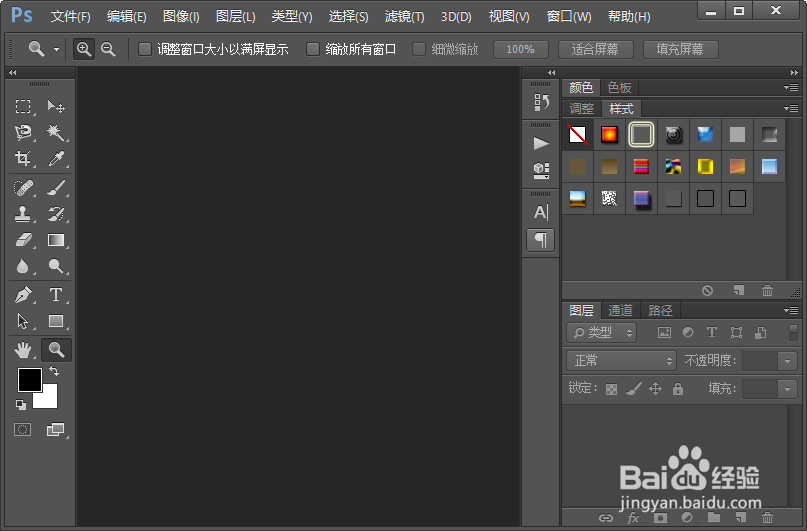
1、打开电脑里面的ps这款设计软件,然后我们打开一张想要进行调色的图片,并找到图层面板下面的创建新的填充或调整图层的按钮。
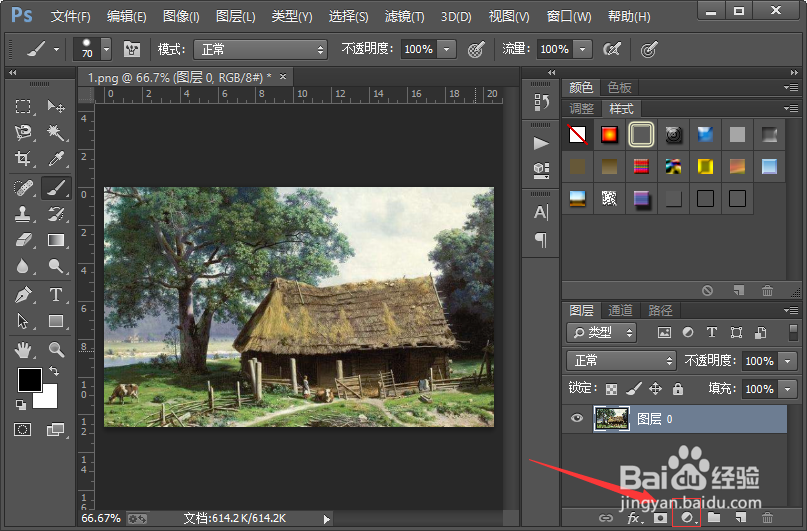
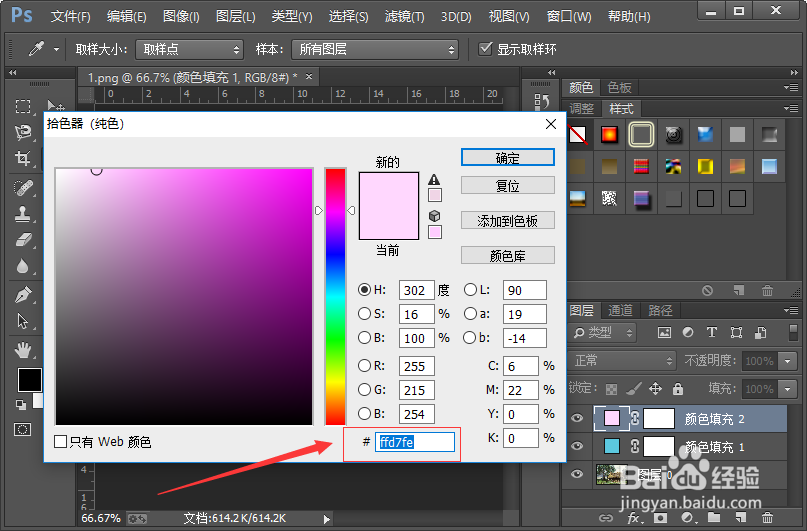
2、添加一个颜色填充调整图层,颜色的色号设置,如图所示;接下来我们把当前颜色填充图层的图层混合模式改为柔光。
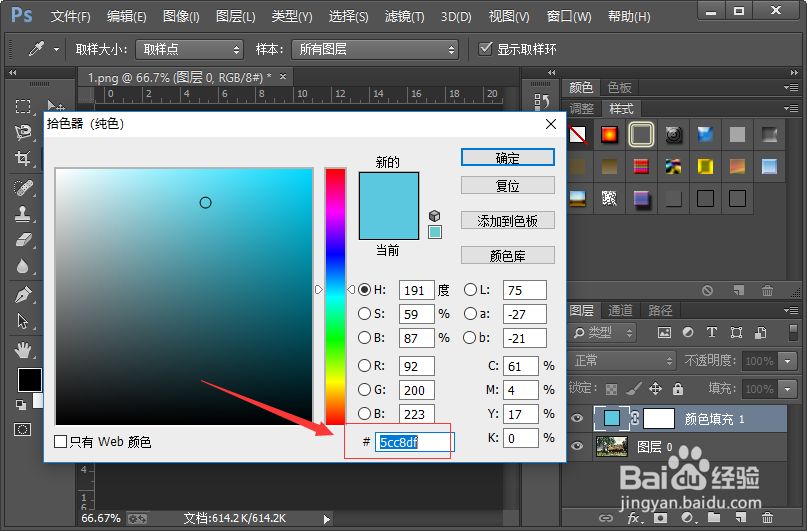
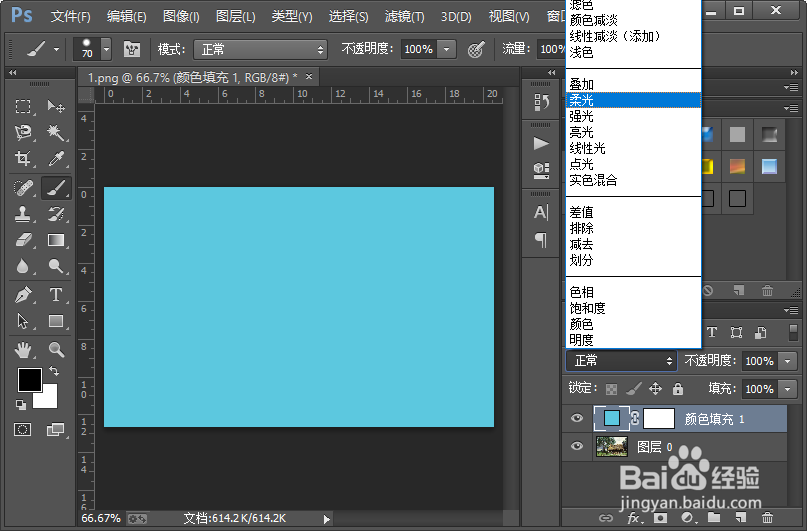
3、接下来我们再添加一个颜色填充调整图层,颜色的色号设置,如图所示;接着我们把当前颜色填充的图层混合模式改为柔光。

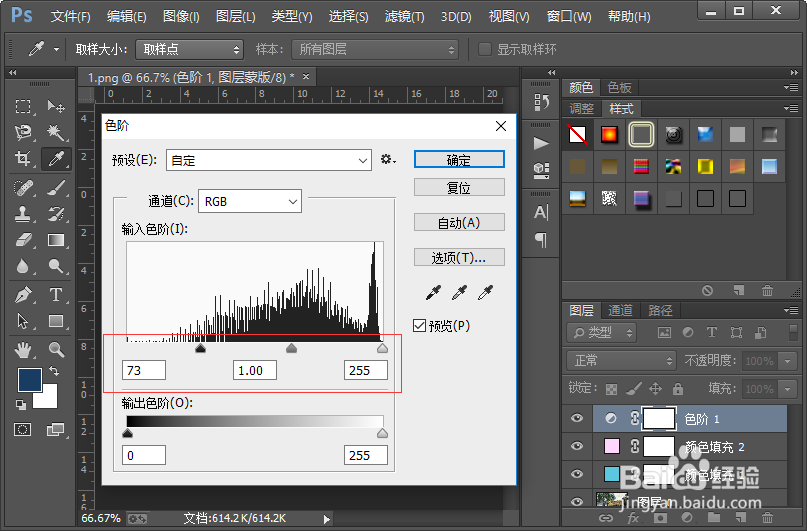
4、紧接着我们添加一个色阶调整图层,调整一下图片的亮度,具体的参数设置可以参照下图。
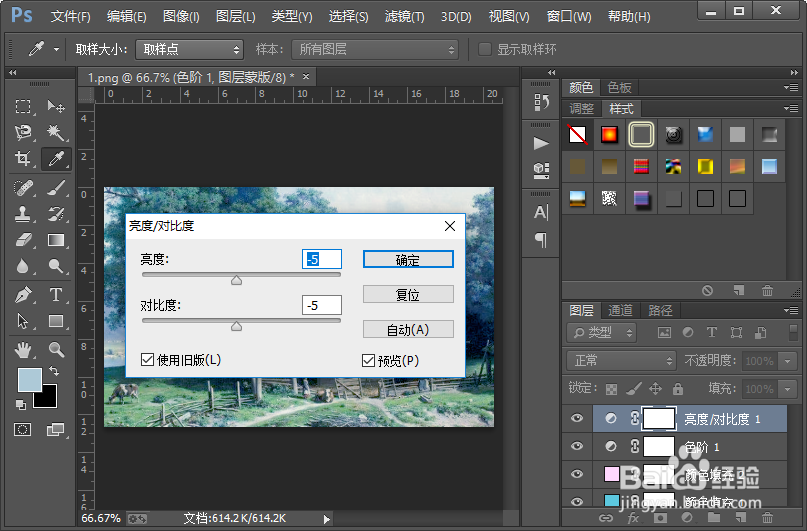
5、然后我们添加一个亮度/对比度调整图层,我们把亮度调为-5,把对比度调为-5就可以了。
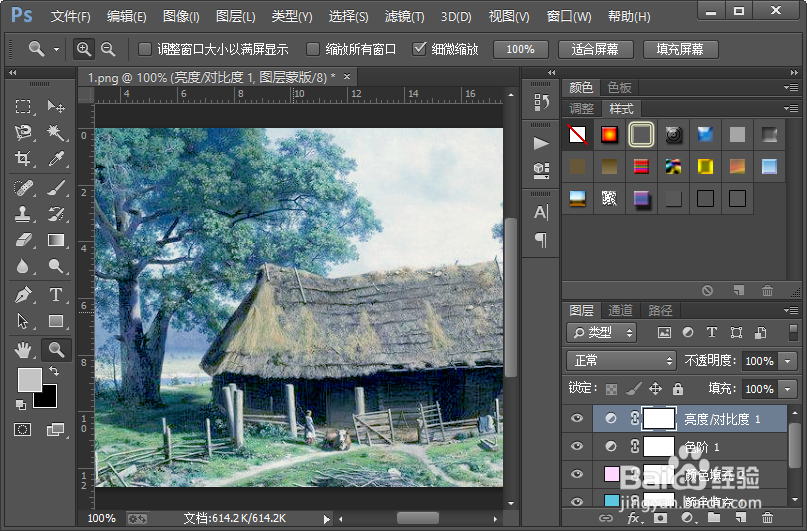
6、这样我们就使用ps这款设计软件把图片的颜色调为了酷酷的蓝色调。小伙伴们你们学会了吧,赶紧自己调一下试试吧,如果有什么不明白的地方可以联系小编哦。

声明:本网站引用、摘录或转载内容仅供网站访问者交流或参考,不代表本站立场,如存在版权或非法内容,请联系站长删除,联系邮箱:site.kefu@qq.com。
阅读量:124
阅读量:149
阅读量:140
阅读量:141
阅读量:31