3Dmax如何制作彩虹塔玩具模型
1、打开3Dmax2012软件,点击【创建】-【图形】-【矩形】,在作图区域绘制一个矩形图案作为参考线框并按图示设置好矩形的各个参数。点击【线】,以矩形图案为参考,按图示绘制出一个多边图案并将图案的对象颜色设置为:白色;


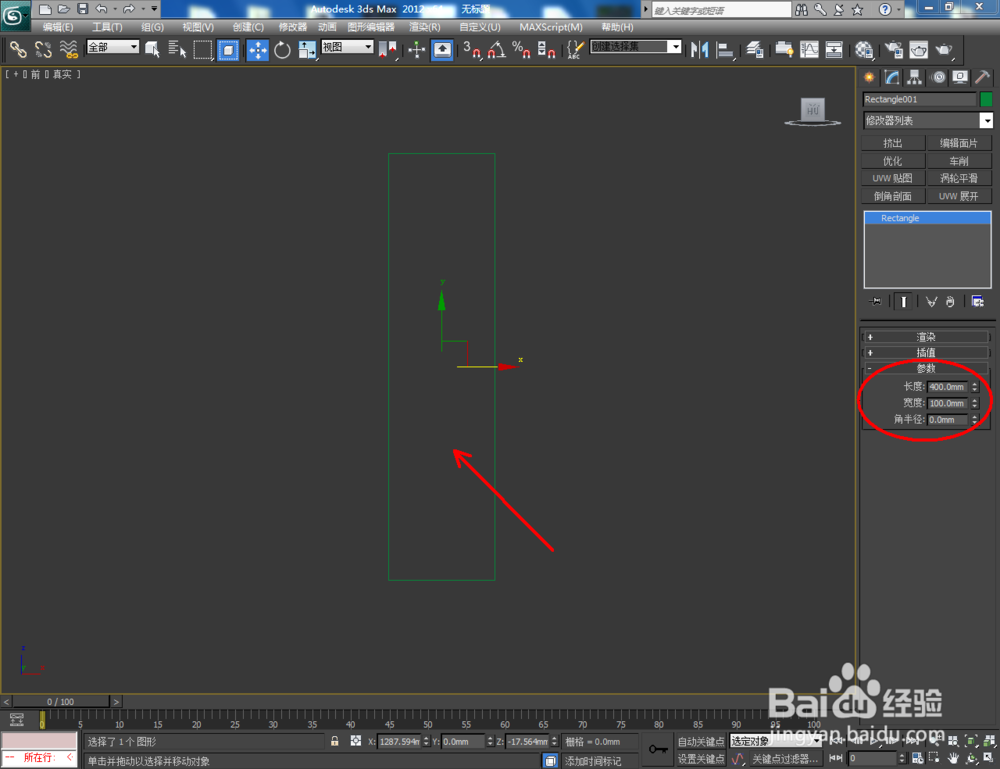

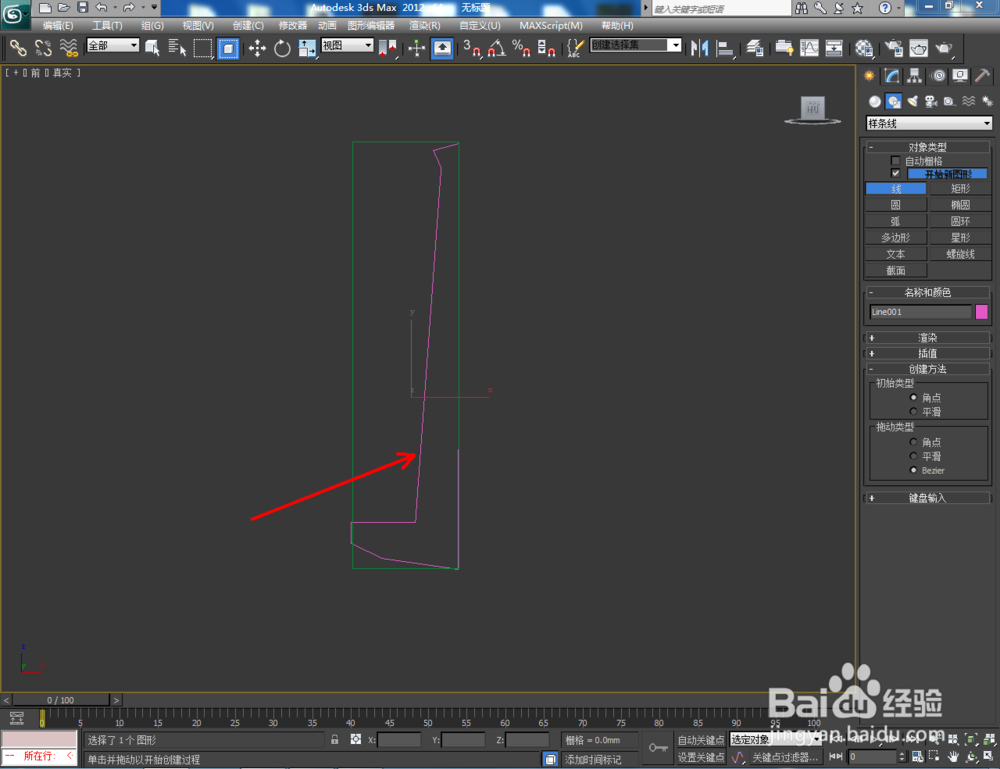

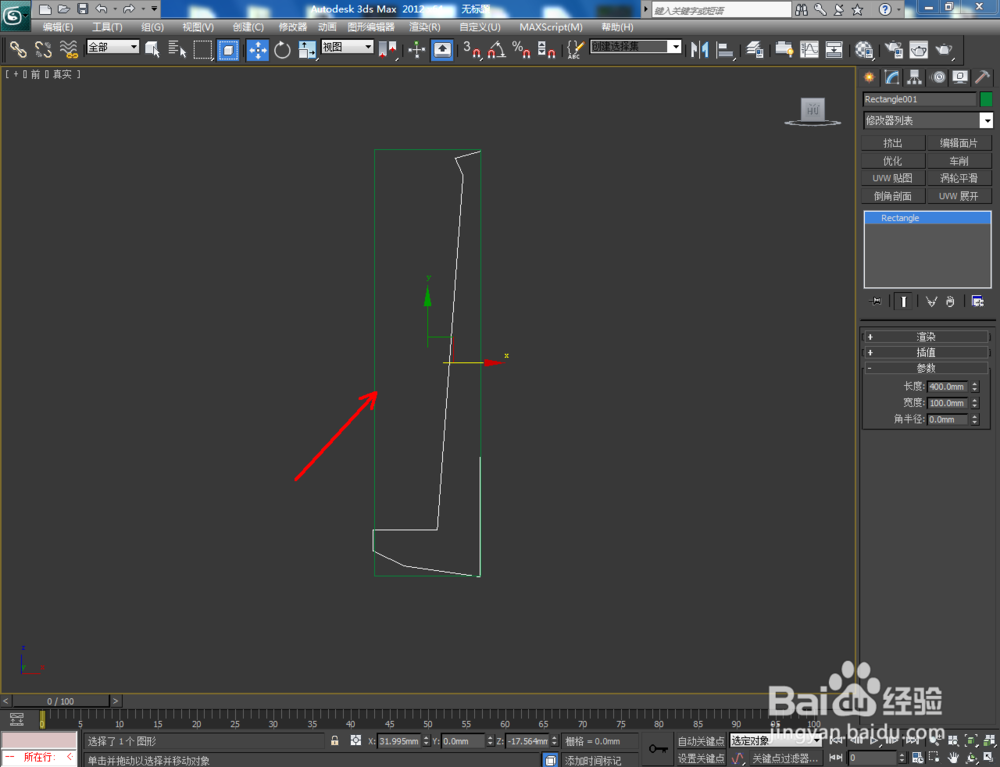
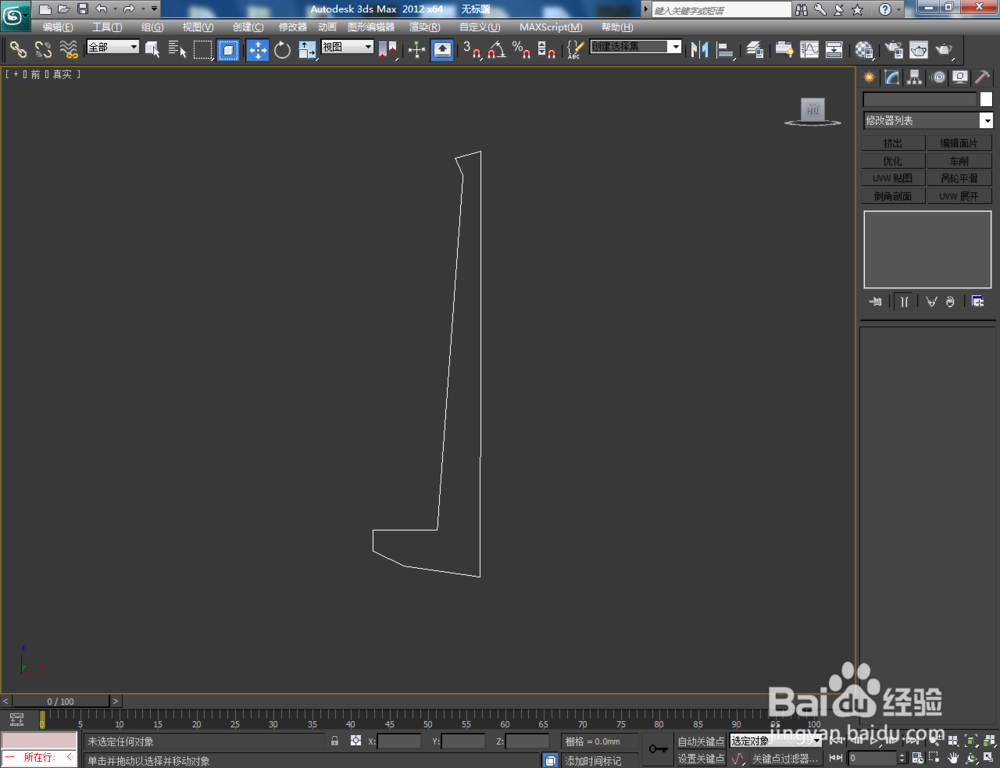
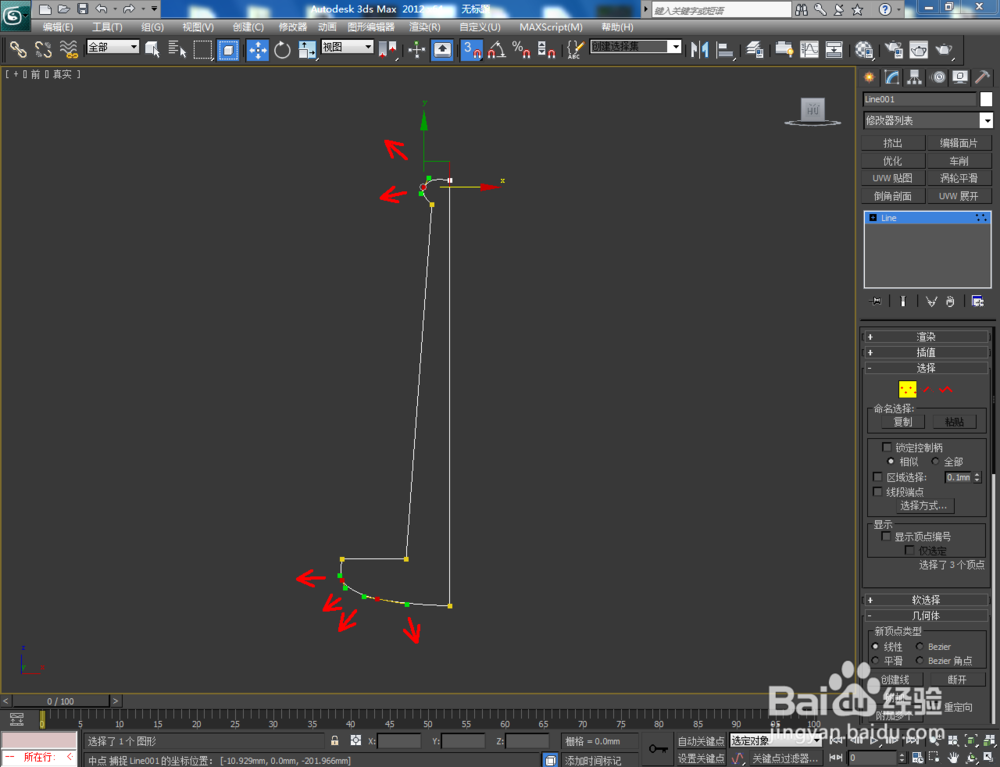
2、选中图案,点击右边工作区中的【顶点】图标,按图示对图案上的节点进行圆化平滑处理,完成塔轴截面图案的绘制。完成后,删除矩形参考图案(如图所示);



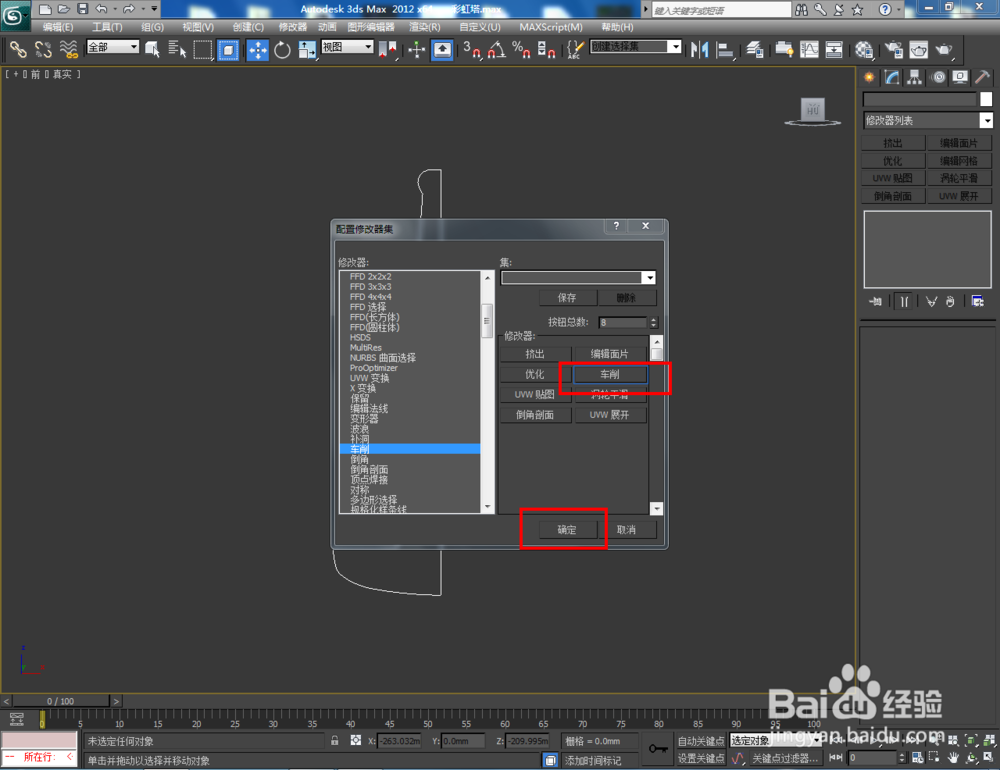
3、点击【修改】-【配置修改器集】,弹出配置修改器集设置栏,找到【车削】并将其拉动到右边的选项栏中,点击【确定】将车削命令调出;



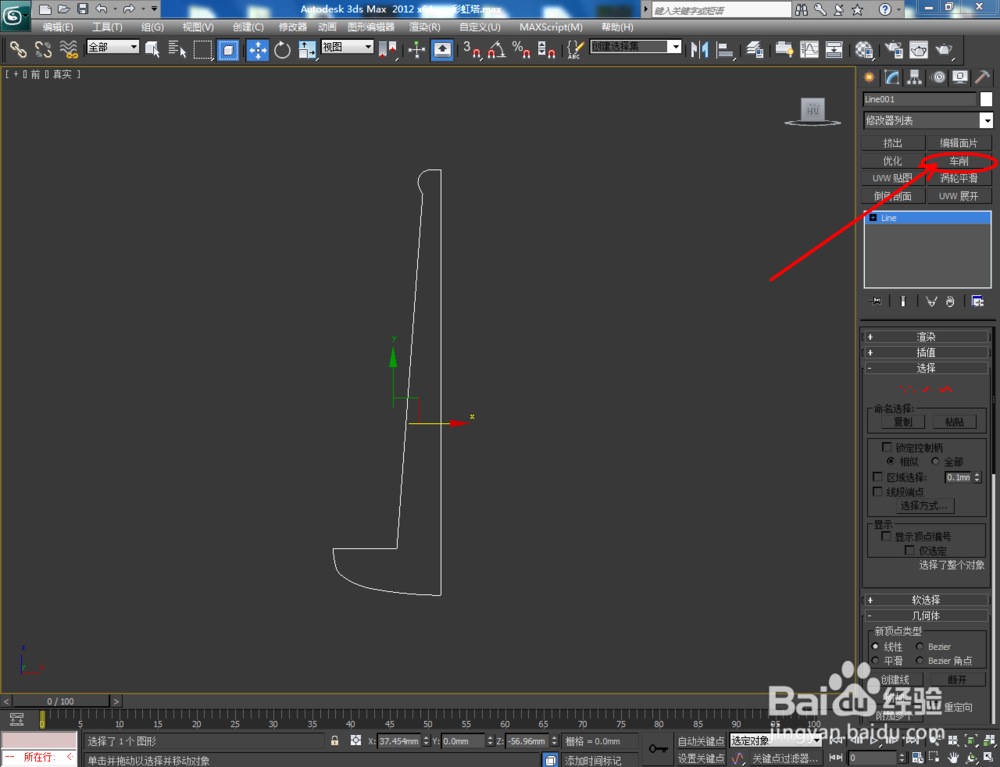
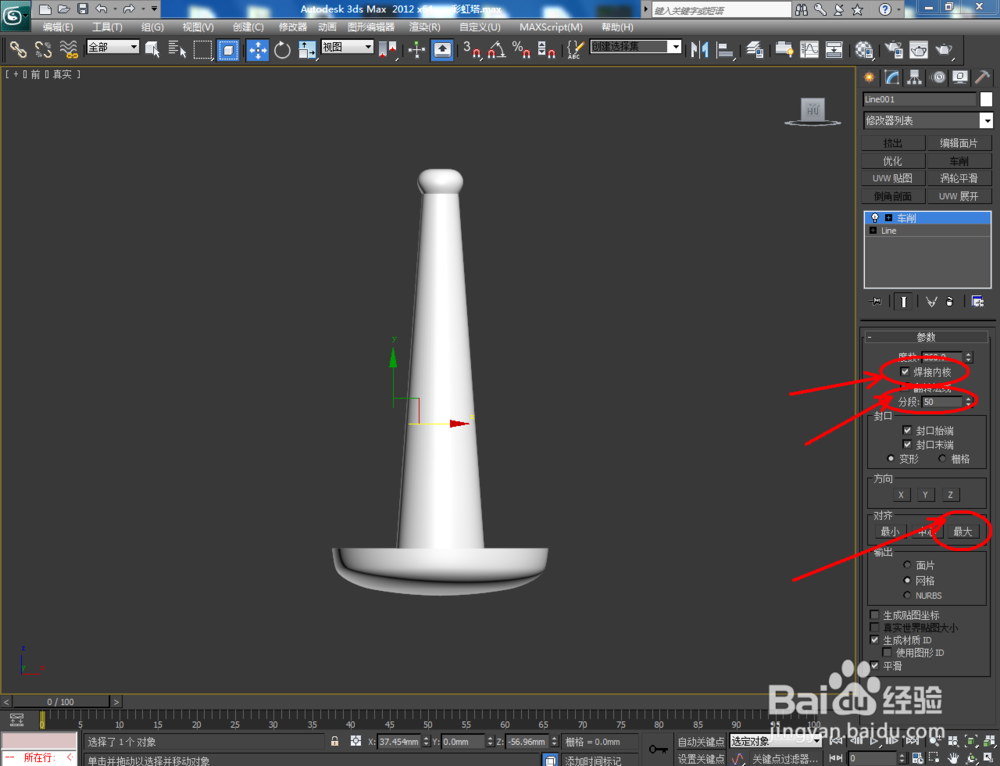
4、选中截面图案,点击【车削】,勾选【焊接内核】并将对齐设置为:最大,将模型的分段数设置为:50,完成塔轴模型的制作(如图所示);


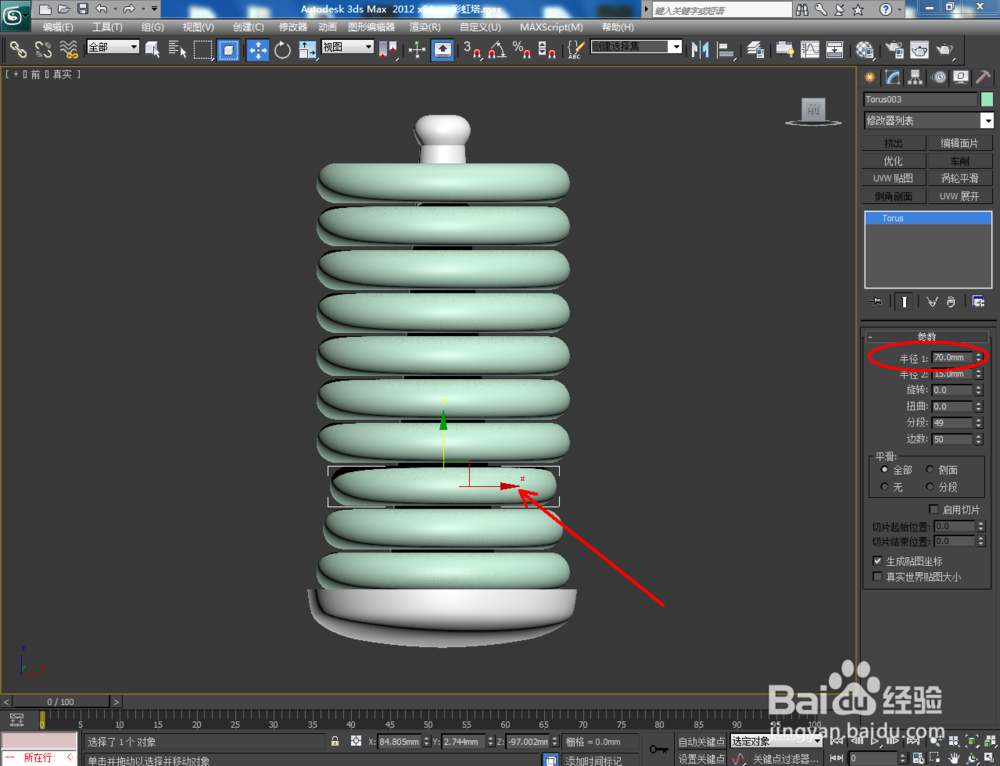
5、点击【创建】-【几何体】-【圆环】,按图示绘制出一个圆环基本体模型。完成后,选中圆环模型,按住键盘【Shift】键,向上拉动复制出另外9个圆环模型副本(如图所示);


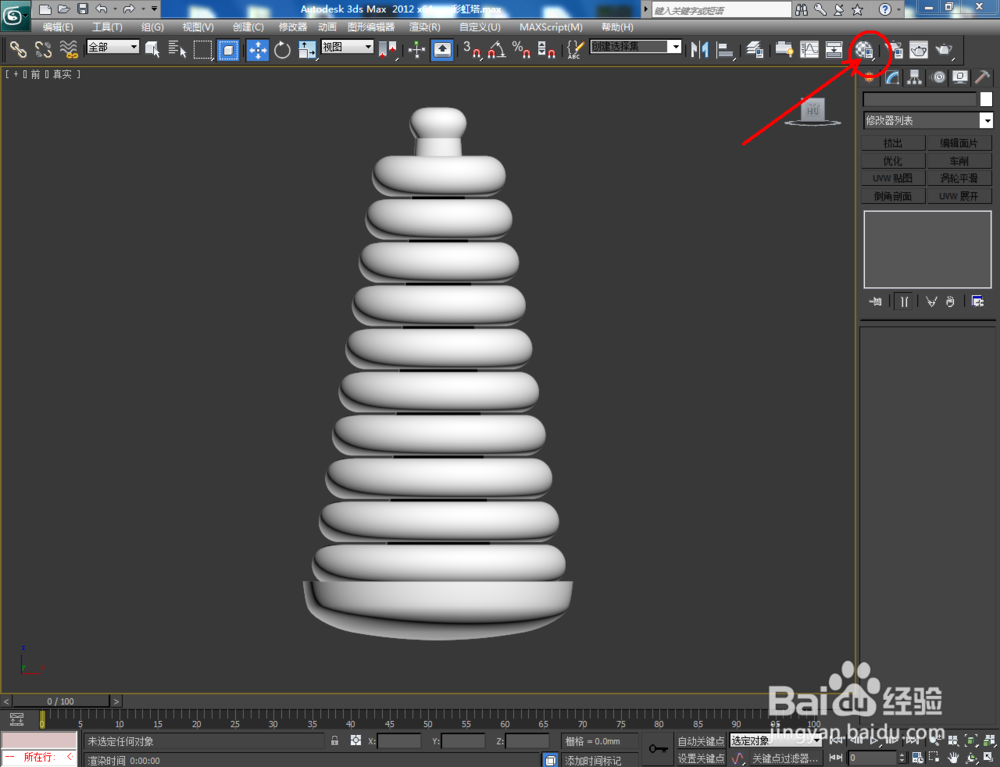
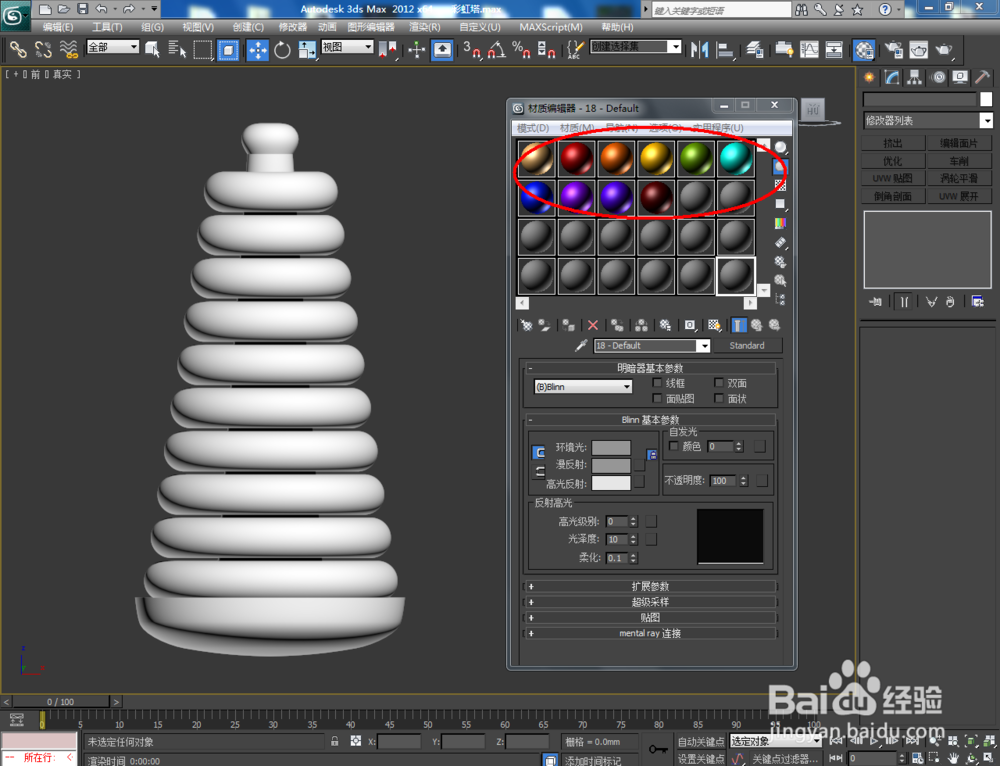
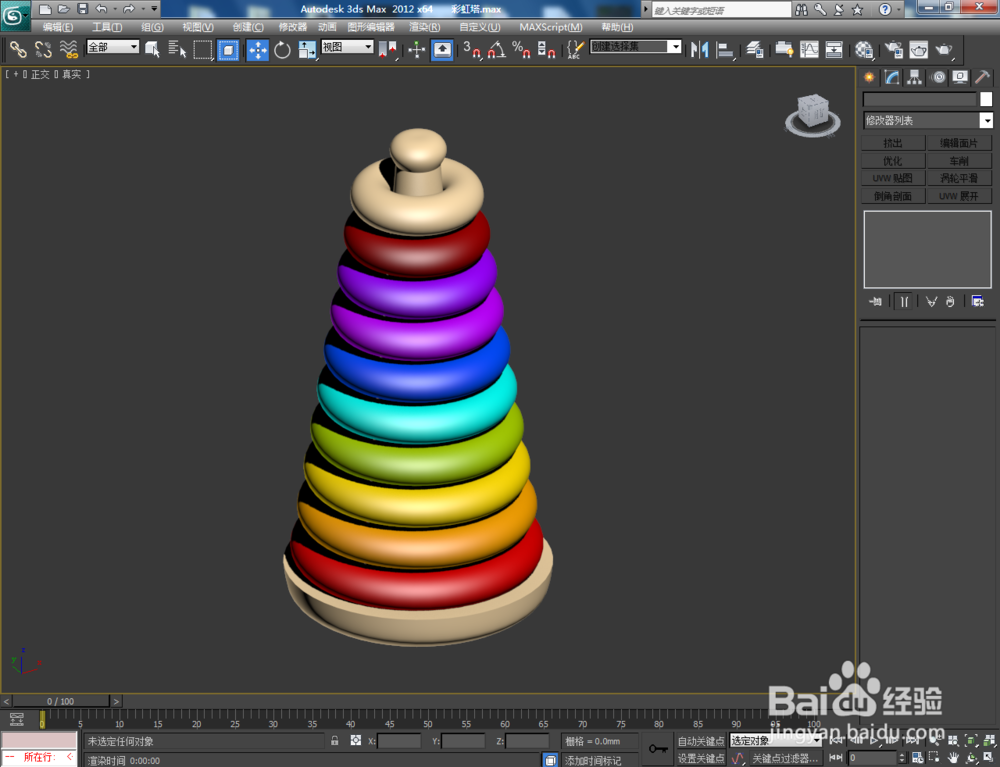
6、按图示分别调整好每层圆环的半径大小后,点击【材质编辑器】,设置出几个不同颜色的塑料材质球并依次附加给每一层的圆环模型,完成彩虹塔模型的所有制作。最后,将制作好的彩虹塔模型渲染出图即可。







声明:本网站引用、摘录或转载内容仅供网站访问者交流或参考,不代表本站立场,如存在版权或非法内容,请联系站长删除,联系邮箱:site.kefu@qq.com。
阅读量:53
阅读量:109
阅读量:85
阅读量:54
阅读量:28