Photoshop绘制一枚PS字样金属拉斯底板图标设计
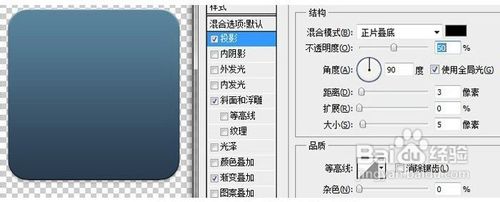
1、打开软件,绘制一个合适大小的对象,建立背景,加上渐变色,斜面投影。参数根据自已的喜欢调整,自己喜欢就好!
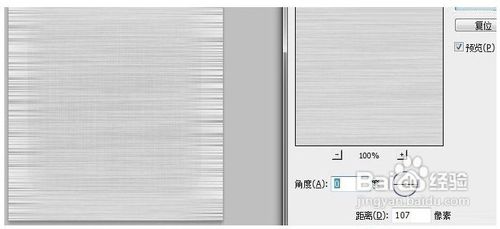
2、新建一个图层,加上杂色效果,如下图所示。将杂色动感模糊。


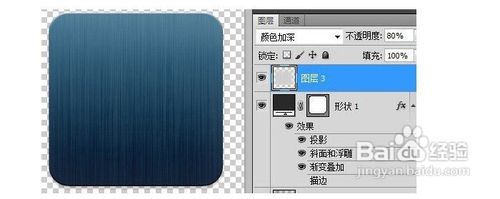
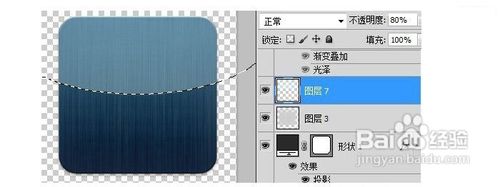
3、把图层模式改为叠加模式。再新建图层作为反光效果,把高光制作出来,做点渐变效果最好!
4、打上自已想要的文字,这里就以“PS”字样为例。

5、为“PS”字样做一些效果具体参数可以参考下图的列出的参数。

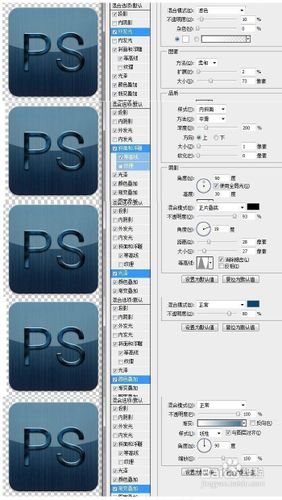
6、现在就来制作裂痕效果,我这里用的是笔刷,小草样式,当然其他方法也可以试一下。新建图层添加投影斜面浮雕和颜色叠加,如下图:
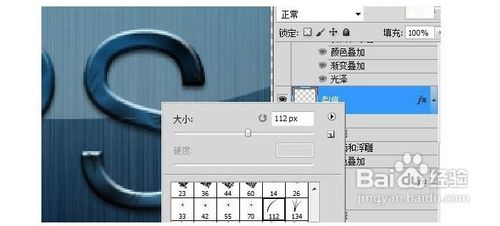
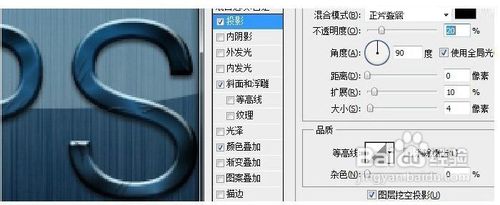

7、接下来就是制作一个螺丝,制作一个这样的图形作为笔刷(不会做就拿三个圆心然后变形就可以做出来了,很简单的额自己可以尝试一下)。给螺丝添加图层样式:如下图。

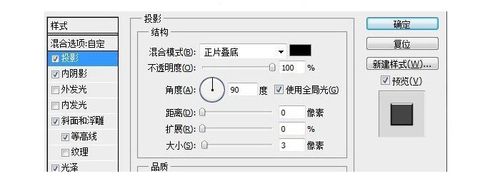
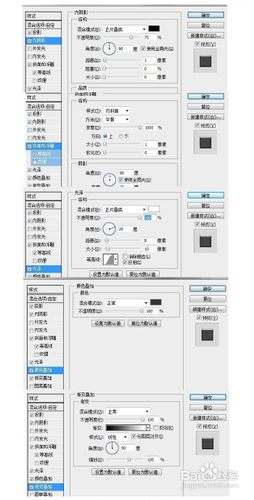
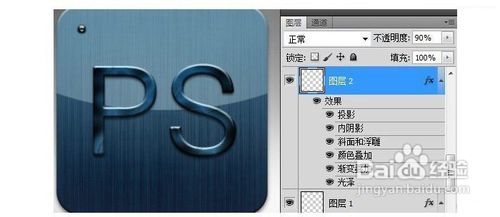
8、做好一个后缩小,分别复制四个,放在四个角上合适的位置,你要是喜欢复制多点也可以的。最后用画笔给字体加上高光,换下叠加模式,就完成了。

声明:本网站引用、摘录或转载内容仅供网站访问者交流或参考,不代表本站立场,如存在版权或非法内容,请联系站长删除,联系邮箱:site.kefu@qq.com。
阅读量:94
阅读量:75
阅读量:64
阅读量:53
阅读量:118