电脑WIN7系统安装教程
1、在CMOS里设置成光驱启动,将安装光盘放入光驱。
启动电脑后出现下面画面时,按任意键开始进行安装。不按键,是硬盘启动。

2、检测硬件画面过去后,点击“下一步”。

3、选择授受条款,点击“下一步”。

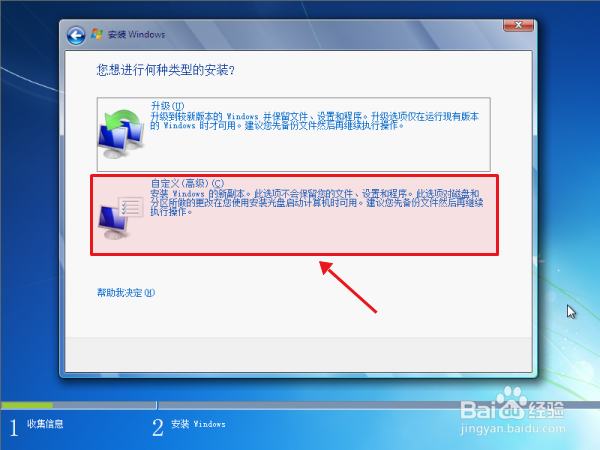
4、这一步建议选择自定义安装,点击它。
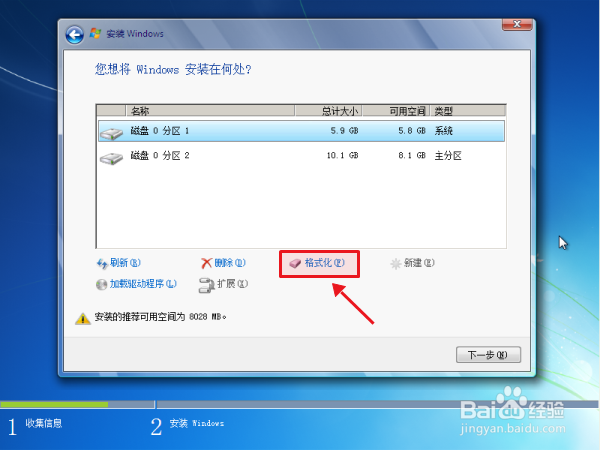
5、选择分区1,它就是硬盘中的C盘。再点驱动器选项。

6、点击格式化。注意要选择分区1。
7、点击确定,进行格式化。

8、格式化完成后,进行下一步。
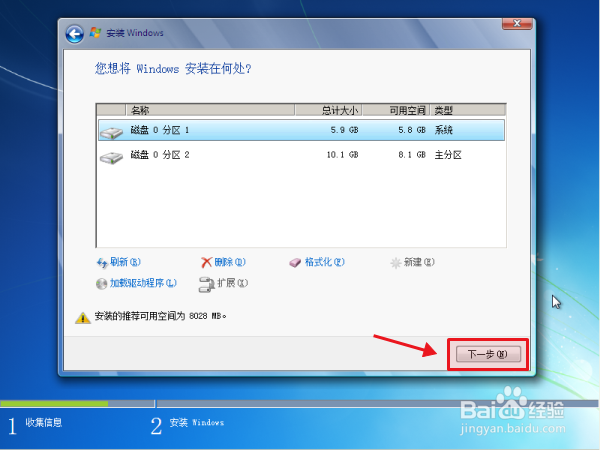
9、开始安装WIN7系统了。这是安装过程中最耗时的一步。

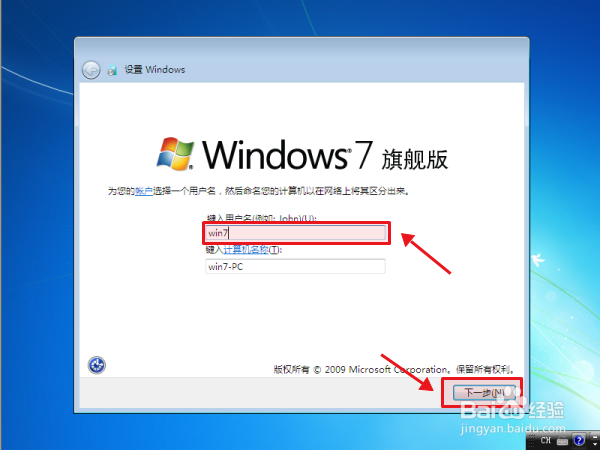
10、安装完成重启后,在红框中输入用户名,点击下一步。
11、个人用就不输入密码。下一步。

12、输入序列号。蓝框中的选项,不选中。然后下一步。
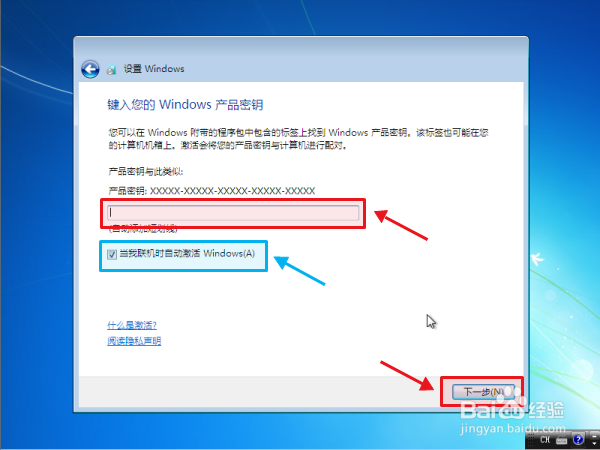
13、选择推荐设置。点击它。

14、时间不用更改。下一步。
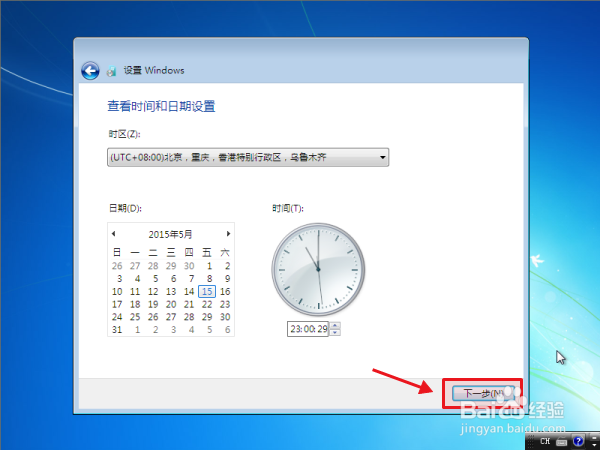
15、这是最后一步了。
选择适用的网络设置。点击家庭网络。设置完成后直接进入系统。

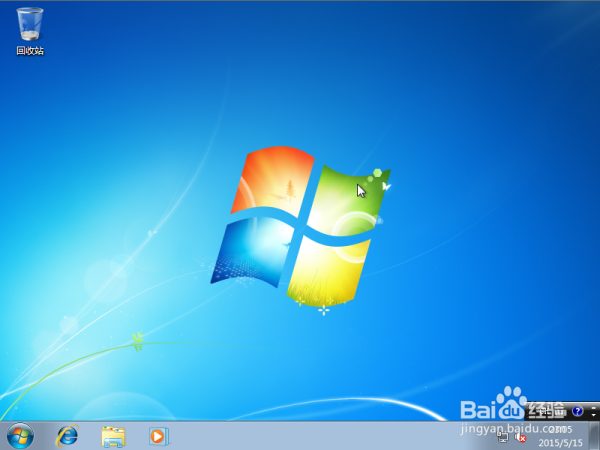
16、熟悉的操作画面出来了。安装硬件驱动与软件吧。这样安装的系统是最纯净的。整个安装时间在30分钟左右。C盘显示已用空间6G多。
声明:本网站引用、摘录或转载内容仅供网站访问者交流或参考,不代表本站立场,如存在版权或非法内容,请联系站长删除,联系邮箱:site.kefu@qq.com。
阅读量:83
阅读量:180
阅读量:116
阅读量:179
阅读量:137