win10 开机打字非常卡怎么办
1、点击右下角的窗口键,如下图所示
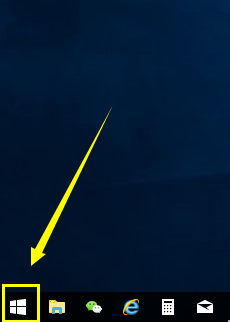
2、选择设置进入,如下图所示

3、在设置界面选择区域语言,如下图所示
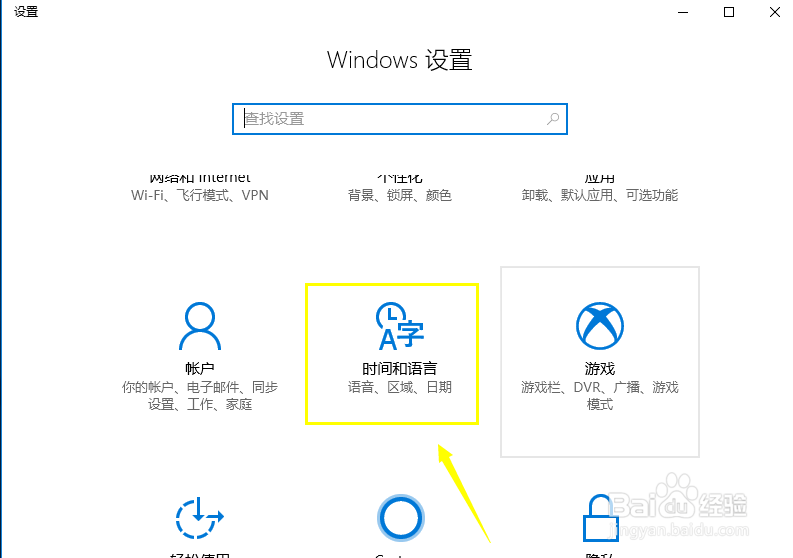
4、选择区域语言选项,如下图所示
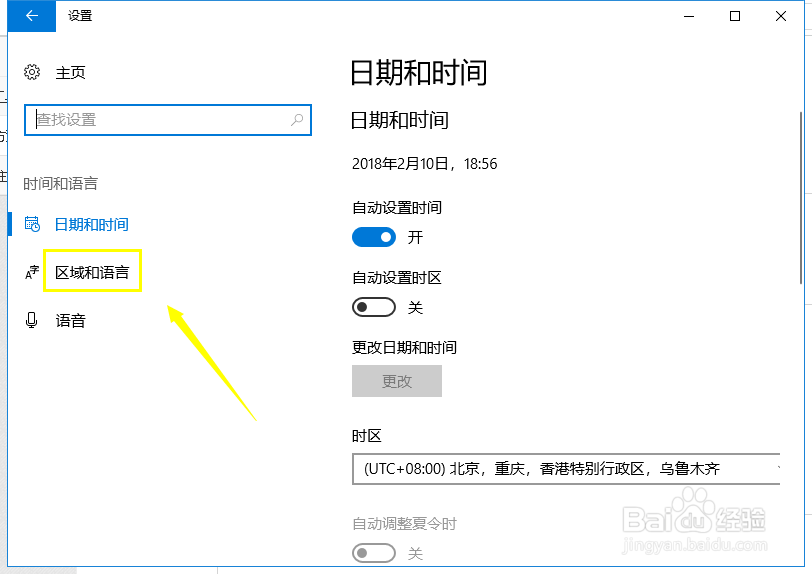
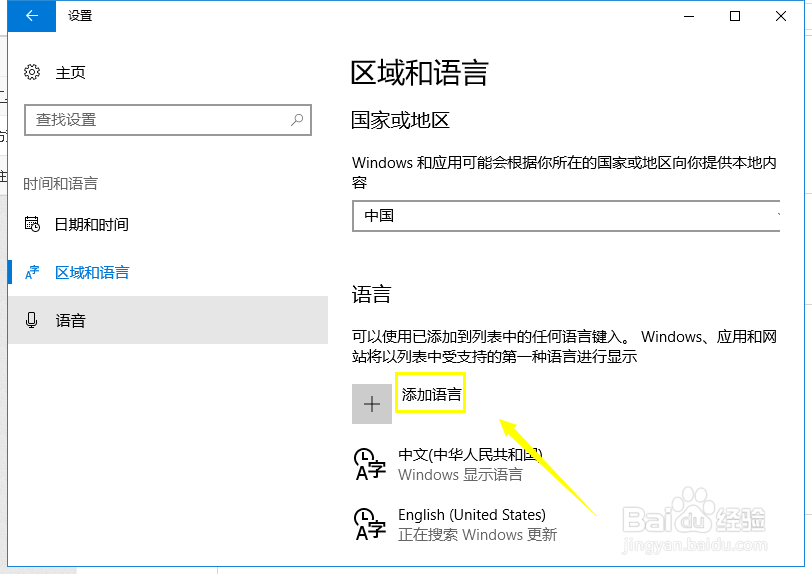
5、选择添加语言,选择英语-美国,如下图所示
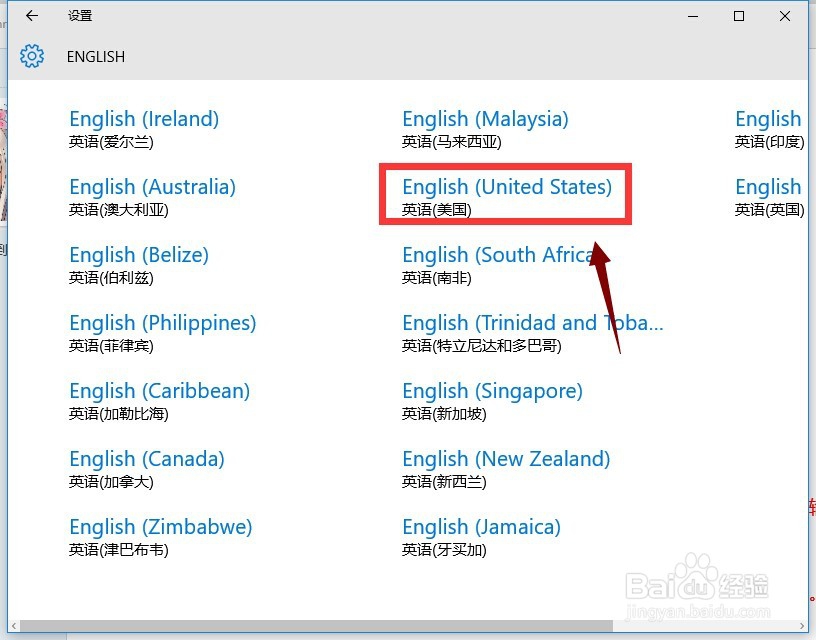
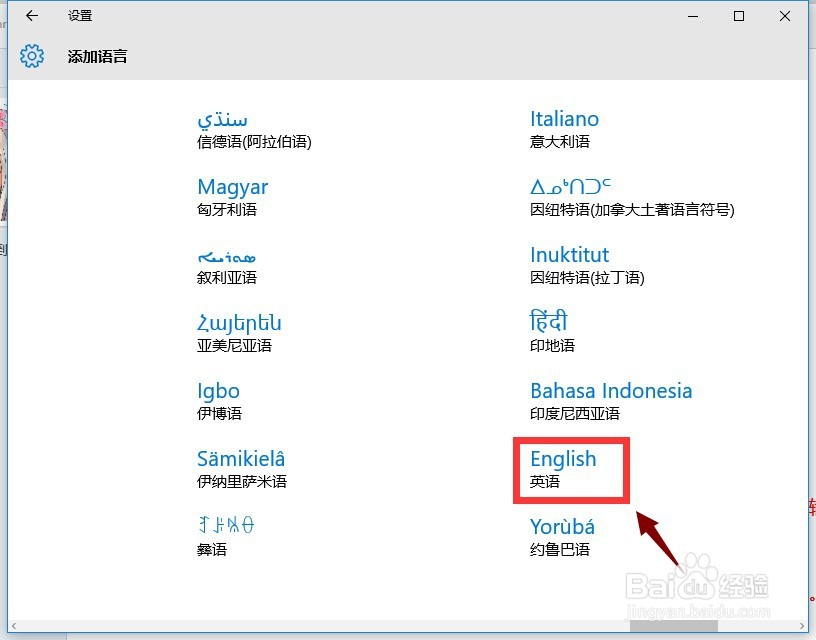
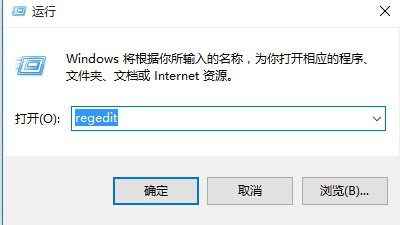
6、按win+x选择运行,输入regedit
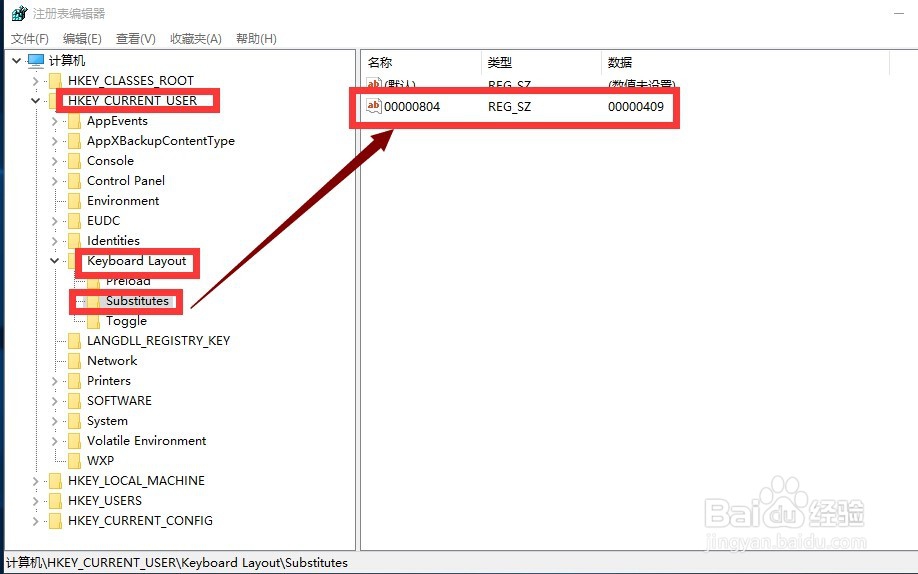
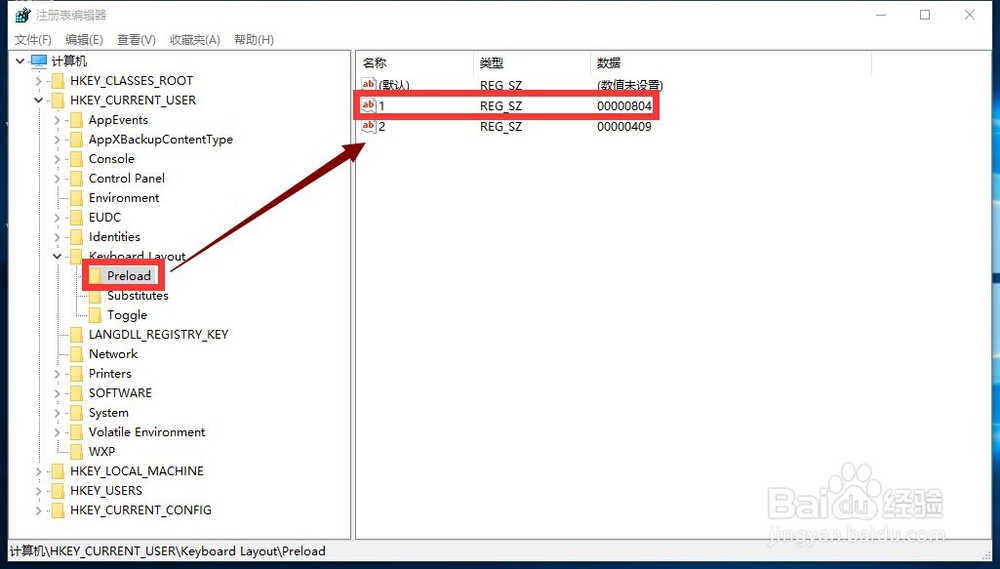
7、定位到HKEY_CURRENT_USER/Keyboard Layout/Substitutes,右侧空白处鼠标右键-新建“字符串值”,名称为 00000804,值为 00000409。同时确认下图3的定位设置是否一致,否则新建和修改成如下图2
8、选择中文语言的选项,如下图所示

9、选择美式键盘即可!如下图所示

声明:本网站引用、摘录或转载内容仅供网站访问者交流或参考,不代表本站立场,如存在版权或非法内容,请联系站长删除,联系邮箱:site.kefu@qq.com。
阅读量:39
阅读量:171
阅读量:104
阅读量:68
阅读量:120