更换证件照背景颜色的最简单方法?
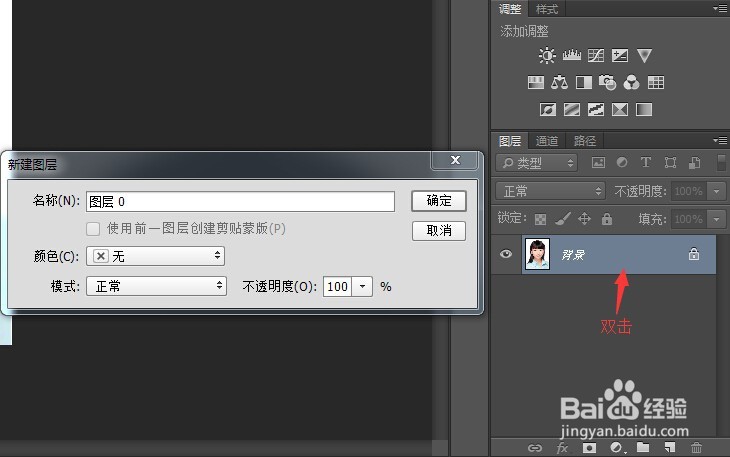
1、使用photoshop软件将照片打开,然后在图层面板中双击图层,将背景层转化为普通图层,如图:
注:默认状态下,打开的图片为背景层,是锁定的,上面有一个小锁。
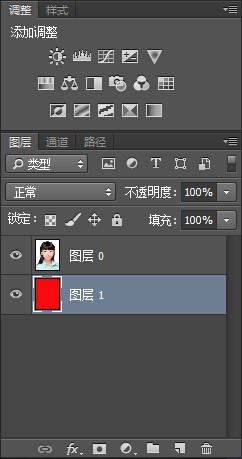
2、在刚才的图层下方新建一个图层,使用红色填充新建图层。
具体操作为(新手看这里):点击图层面板下方的新建图层,新建图层默认位于原图层的上方,可以用鼠标将其拖到底部,然后选中新建图层,按ctrl+a,选中全部图形区域,然后点击右键,选择填充,选择需要填充的背景颜色,确定。
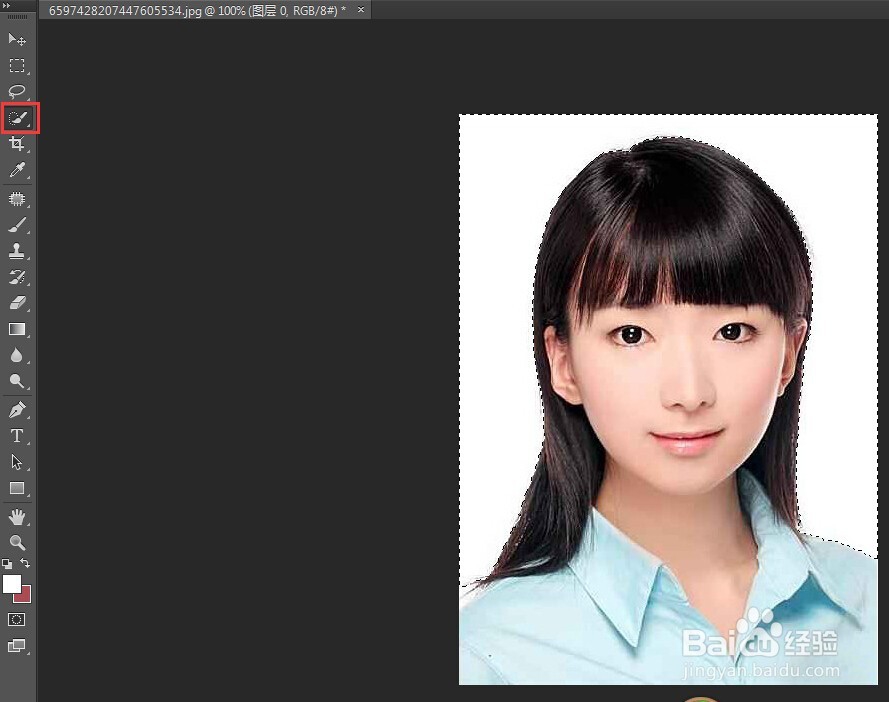
3、在图层面板中,选中证件照图层,按ctrl+d取消之前选择的区域,使用快速选择工具选中证件照的背景,如图:
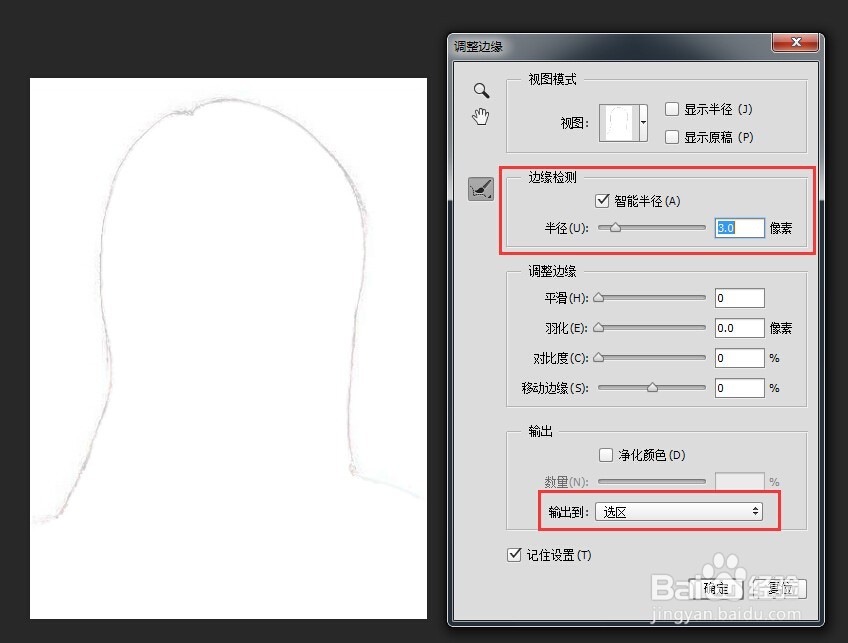
4、在顶部菜单“选择”中,使用“调整边缘”,弹出对话框,如图:
其中,如果不知道调整的半径,可以选择智能半径,另外,也可以在左侧预览中看到边缘的半径,然后边缘输出到选区。
5、按delete将选中的底色区域删除,如图:

6、使用放大镜工具放大照片的边缘,对于处理得不好、有颜色残留的地方,使用橡皮擦工具进行擦除。如图:

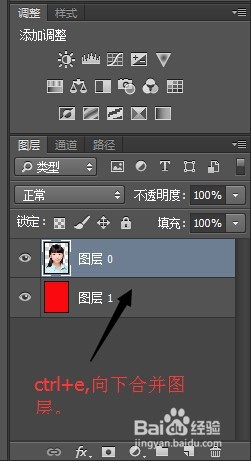
7、按下CTRL+E,向下合并图层,然后保存为需要的格式即可。如图:
声明:本网站引用、摘录或转载内容仅供网站访问者交流或参考,不代表本站立场,如存在版权或非法内容,请联系站长删除,联系邮箱:site.kefu@qq.com。
阅读量:146
阅读量:136
阅读量:43
阅读量:121
阅读量:38