笔记本怎么重装系统
1、首先下载U盘装机大师U盘启动盘制作工具;然后进行制作U盘装机大师U盘启动盘,制作方法可以参阅“U盘启动盘制作教程”;
然后自己到网上百度搜索一个win8系统的镜像包,放在U盘中任意位置即可;
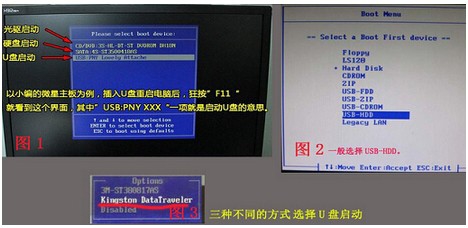
接着就是查询好自己所用电脑的启动快捷键了,可以参阅“通过快捷键启动U盘进入U盘装机大师”。
2、将制作好的U盘装机大师U盘启动盘连接电脑,重启电脑,画面出现开机logo时按下启动快捷键,选择u盘所在的选项,按回车键进入U盘装机大师主菜单,如图所示:
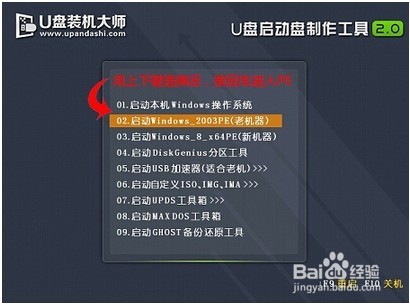
3、进入U盘装机大师主菜单,选择“02.启动Windows_2003PE(老机器)”或者“03.启动Windows_8_x64PE(新机器)”选项,按回车键进入,如图所示:
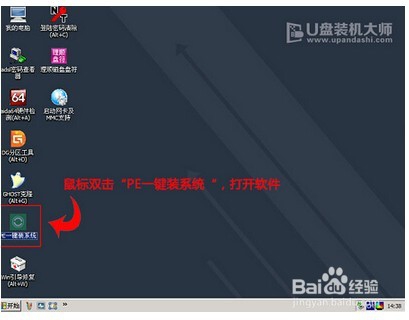
4、进入win8pe后,双击 U盘装机大师桌面中的PE一键装系统,点击“打开”选择u盘中的系统镜像文件。未下载好系统GHO或者ISO文件的用户,可点击下方,选择需要的文件下载。
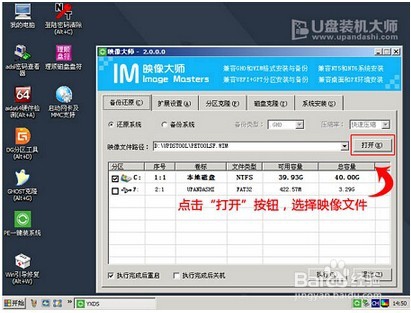
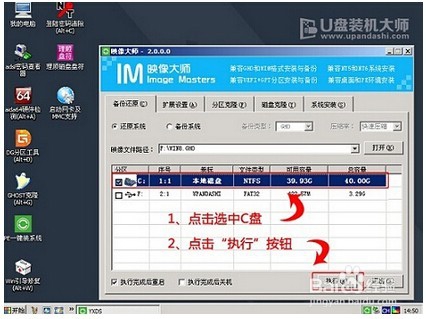
5、选择安装位置,一般装在C盘,那就点击选择c,然后点击下方的“执行”,如图所示:
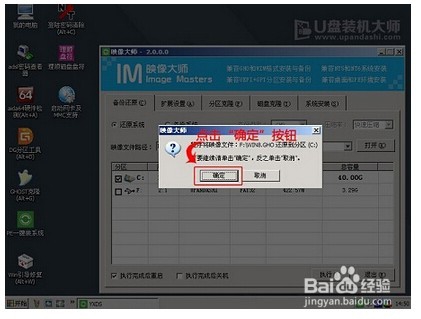
6、随后弹出提示框,点击“确定”开始释放镜像文件,如图所示:
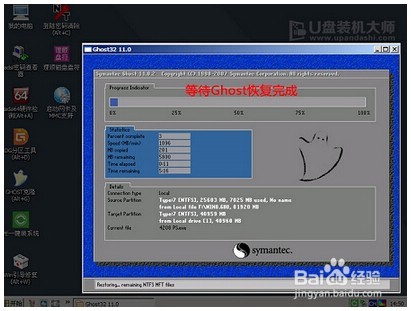
7、释放完后重启系统,等待最终安装完成即可,期间会出现一些基本设置界面,大家自行填写即可,如图所示:
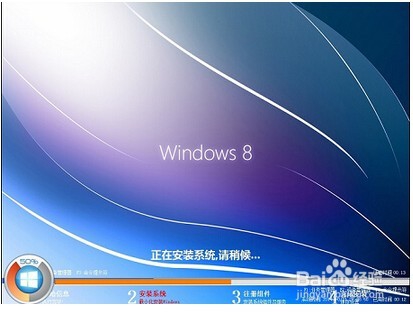
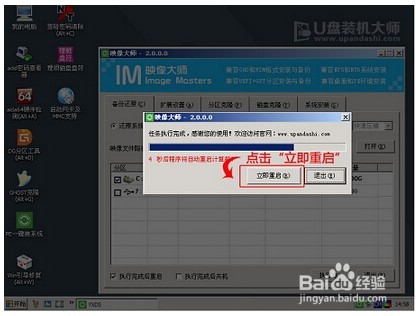
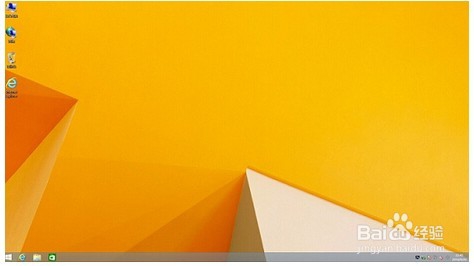
8、完成后进入桌面,此时我们就完成u盘装系统了,如图所示:
9、以上就是使用U盘装机大师重装笔记本系统的具体操作步骤了,如果有不懂得地方可以访问U盘装机大师官方网站,我们还有更详细的介绍和问题处理技巧介绍给大家。最后小编预祝大家都可以顺利重装系统。
声明:本网站引用、摘录或转载内容仅供网站访问者交流或参考,不代表本站立场,如存在版权或非法内容,请联系站长删除,联系邮箱:site.kefu@qq.com。
阅读量:147
阅读量:177
阅读量:111
阅读量:177
阅读量:147