如何隐藏系统的分区
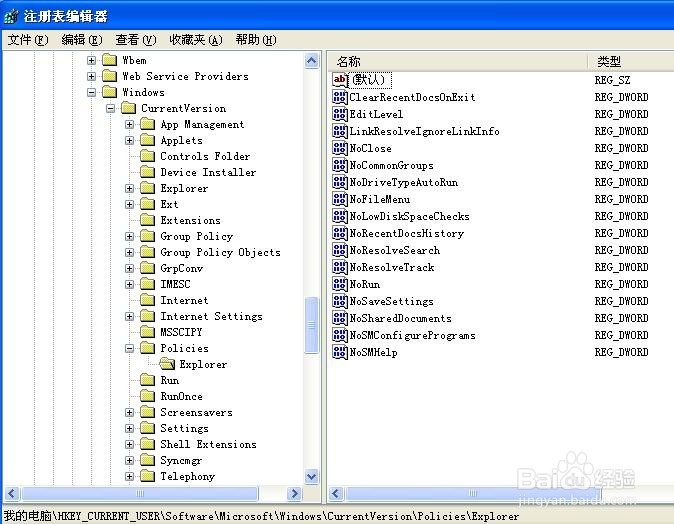
1、首先我们打开开始菜单-运行输入 regedit回车,出现注册表
打开HKEY_CURRENT_USER\Software\Microsoft\Windows\CurrentVersion\Policies\Explorer

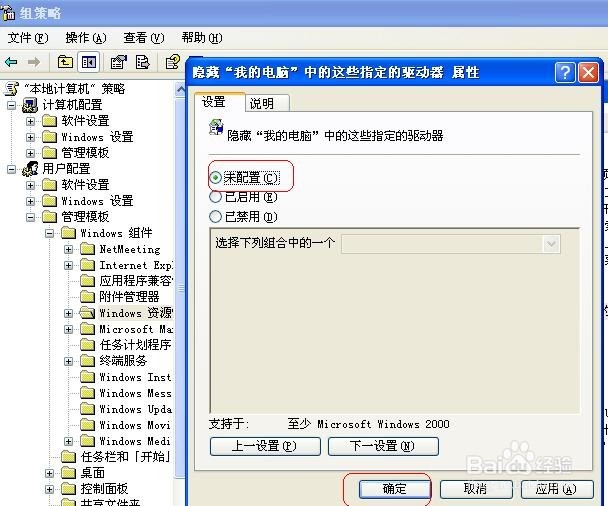
2、先放着,我们再在开始菜单-运行输入gpedit.msc回车,出现如图窗口
点开红圈的选项
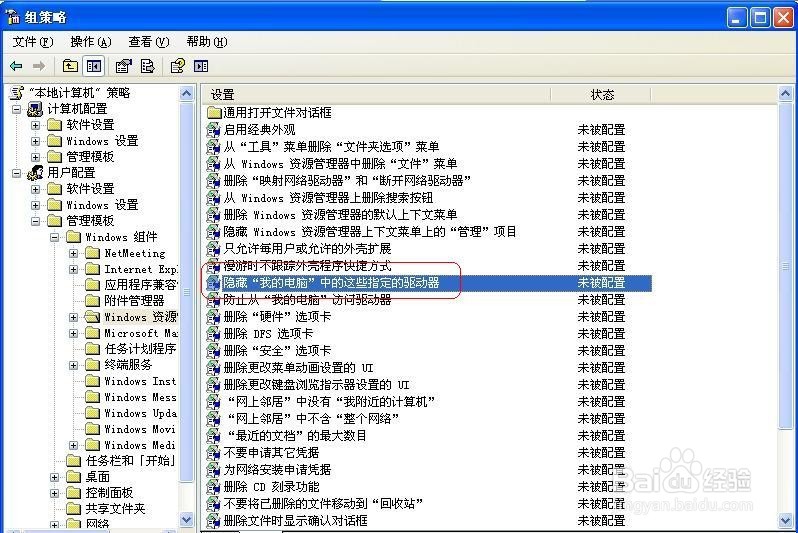
3、我们可以看到只能隐藏C盘和D盘,那要隐藏C D之处的盘怎么办呢粒吐
我们先选择启用,选择隐藏D盘
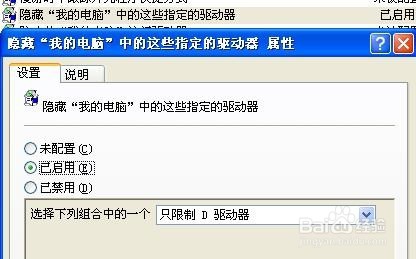
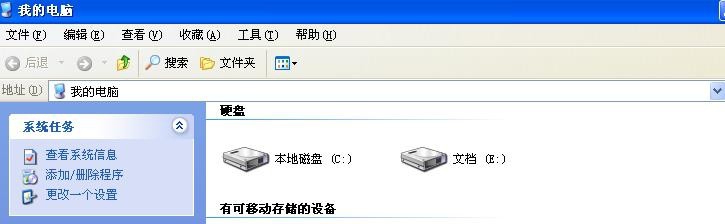
4、我们看到D盘已经消失了,那下来我们要来隐藏E盘
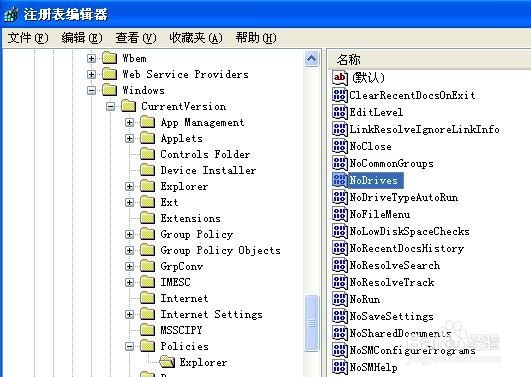
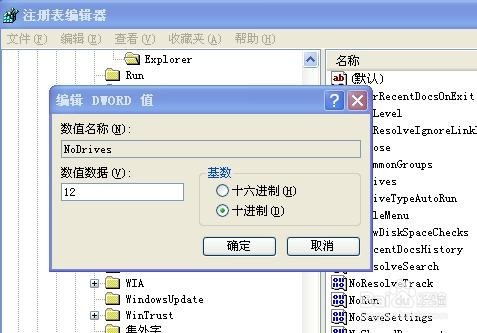
5、我们回到注册表编辑器,F5刷新一下可以看到多了一个项NoDrives
我们双击点开
6、隐藏A十六进制数是01,[NoDrives]为财帽:01 十进制是1
隐藏 B十六进制数是02,[NoDrives]为:02 十进制是2
隐藏C十六进制数是04,[NoDrives]为:04 十进制是4
隐藏 D十六进制数是08,[NoDrives]为:08 十进制是8
隐藏 E十六进制数是10,[NoDrives]为:10 十进制是16
隐藏 F 十六进制数是20,[NoDrives]为:20 十进制是32
隐藏 G 十六进制数是40,[NoDrives]为:40 十进制是64
隐藏 H 十六进制数是80,[NoDrives]为:80 十进制是128
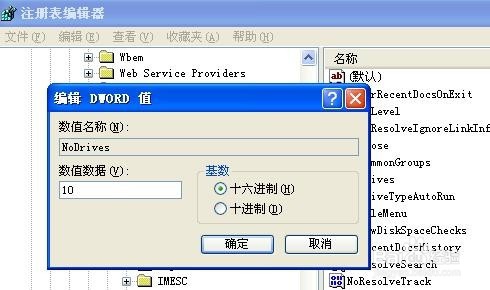
7、我们双击点开项NoDrives 通看以上列表查到E盘代表数字是10
我们选十六进制输入 10确定,注销一下电脑
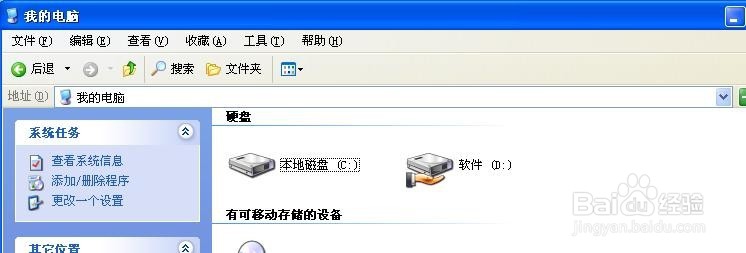
8、我们看到E盘藏起来了
9、如果我们要进入E盘怎么办呢,我们只要在文件夹地址栏输入E:回车就进去了

10、如果你想隐藏多个盘,就把相应的数字加起来就行了,比如:隐藏C+D.则NoDrives的值应该是4+8(十进制)12(十进制)
我们改好,注销一下电脑就可以看到C D盘都隐藏了
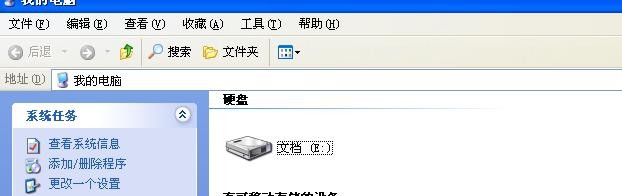
11、如果我们想恢复隐藏就到暗泥材gpedit.msc里把未启用选上确定就可以了