如何加密文件夹 文件夹加密大师使用方法
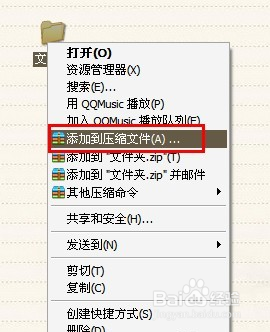
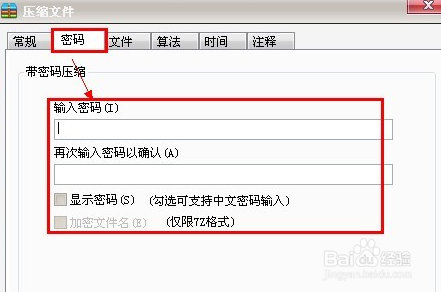
1、右键点击文件夹。然后选择添加到压缩文件。进入到压缩文件设置页面之后、在选项卡里面选择密码、然后设置解压后的密码。然后在点击确定。
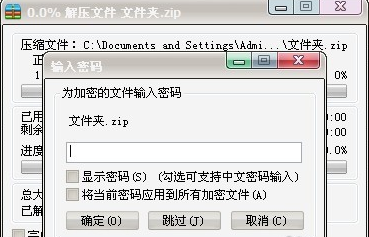
2、把原先的文件夹删除。然后在加压这个文件的时候就要输入密码才能查看了。
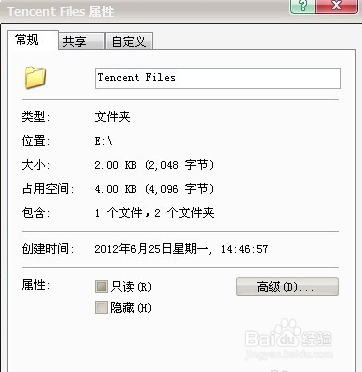
3、把要加密的文件右键点击。然后选择隐藏。就会看不到这个文件夹了。
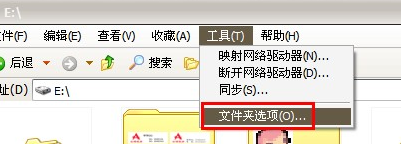
4、如果想要重新打开这个文件。打开我的电脑。然后点击窗口上面的工具,然后选择文件夹选项
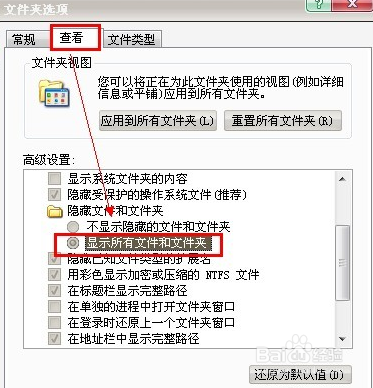
5、然后在选择查看。把滚动条向下拉动、选择显示所有文件夹和文件。
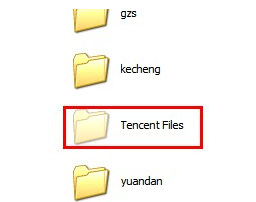
6、然后在找到隐藏文件的地址就能看到被隐藏的文件。这个文件会比其他的文件颜色要浅一些的!
7、还有一种是在网上搜索滴答文件夹加密大师,下载安装到电脑中。

8、点击加密列表。
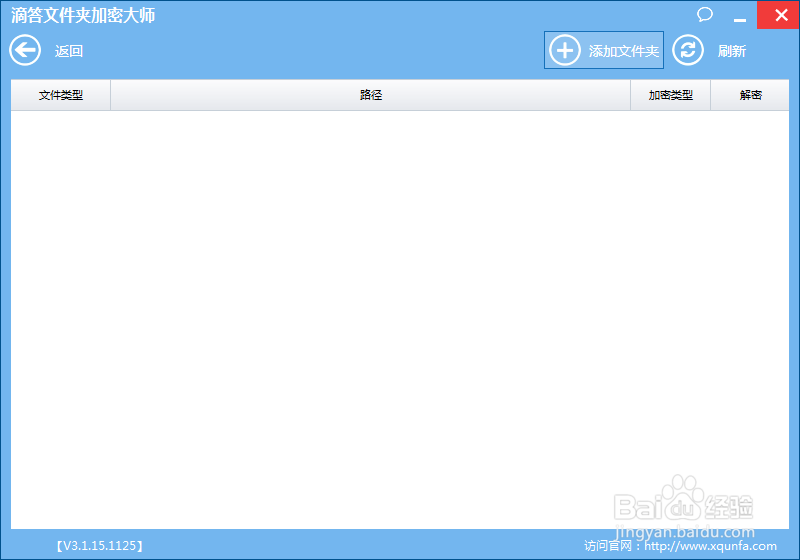
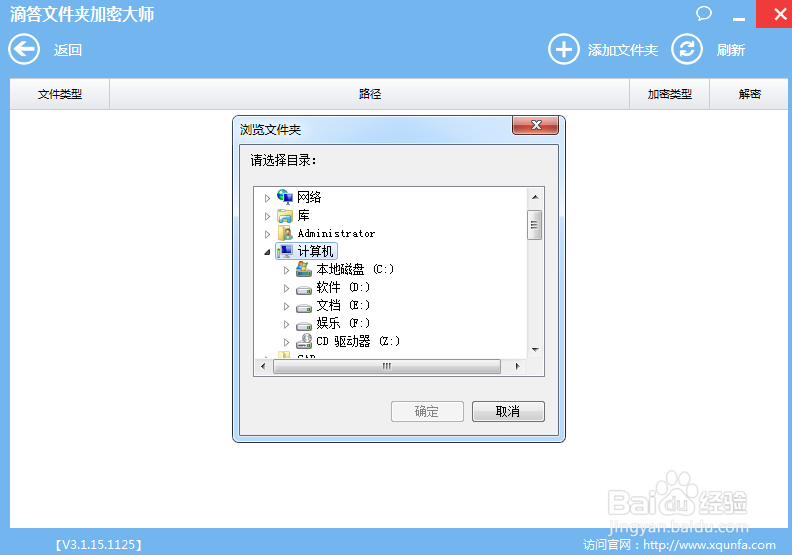
9、然后在加密列表中我们选择添加文件夹选择,在弹出的浏览文件夹中找到我们要加密的文件夹。
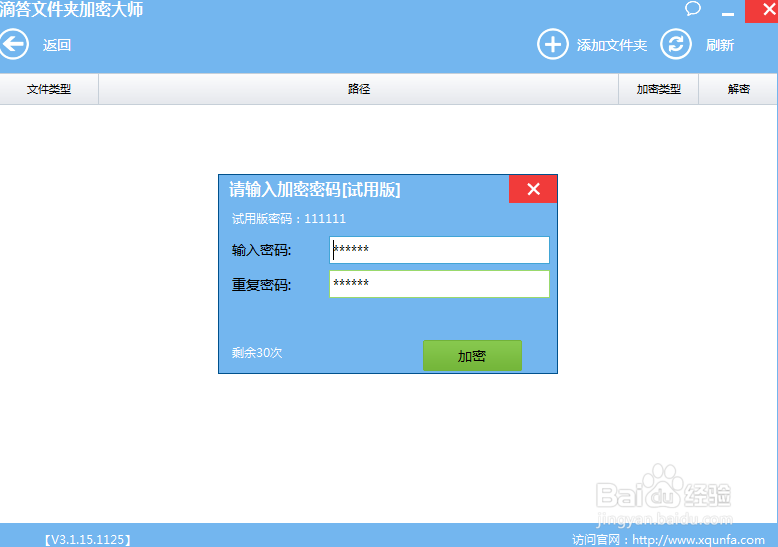
10、设置文件夹密码就好了。
声明:本网站引用、摘录或转载内容仅供网站访问者交流或参考,不代表本站立场,如存在版权或非法内容,请联系站长删除,联系邮箱:site.kefu@qq.com。
阅读量:115
阅读量:85
阅读量:183
阅读量:158
阅读量:37