如何在PS中运用修复画笔工具
1、 按crl+o打开图片,观察人物周围的污点比多,而且污点并不是十分密集,所以可以选择修复画笔工具修复。
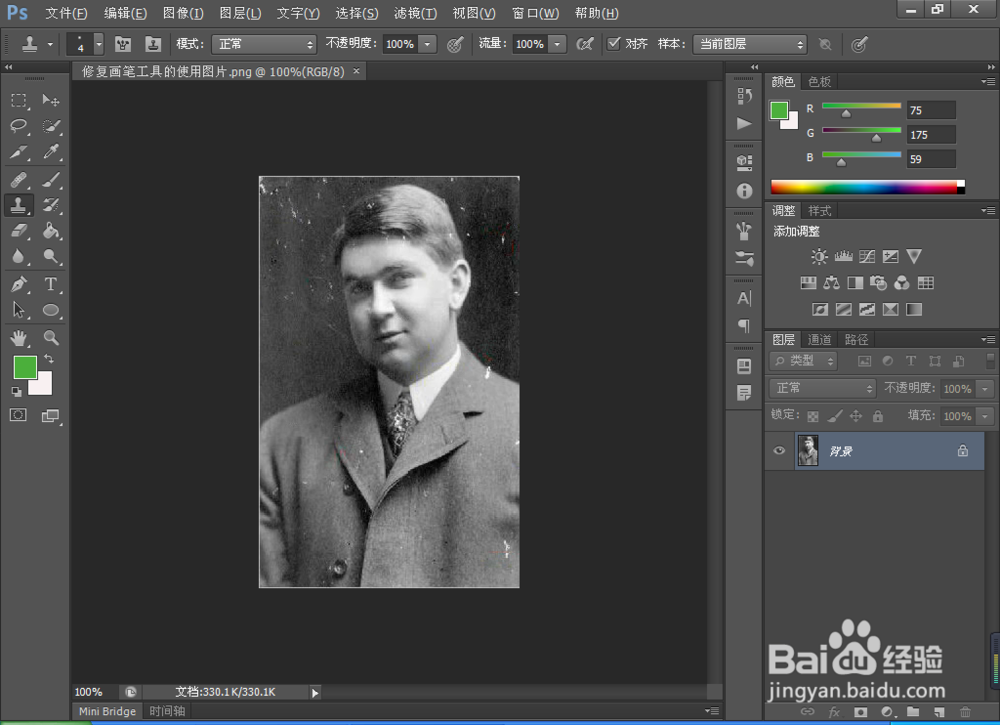
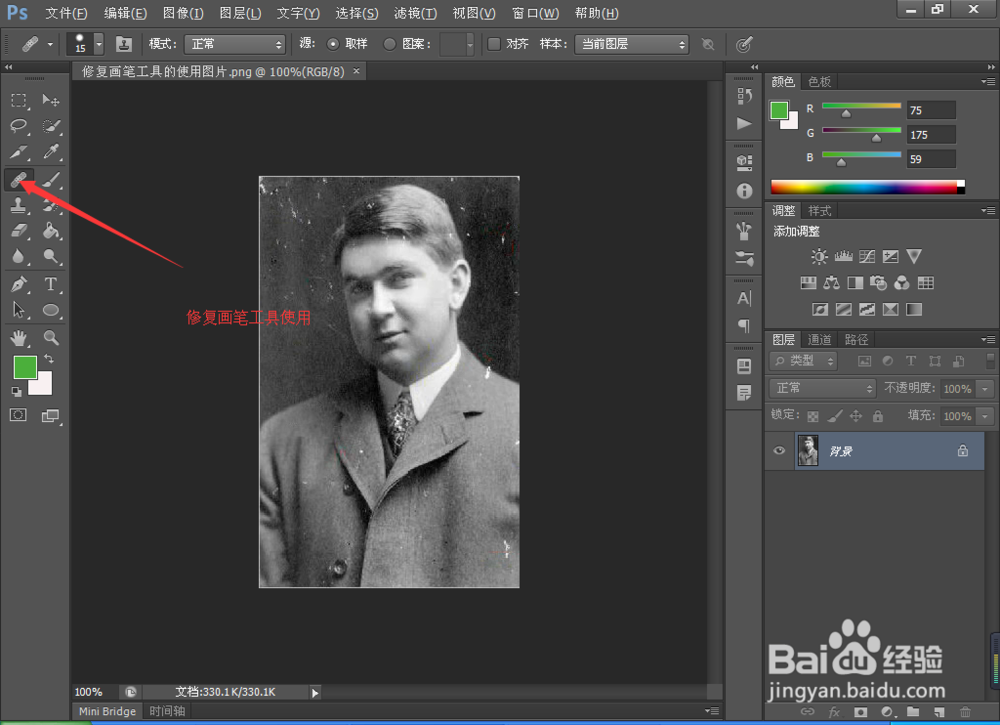
2、 选中修复画笔工具,指到人物背景中的白色点区域,按下鼠标左键点选,将白色点的区域慢慢去掉。
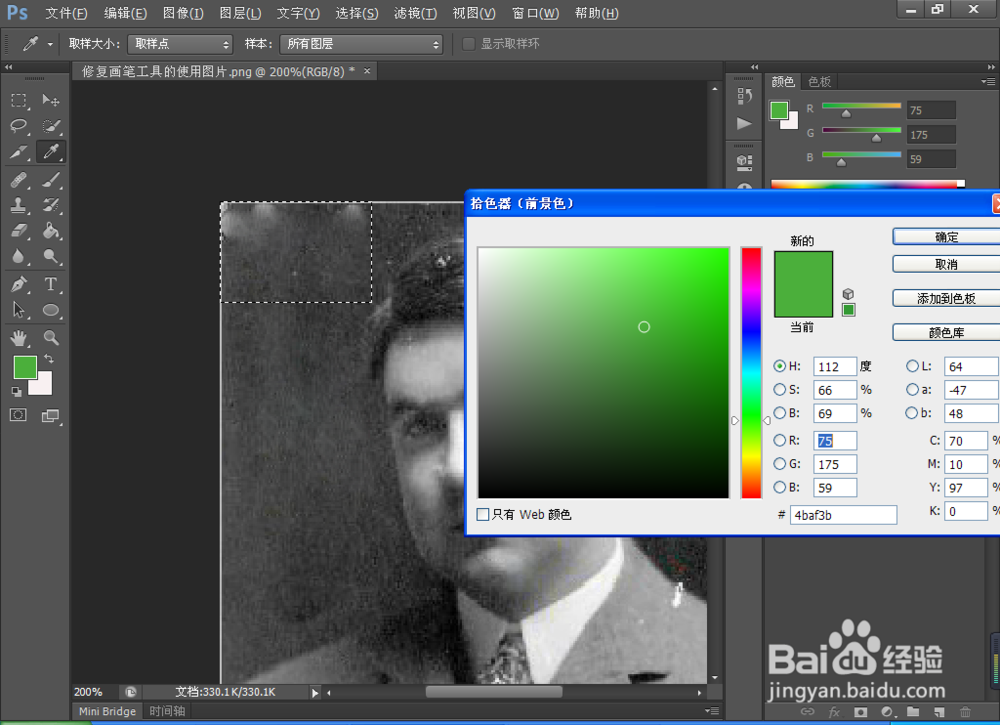
3、 选择矩形选框工具,绘制矩形选区,在人物背景点比较少的区域,拾取灰色区域的颜色,按alt+delete键填充部分颜色,如图
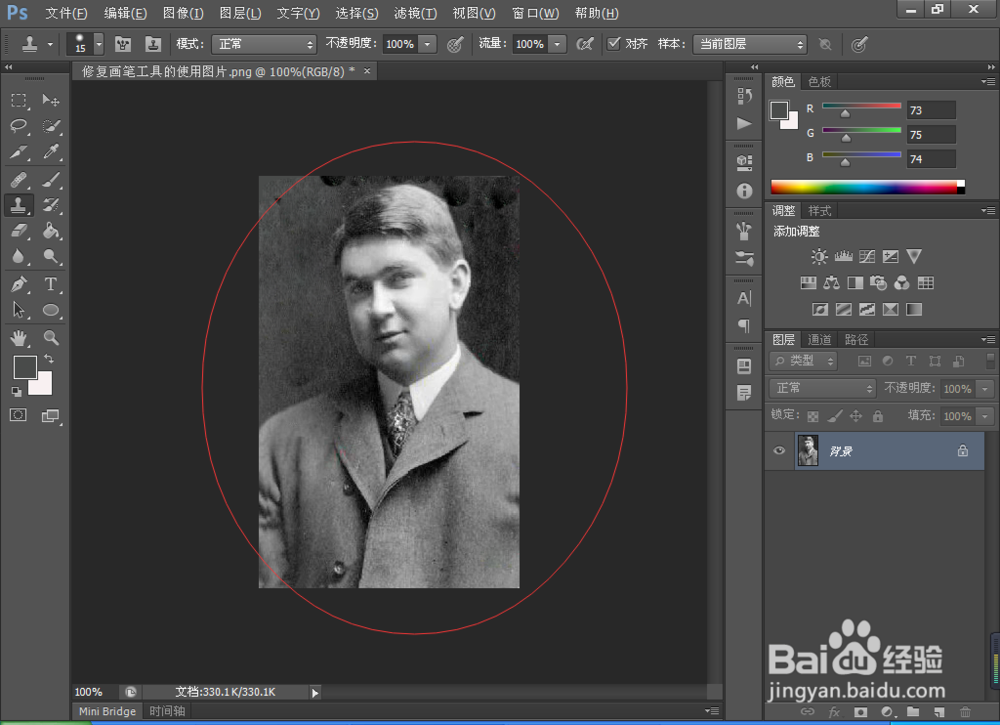
4、 按crl+减号键,缩小图片,按住ALT键选区圆形中相似图形的区域,在周围按下鼠标左键涂抹,将会把污点涂抹掉一部分。其实是和仿制图章工具运用一样,选择好的区域用alt键取样,然后选择不好的污点区域点选,去掉污点。
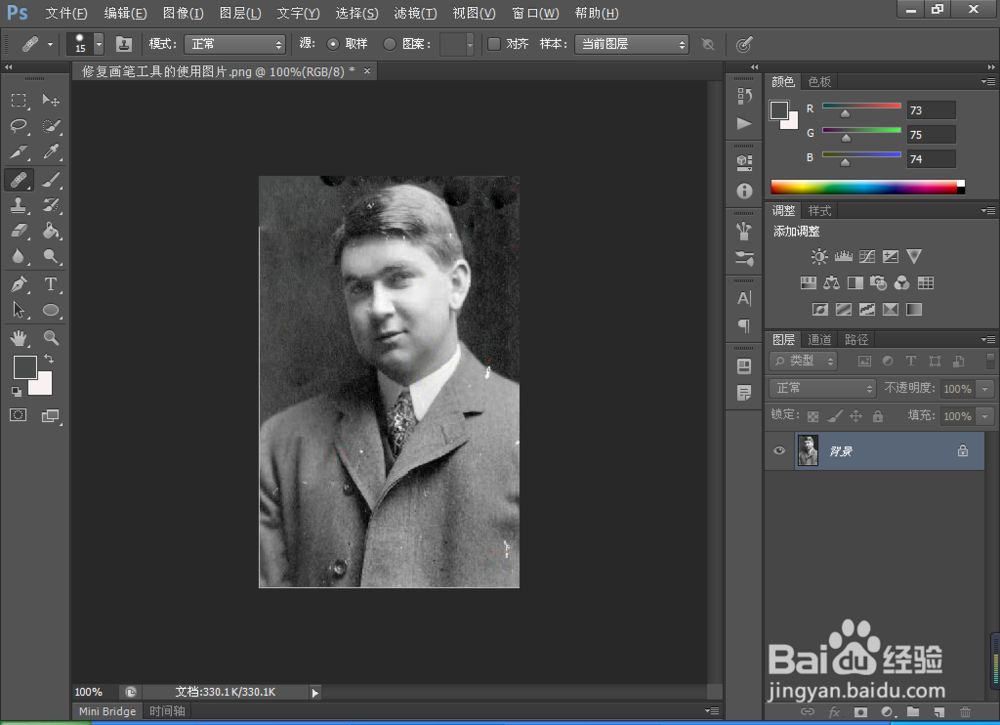
5、 按crl+加号键放大图像,按抓手键移动图像进行多方位的调整。
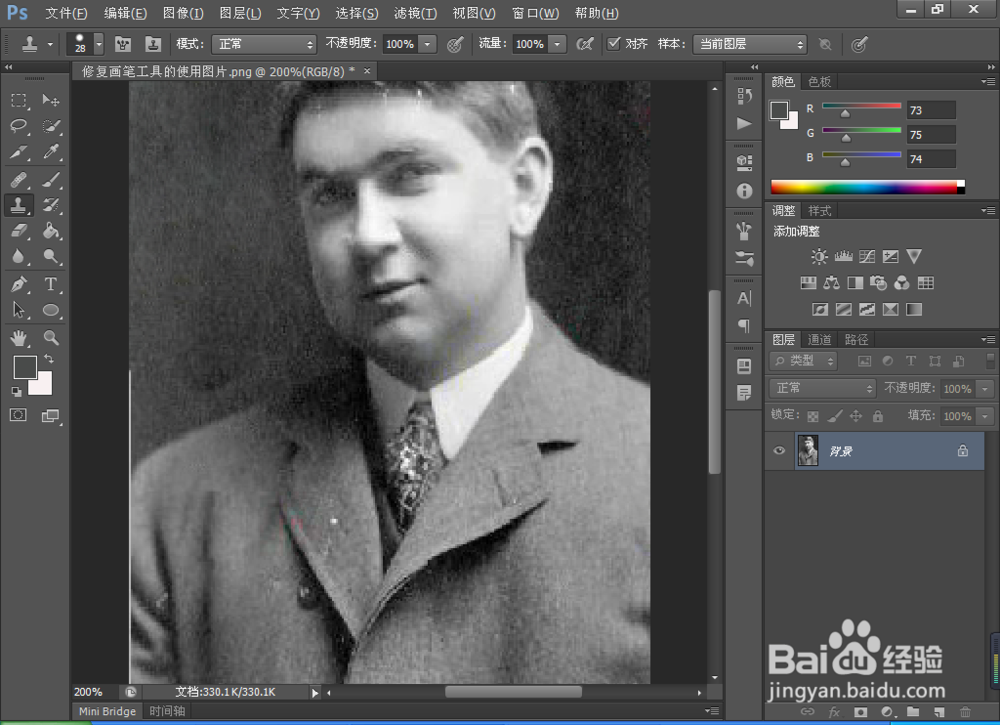
6、 在用修复画笔工具调整图片的过程中,将画笔的硬度设置为100,将画笔的大小数值增大,或者是调小,按alt键随意取样,边缘的区域选择仿制图章工具进行调整。或者选择污点修复画笔工具轻轻的将人物背景的白色点点掉即可。
声明:本网站引用、摘录或转载内容仅供网站访问者交流或参考,不代表本站立场,如存在版权或非法内容,请联系站长删除,联系邮箱:site.kefu@qq.com。
阅读量:142
阅读量:40
阅读量:129
阅读量:125
阅读量:38