Word中好用快捷的技巧,不看后悔
1、一、如何快速关闭全部或多个Word文档在Word中,每一个打开的文档都会在任务栏上显示一个图标,如果打开了很多个文件,关起来是很费事的,即使单击Word窗口中的“关闭”按钮,也只能关闭当前激活的文档。那么,如何将所有打开文档一次关闭,并且不退出Word呢?我们可以使用如下方法:按下Shift键,再单击“文件”菜单,从中选择“全部关闭”命令即可如果只想关闭其中的几个文档,可以按下Ctrl键,再单击任务栏上要关闭的文档的图标,图标都呈凹下状态。再在图标上单击鼠标右键,选择“关闭组”命令,可将所选的文档全部关闭。(如图2)用这种方法也可以将所选文档最小化等
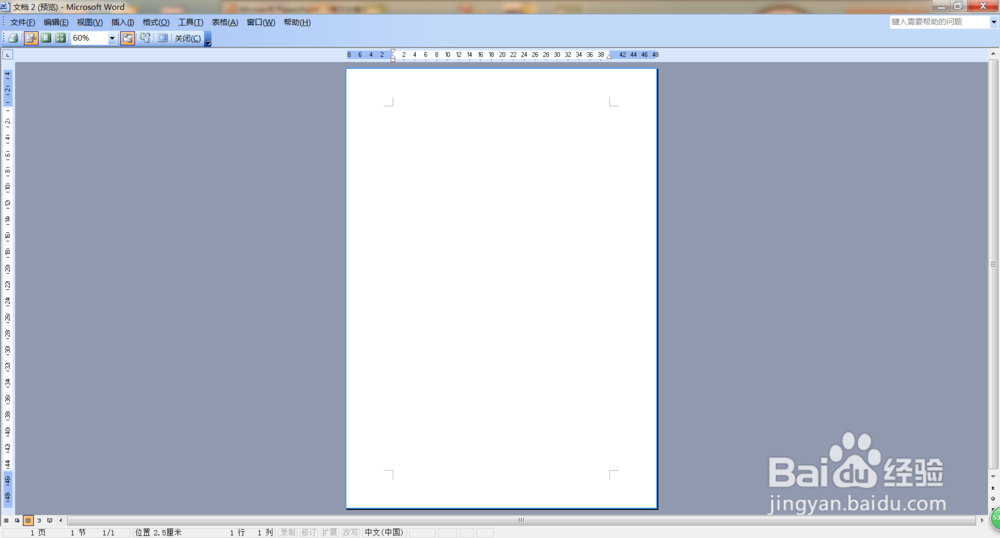
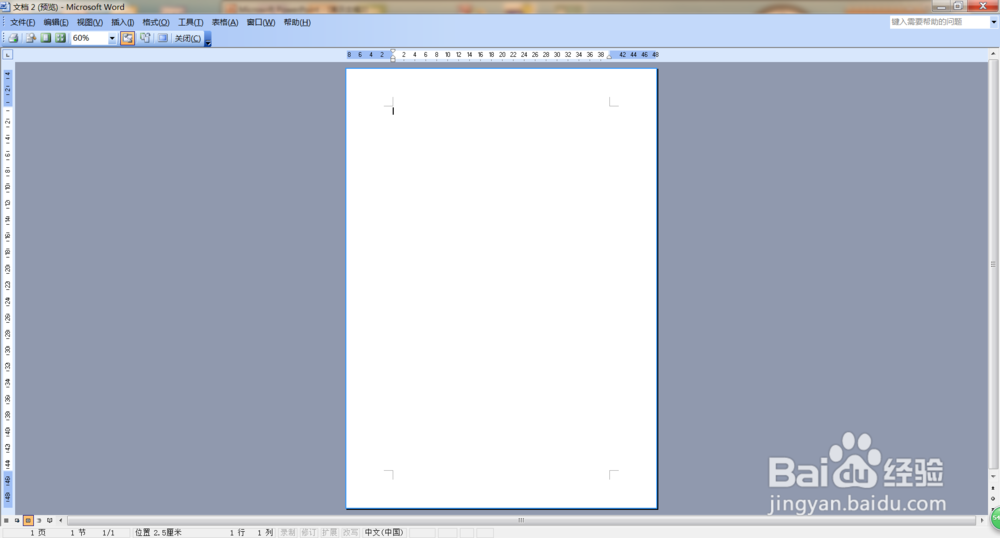
2、二、如何在“打印预览”视图中编辑Word文档对于编辑好的文档,在执行“打印”命令之前,往往需要看一下排版效果,这时可以使用“打印预览”来查看文档某一页、部分页或全部的页面外观,以检查打印内容在纸上的布局,如发现错误或有不满意之处,还可以回到编辑状态进行必要的修改或调整。在“打印预览”窗口中,“放大镜”按钮呈凹下状态,鼠标指针也是个放大镜形状。此时没有办法将光标定位在文档中,也不能编辑此Word文档那如何在“打印预览”视图中直接进行文本的编辑呢?我们可以采取以下方法:单击“放大镜”按钮将其关闭,使鼠标指针变为形状,页面便从放大状态切换到编辑状态,这时我们就可以对文本进行编辑或修改了。如果想再次预览文档,可以再次单击“放大镜”按钮,页面又从编辑状态返回到放大状态了。
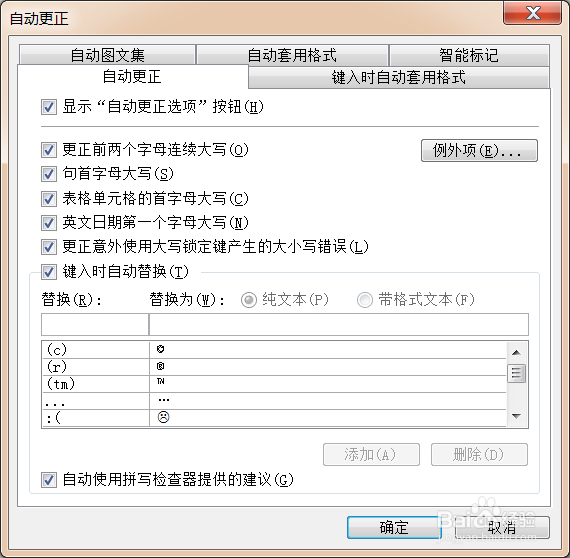
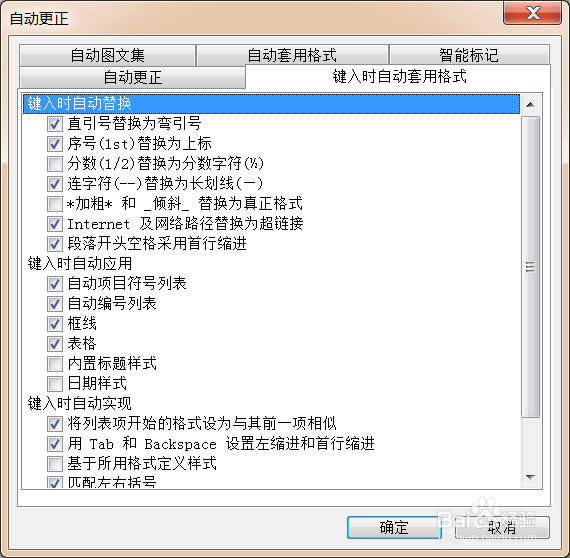
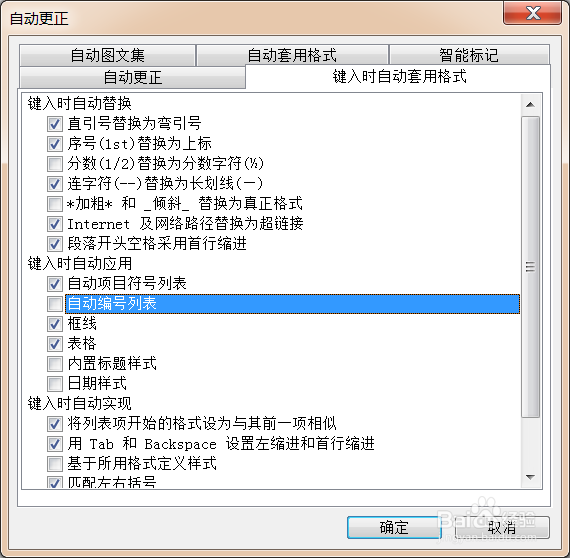
3、三、如何取消Word的自动编号功能在Word中,提供了许多智能化的自动功能,使用起来确实很方便,但有时侯却不需要这些自动功能。例如,很多人都不习惯使用“自动编号”功能,不喜欢在一行输入完按回车键后在下一行自动出现编号。当按回车键后,出现自动编号时,按“Ctrl+Z”组合键就可以取消刚才出现的自动编号。那如何关闭Word这一功能呢?我们可进行如下步骤设置:1、打开“工具”菜单,选择“自动更正选项”,弹出“自动更正”对话框;2、在“自动更正”对话框中单击“键入时自动套用格式”选项卡;3、取消“键入时自动应用”栏中的“自动编号列表”复选框标志“√”;单击“确定”按钮。下次再使用Word时,“自动编号”功能就不再起作用了。
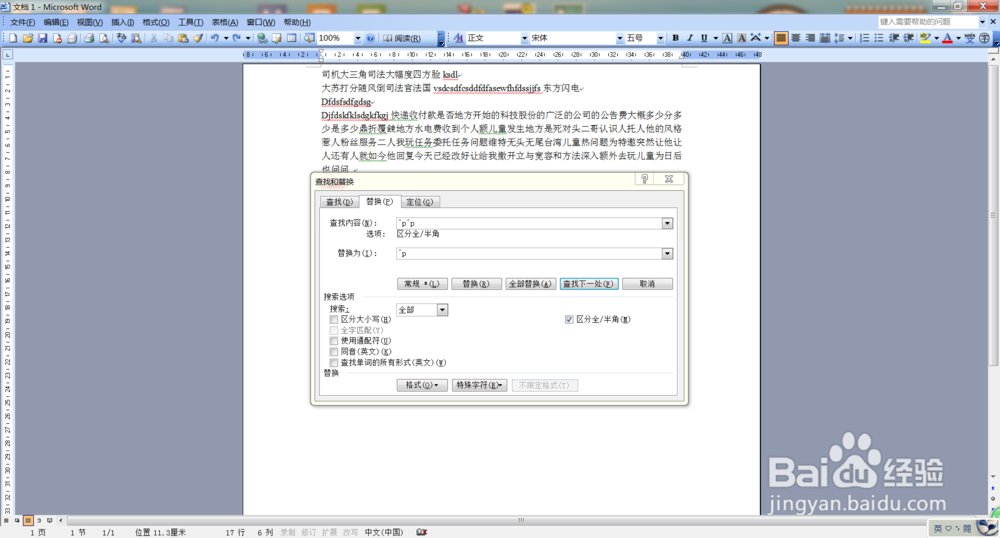
4、四、如何快速删除Word中的空行在日常工作中,我们经常从网上下载一些文字材料,可是从网页上复制粘贴到Word后,会有很多多余的空行,一行一行的手工删除,既费时又费力,令人苦恼不已。对付这一棘手问题,我们先认识一下两种回车符:硬回车和软回车。硬回车就是普通我们按回车键Enter产生的,在Word中是一个弯曲的小箭头(),它在换行的同时也起着段落分隔的作用;软回车是用 Shift + Enter 产生的,在Word中是一个向下的箭头(),它是换行,但是并不换段,即前后两段文字在Word 中属于同一“段”。知道了这两种回车,我们可采用下面的方法:1、硬回车:在“编辑”菜单中单击选择“替换”选项,弹出“查找和替换”对话框;然后单击对话框下方的“高级”按钮,出现高级选项;再把光标定位于“查找内容”框中,这时连续单击“特殊字符”──“段落标记”两次(或直接输入^p^p);接着把光标定位于“替换为”框中,再次单击“特殊字符”──“段落标记”一次(或直接输入^p),最后单击全部替换即可删除Word文档中全部空行2、软回车:处理方法和以上步骤大致相同,就是在把光标定位于“查找内容”框时,连续单击“特殊字符”──“段落标记”两次变成连续单击“特殊字符”──“手动换行”两次(或直接输入^l^l);接着把光标定位于“替换为”框中,再次单击“特殊字符”──“手动换行”一次(或直接输入^l),最后单击全部替换即可删除全部空行。
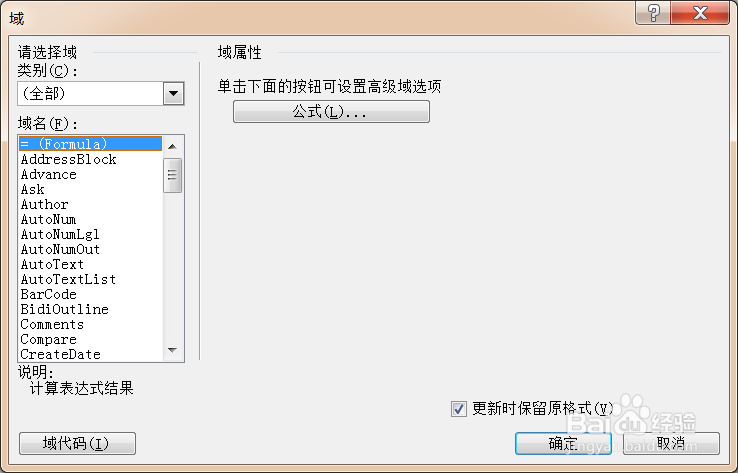
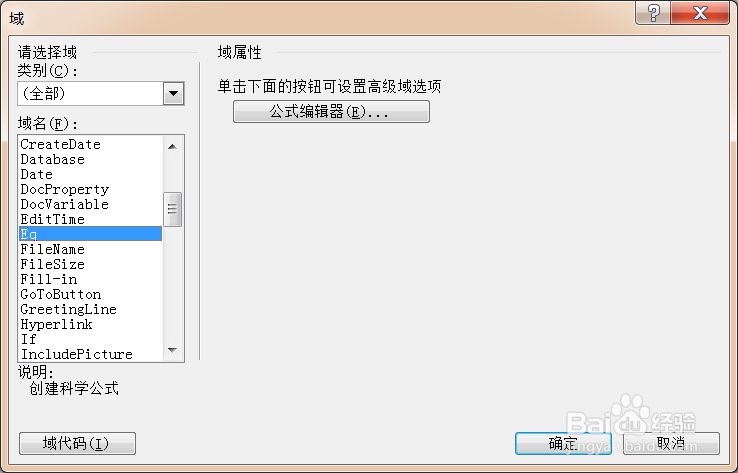
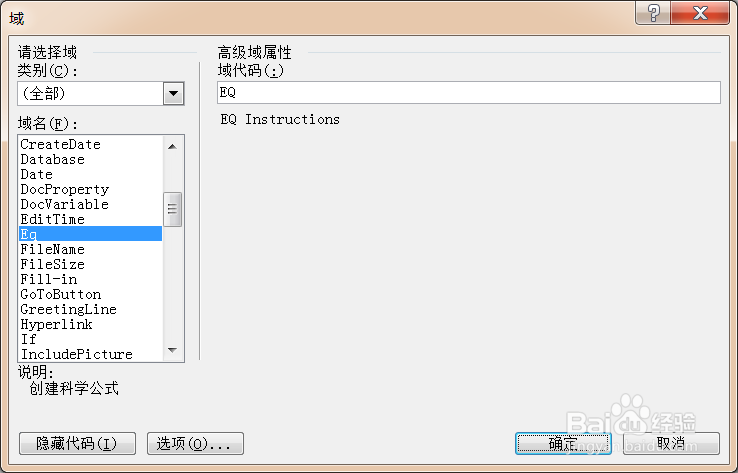
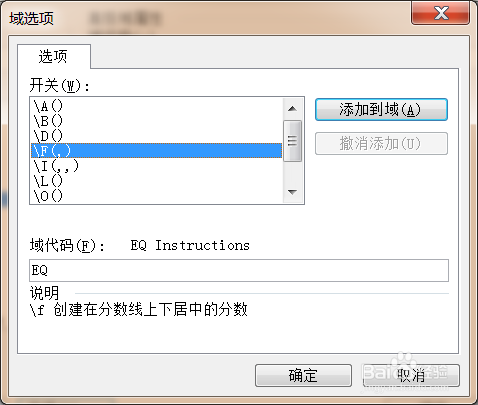
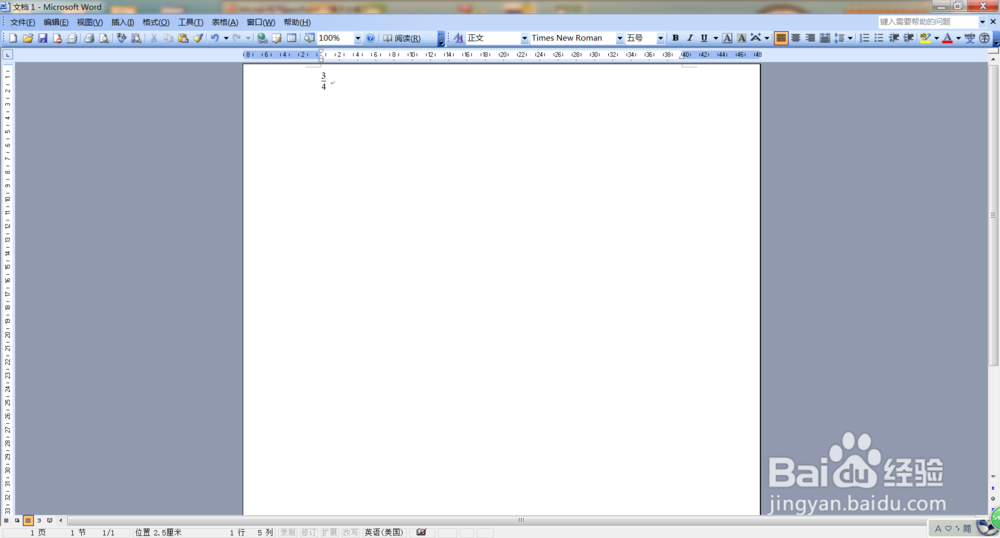
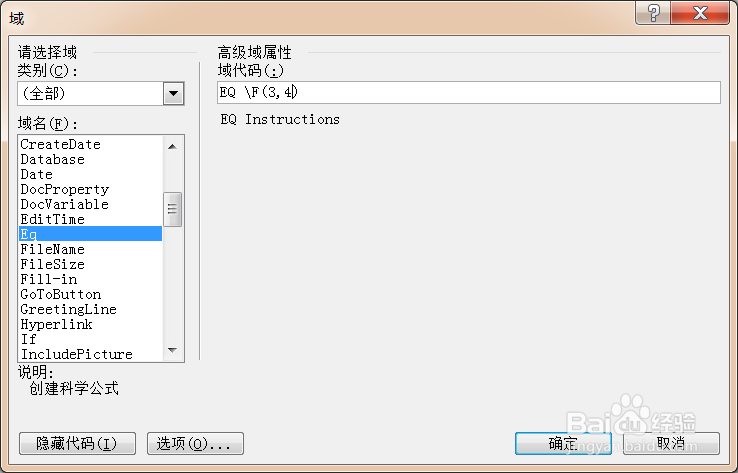
5、五、如何在Word中输入分数用Word来做文字处理,有时免不了要输入分数线形式的分数。在Word中该如何输入分数呢?下面向大家介绍以下这种方法:1、把光标移到须要输入分数的地方,选择Word菜单“插入”──“域”;2、在出现在的“域”对话框中单击“域名”窗格中的“Eq”项,再单击“域代码”按钮,在右边会出现“域代码”对话框;3、单击“域”对话框下方的“选项”按钮,出现“域选项”对话框,在“开关”列表中选中“\f(,)”项,单击“添加到域”按钮,再单击“确定”按钮,在“域代码”对话框中就会自动添加这个用于创建分数的域代码;4、在“域代码”EQ\F(,)的括号中分别在逗号的前面输入分数的分子,后面输入分数的分母,如输入:“EQ \F(3,4)”;5、单击“确定”按钮返回Word的编辑界面,这时分数就出现在文档之中了;当我们需要再次输入其它分数时就可以不必这么麻烦了,只要按住Ctrl+F9键,在弹出的大括号中输入EQ \F(a,b)(注意在EQ的后面有一个空格,a是分子,b是分母),编辑完成后,选中该代码,按F9键(或点击右键,选择“切换域代码”),就得到你想要的分数了。
6、五个技巧可谓是平凡中带着高手的气息,能有效的提高我们做事效率,让我们的工作更出色,人生事业更加高涨