美图秀秀制作2寸照片全攻略
1、 拿出自己的手机,在比较亮而且身后背景相对单一的地方自拍自己的照片,我们呢可以多照几张,回头再挑选优质的照片进行编辑。

2、 用数据线把手机中的图片传输到电脑中,然后我们再通过美图秀秀进行编辑。

1、 用美图秀秀打开照片,单击“场景”——抠图换背景。

2、 在弹出的新页面中单击“开始抠图”,如图所示。

3、 在弹出的抠图方式选择框中选择“自动扣图”,如图所示。

4、 在图片上面需要扣出的部分用鼠标左键划线,就可扣出相应的部分。
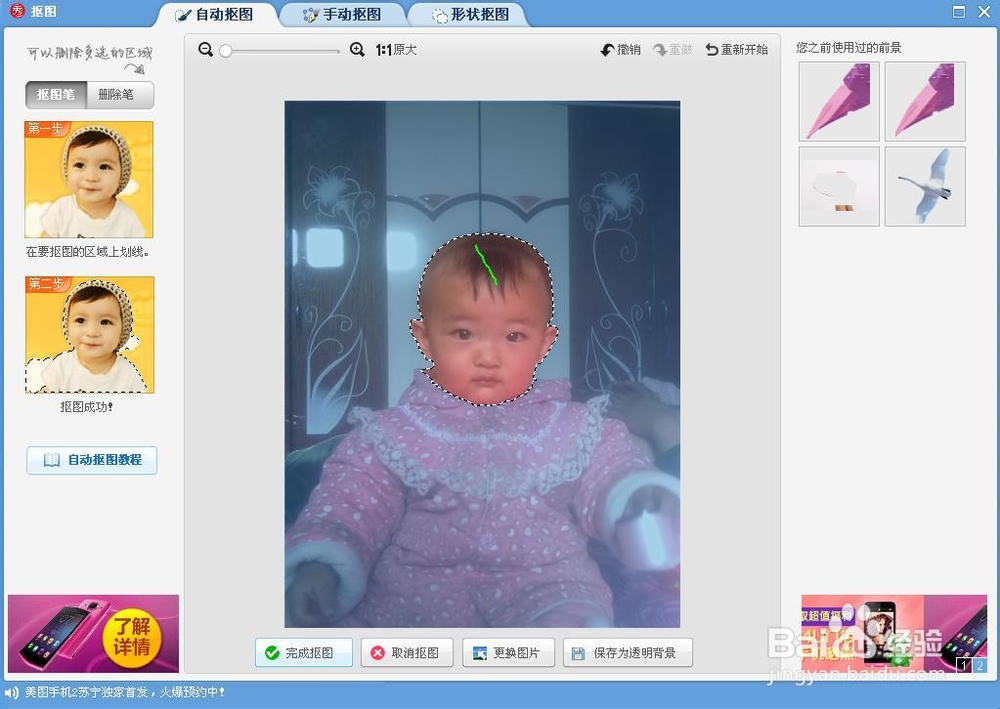
1、 2寸照片一般有蓝色、红色、白色三种底色,现在我们就来给照片换底色,单击“背景设置”,选择一种颜色,单击“确定”按钮。

2、 现在可以看到换好背景后的图片,如图所示。

1、 现在我们把相片裁剪为2寸照片,单击“裁剪”,如图所示。

2、 在左边选择“2寸证件照”,然后在图像上面改变调整框大小,单击“裁剪”按钮。
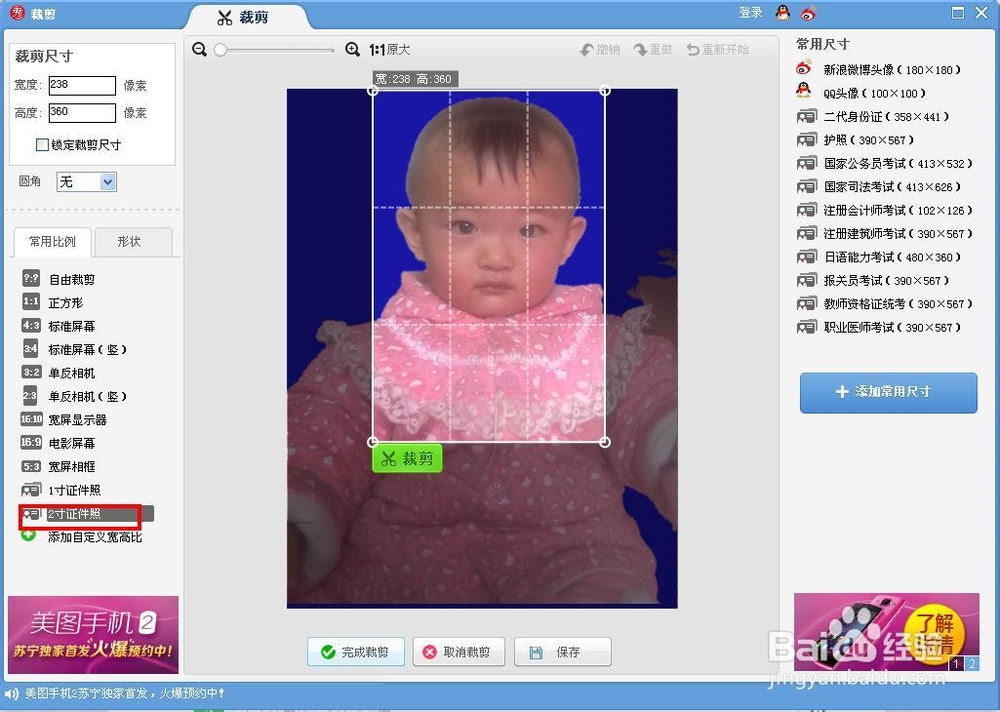
3、 现在2寸蓝色底色照片就制作好了,如图所示。

声明:本网站引用、摘录或转载内容仅供网站访问者交流或参考,不代表本站立场,如存在版权或非法内容,请联系站长删除,联系邮箱:site.kefu@qq.com。