教你用PS给人物去油光的方法

2025-12-29 10:25:58

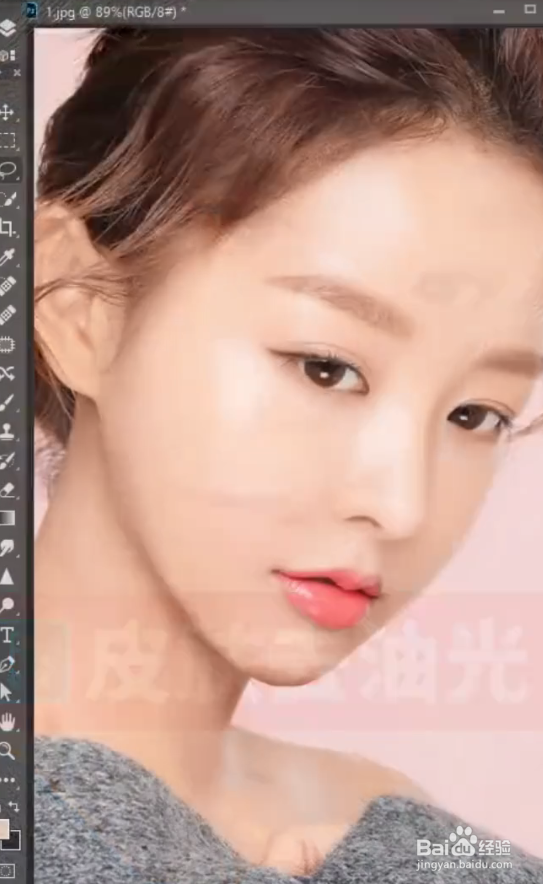
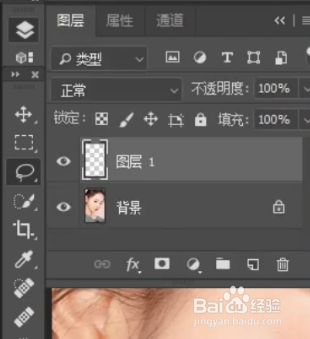
1、首先在电脑打开PS软件,导入我们要去油光的图片

教你用PS给人物去油光的方法

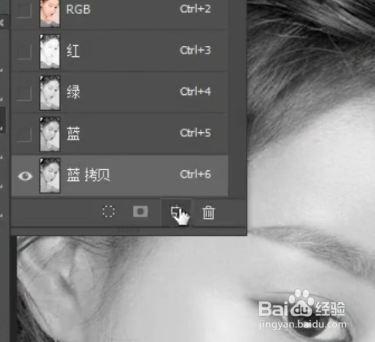
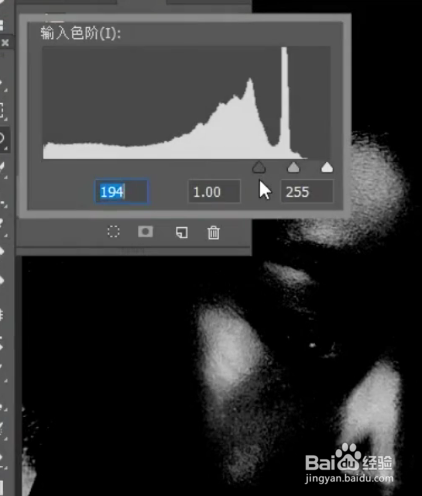
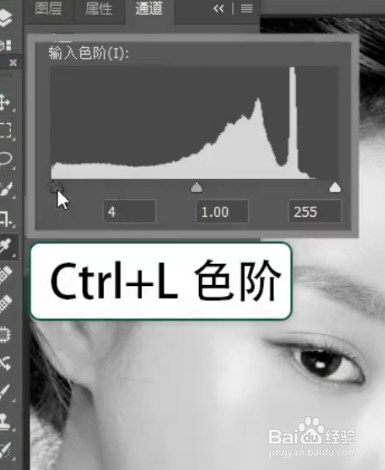
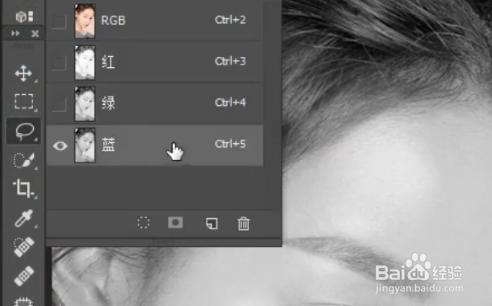
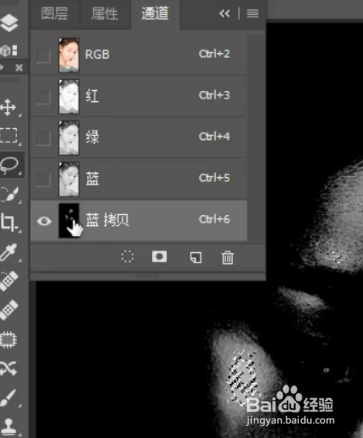
2、然后选择对比度最强的蓝色通道,并复制一层,接着ctrl+l打开色阶,把暗部压暗
教你用PS给人物去油光的方法

教你用PS给人物去油光的方法

教你用PS给人物去油光的方法

教你用PS给人物去油光的方法

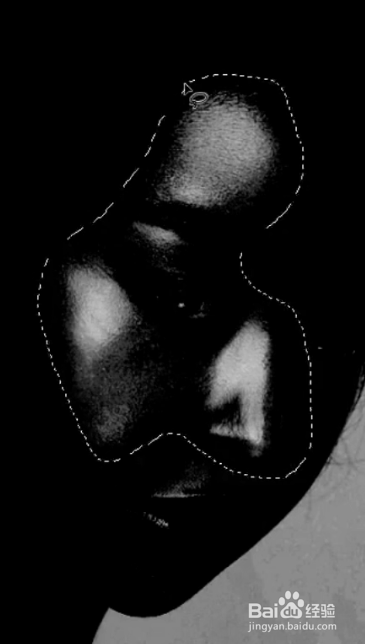
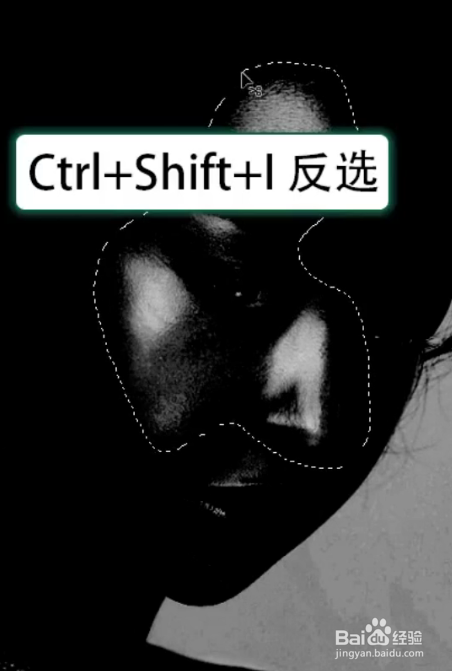
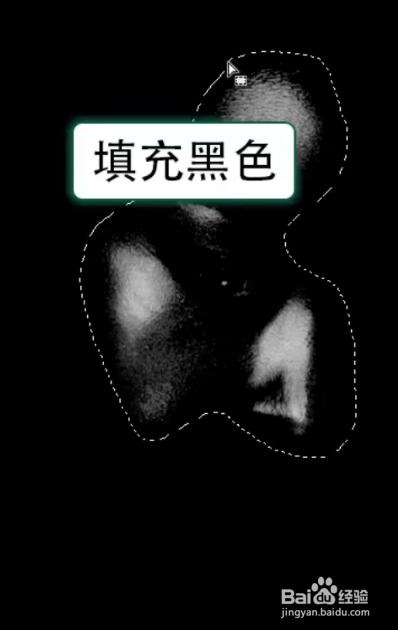
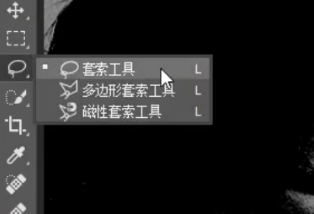
3、再用套索工具把油光的地方圈出来,ctrl+shift_i反选一下,填充黑色,
教你用PS给人物去油光的方法

教你用PS给人物去油光的方法

教你用PS给人物去油光的方法

教你用PS给人物去油光的方法

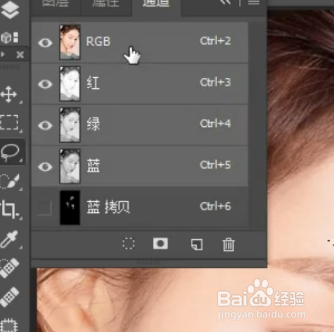
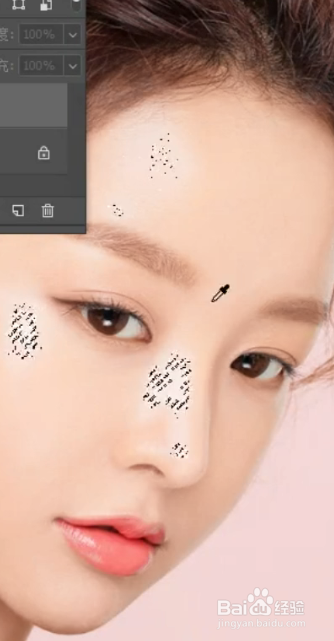
4、最后,按住CTRL键点击蓝色通道的缩略图,点RGB回到图层,再新建图层,用吸管吸取皮肤的颜色,填充选区范围,就去掉油光啦
教你用PS给人物去油光的方法

教你用PS给人物去油光的方法

教你用PS给人物去油光的方法

教你用PS给人物去油光的方法

教你用PS给人物去油光的方法

声明:本网站引用、摘录或转载内容仅供网站访问者交流或参考,不代表本站立场,如存在版权或非法内容,请联系站长删除,联系邮箱:site.kefu@qq.com。
相关推荐
  • 阅读量:125
  • 阅读量:79
  • 阅读量:169
  • 阅读量:93
  • 阅读量:22
  • 猜你喜欢