精修高质量素材图片哪里找?PS如何一键美白?
1、图片、字体、图形、图标等素材查找。可以选择到优图网,模库网都可以通过关键词搜索到高质量的相关图片。
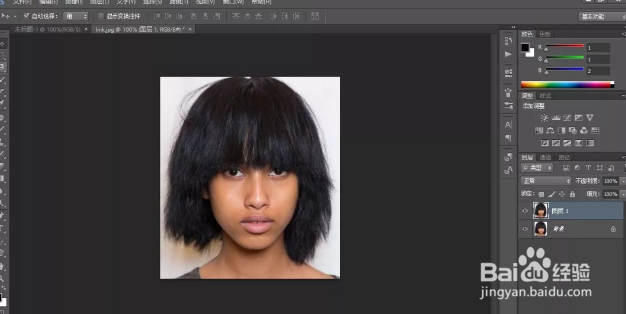
1、首选选择一张想要变白的图片,这张图片最好背景为白色,如果背景比较杂乱,建议将人物抠出来,然后添加白色背景。将这个图片复制一层,快捷键ctrl+J,或者右键复制。
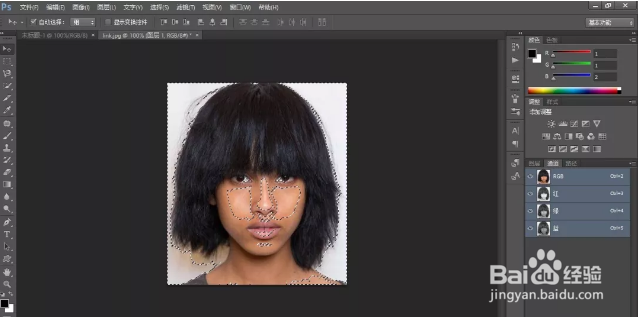
2、在复制好的图层上点击通道,在通道里选择RGB层,在按住ctrl键不放的前提下,在缩略图上单击鼠标左键,会出现一个选区。
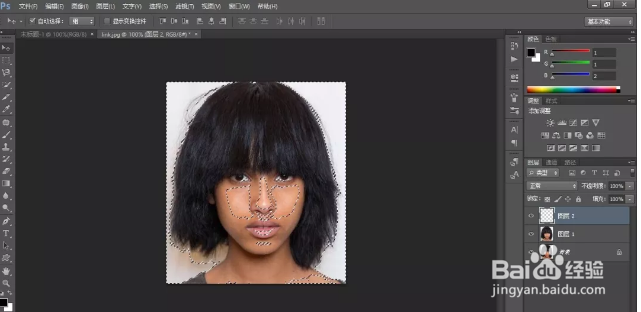
3、回到图层面板,在选区不变的前提下,新建一个图层,点击菜单栏执行图层--新建,或者直接用快捷键ctrl+shift+N。
4、同样还是在选区不变的前提下,对新建的图层填充白色,shift+F5,颜色选为白色,或者直接快捷键ctrl+delete。然后ctrl+D取消选区,就会发现人物明显变白。
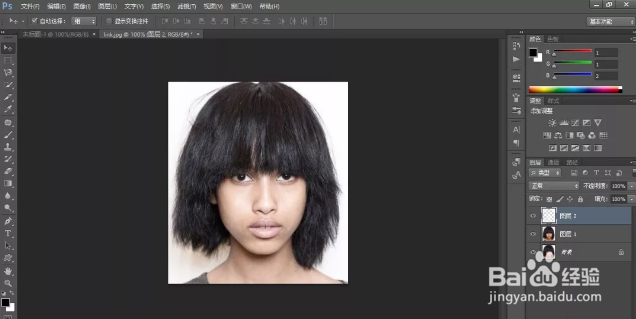
5、如果觉得过于偏白的话,可以通过调节新建图层的透明度来改变人物的美白程度。
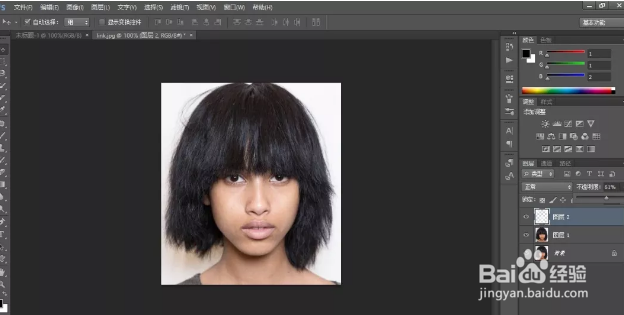
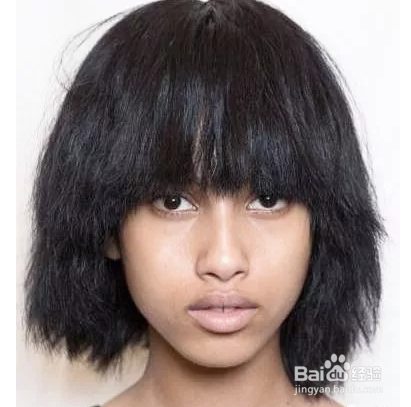
6、这个是简单快捷的一键美白,如果有更严苛的要求的话,就对局部的地方用蒙版配合原图调节就好。
声明:本网站引用、摘录或转载内容仅供网站访问者交流或参考,不代表本站立场,如存在版权或非法内容,请联系站长删除,联系邮箱:site.kefu@qq.com。
阅读量:24
阅读量:173
阅读量:123
阅读量:169
阅读量:32