找回误删的谷歌chrome书签并比较更改的差异
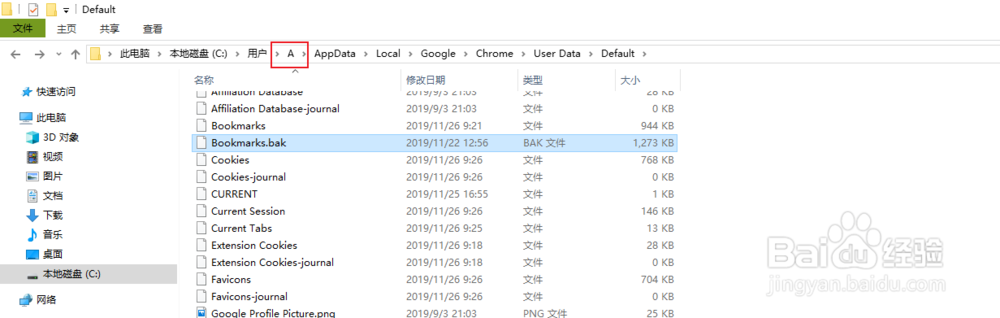
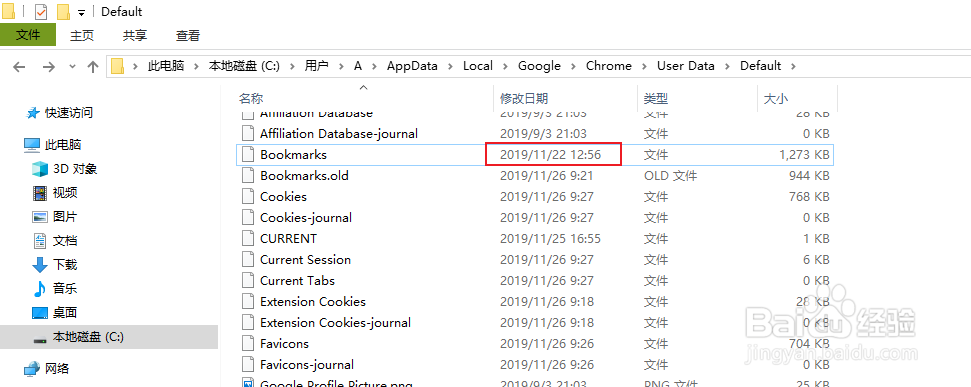
1、书签备份的原理和方法极为简单,但具有诸多注意事项。先阐述备份操作:1.进入chrome书签备份文件目录将备份文件替换为当前的书签文件,并打开浏览器验证。图1中的A为我电脑的用户名,具体根据当前用户显示,图中可见具有4天前的书签备份文件。图2中将备份文件Bookmarks.bak改名为Bookmarks,为了保留当前书签将其改名为Bookmarks.old。图3中显示误删的书签文件夹已经成功复原了。(注意:如果发现了自动备份的Bookmarks.bak书签文件极有可能包含自己需要的误删书签,最好复制一份到另一个文件夹,以防止意外覆盖)

2、注意事项1云端书签自动复原:对于误删操作已经同步到chrome云端的情况,即使修改了备份文件云端的书签任可能会同步到本地导致找回的书签仍旧被自动误删。如下图:备份文件中找回的误删文件夹被同步的书签给覆盖了

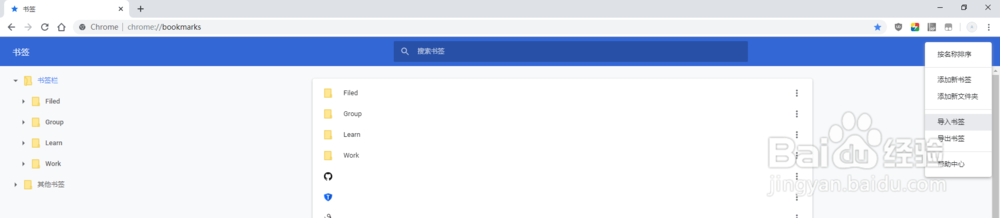
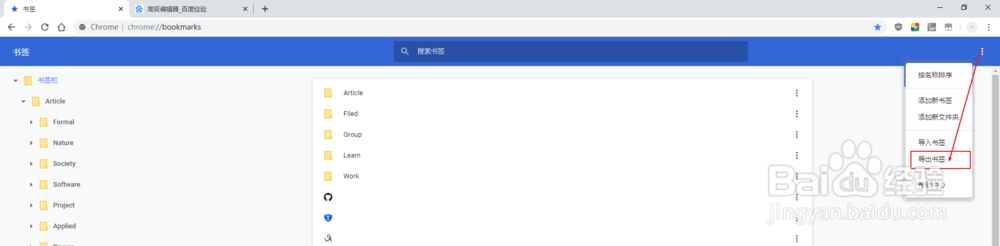
3、对此,由于已经有了自动备份的书签文件,因此可以尝试导入书签的方法来显式的修改浏览器书签文件,并将修改同步到Google账号云端。为了比较误删的是否还有其他书签有必要对导入前后的书签文件进行比较:1.类似于步骤1将备份书签文件修改后打开浏览器并在同步误删前将需要的书签导出为html文件。2.将当前误删的书签文件导出为html文件。书签导出方式为进入书签管理器chrome://bookmarks/导出书签。
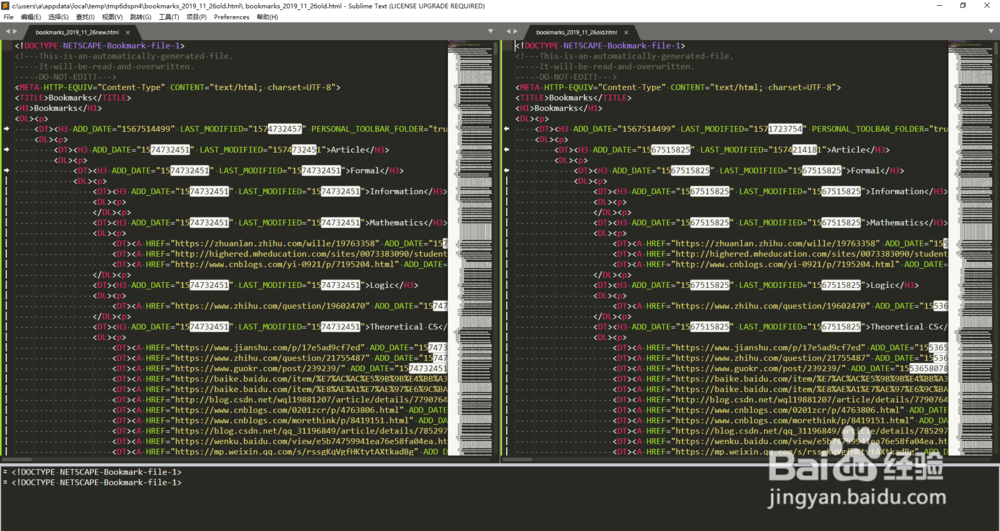
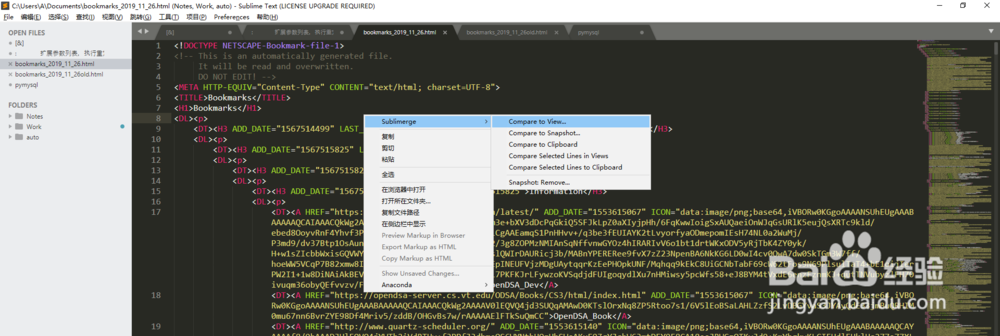
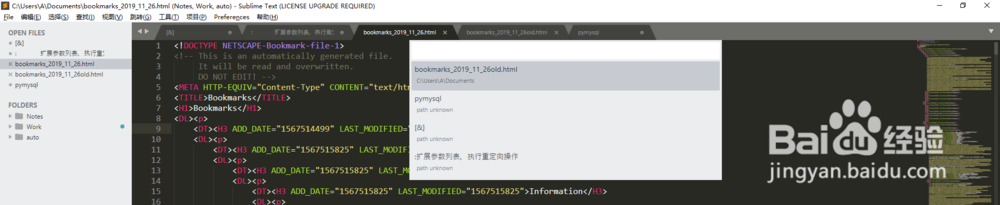
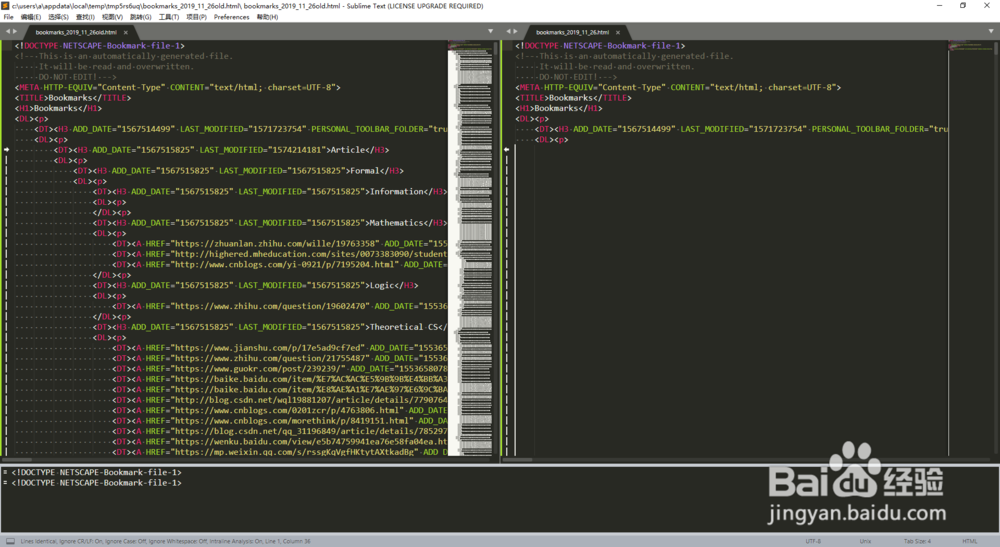
4、经过步骤3得出误删前后的html书签文件,bookmarks_2019_11_26old.html和bookmarks_2019_11_26.html。打开两个文件鼠标右键打开sublimerge3插件的差异对照功能,可以看到误删的书签只有article文件夹,由此证明只需恢复此书签文件夹就可以成功恢复备份。
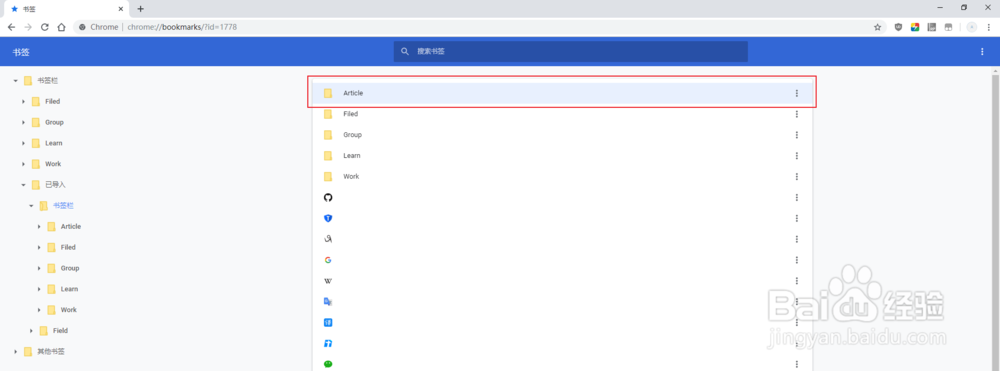
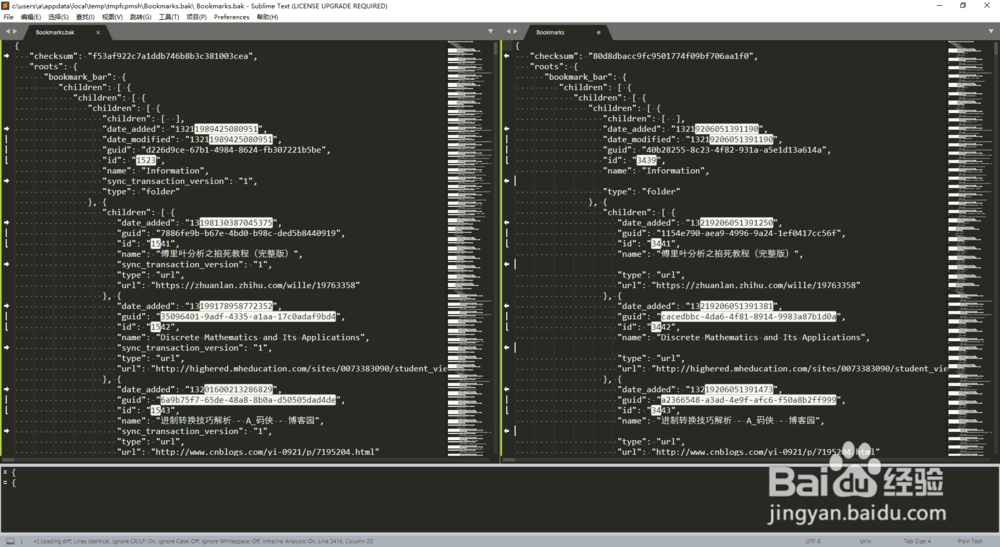
5、将备份的html书签导入浏览器,并将所需书签手动恢复至原来面目,如下图。至此误删的书签文件不被遗漏的被恢复了。将恢复的书签文件导出为bookmarks_2019_11_26new.html并比较,可以看到仅仅修改了书签的修改时间,其他所有的书签信息于误删前的书签一致:(而差异比较为什么不直接采用比较bak备份文件呢,一是由于云端同步恢复书签只能通过html文件了二是bak文件的差异比较十分的不直观,如后图)