移动硬盘插入后提示“格式化硬盘”怎么办??
1、首先点击计算机左下角的开始,弹出开始的下拉子菜单,在子菜单中找到“运行”,
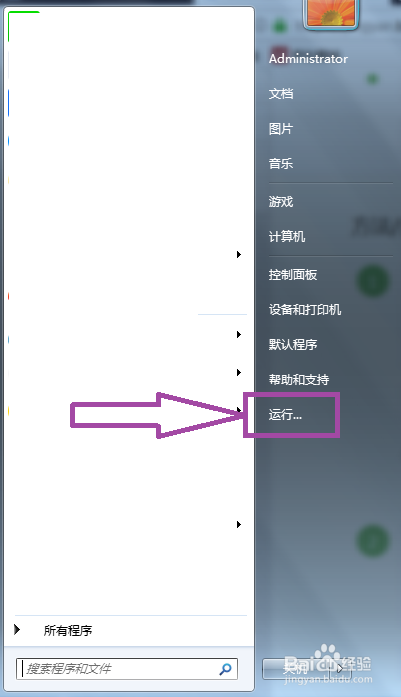
2、点击“运行”,弹出运行窗口页面,
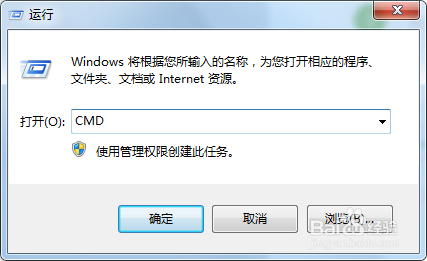
3、在运行窗口中输入“CMD”,然后回车弹出提示命令符页面,
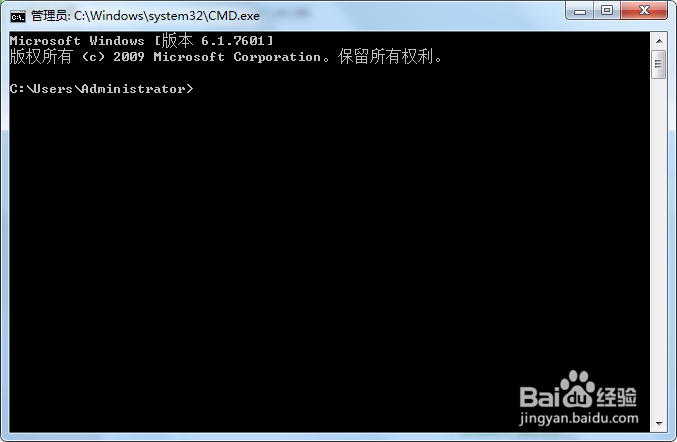
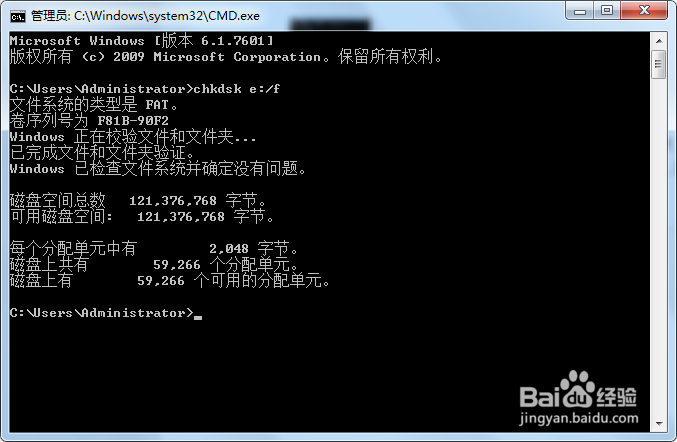
4、然后在提示命令符页面上输入以下命令:chkdsk E:/f,其中E:指的是移动硬盘的盘符。chkdsk是windows系统自带的磁盘修复命令,即可不格式解决问题,
5、然后右击移动硬盘的盘符,弹出右击的下拉子菜单,在子菜单中找到“属性”,
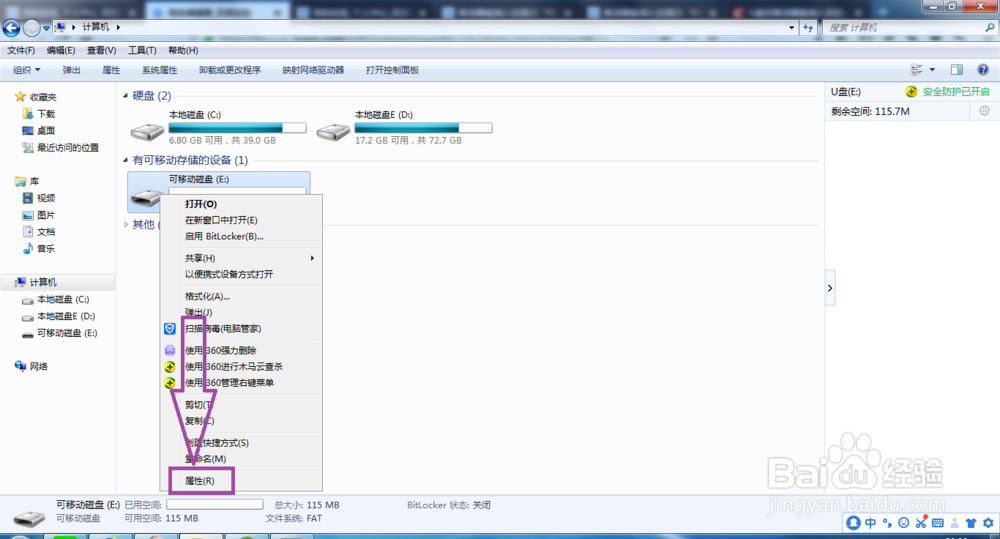
6、点击“属性”,弹出磁盘的属性窗口页面,在页面上方的菜单栏中可见“工具”,
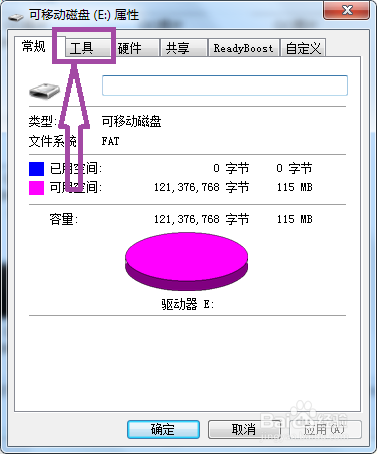
7、点击进入到工具选项页面,在页面上可见“查错”选项,
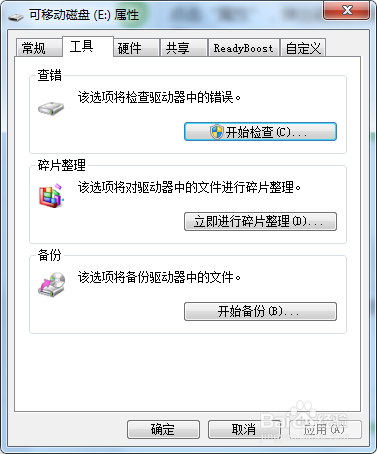
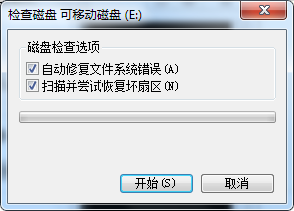
8、点击“开始检查”,弹出磁盘的检查窗口页面,
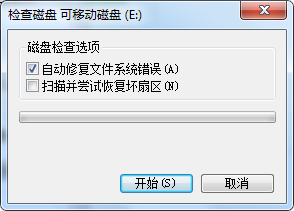
9、然后勾选“扫描并尝试恢复坏扇区”,然后点击开始,完成磁盘的检查并尝试修复坏扇区。
10、当然了如果移动硬盘中没有重要资料的话,可以直接右击移动硬盘的盘符,弹出右击的下拉子菜单,在子菜单中可见“格式化”,
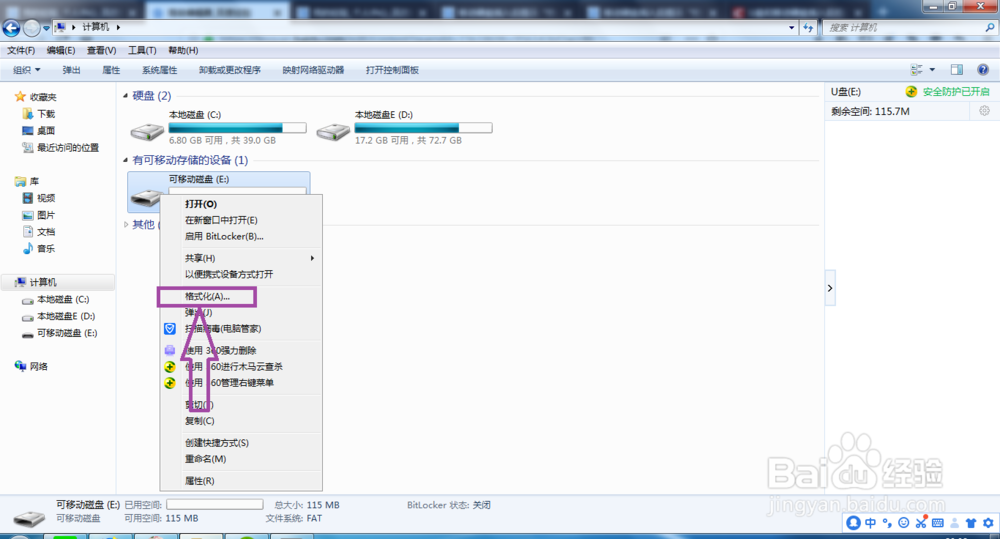
11、点击“格式化”,弹出磁盘格式化窗口页面,
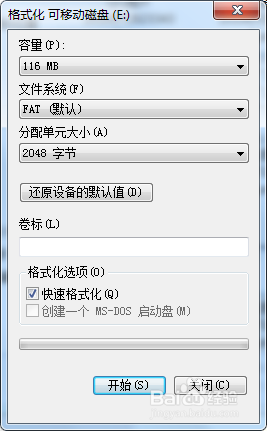
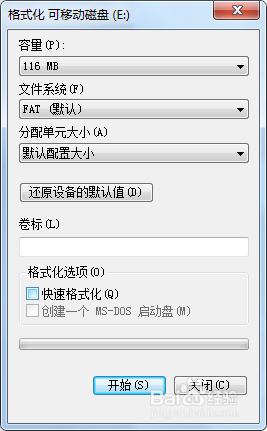
12、然后点击“还原设备的默认值”,并且去掉“快速格式化”,再然后点击开始,完成磁盘的格式化,也是可以解决问题的。
声明:本网站引用、摘录或转载内容仅供网站访问者交流或参考,不代表本站立场,如存在版权或非法内容,请联系站长删除,联系邮箱:site.kefu@qq.com。
阅读量:128
阅读量:63
阅读量:173
阅读量:83
阅读量:150