Excel快捷键,每天都要用到,还提高工作效率
1、方法:
快捷键:Ctrl+↑、↓、←、→箭头。
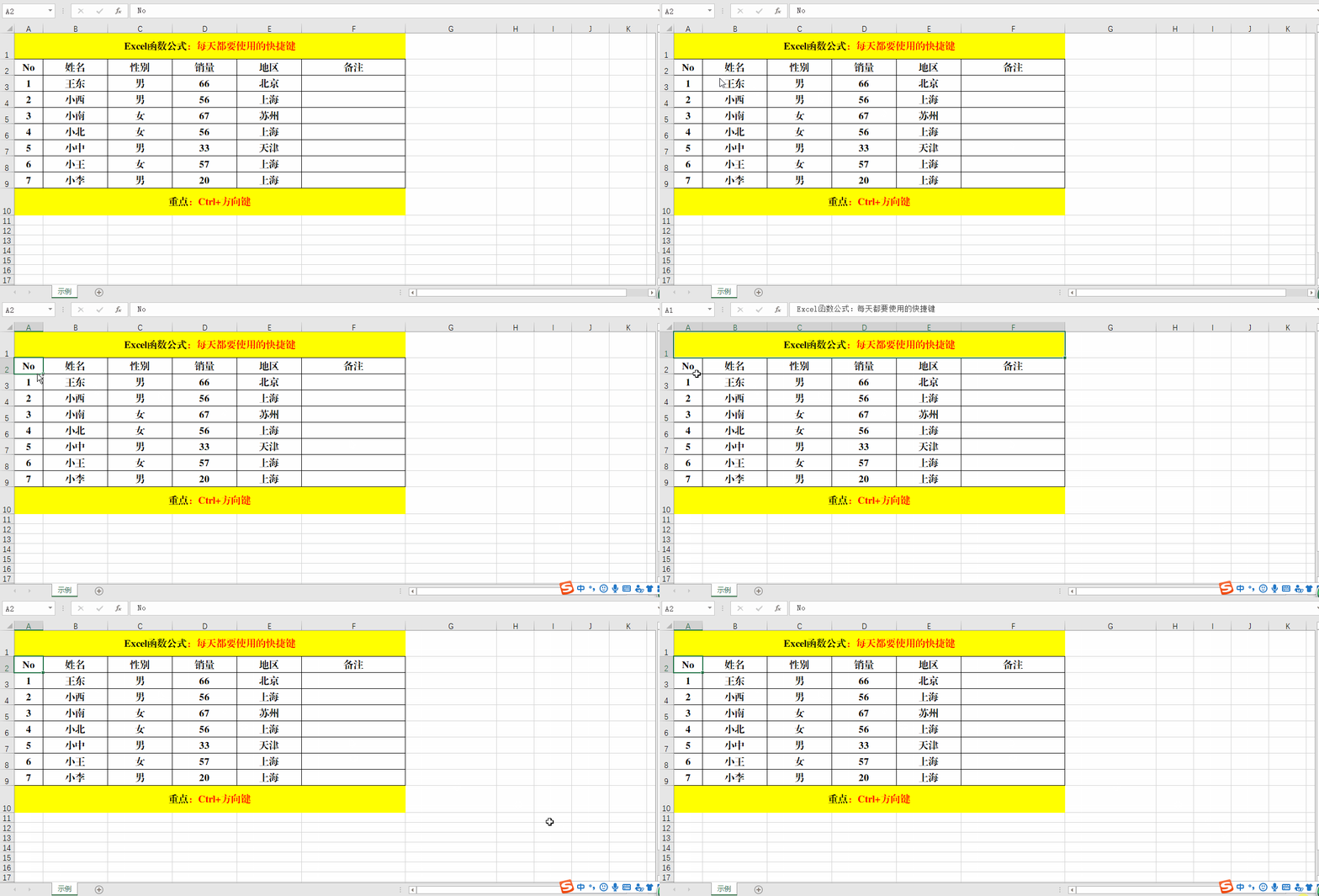
1、方法:
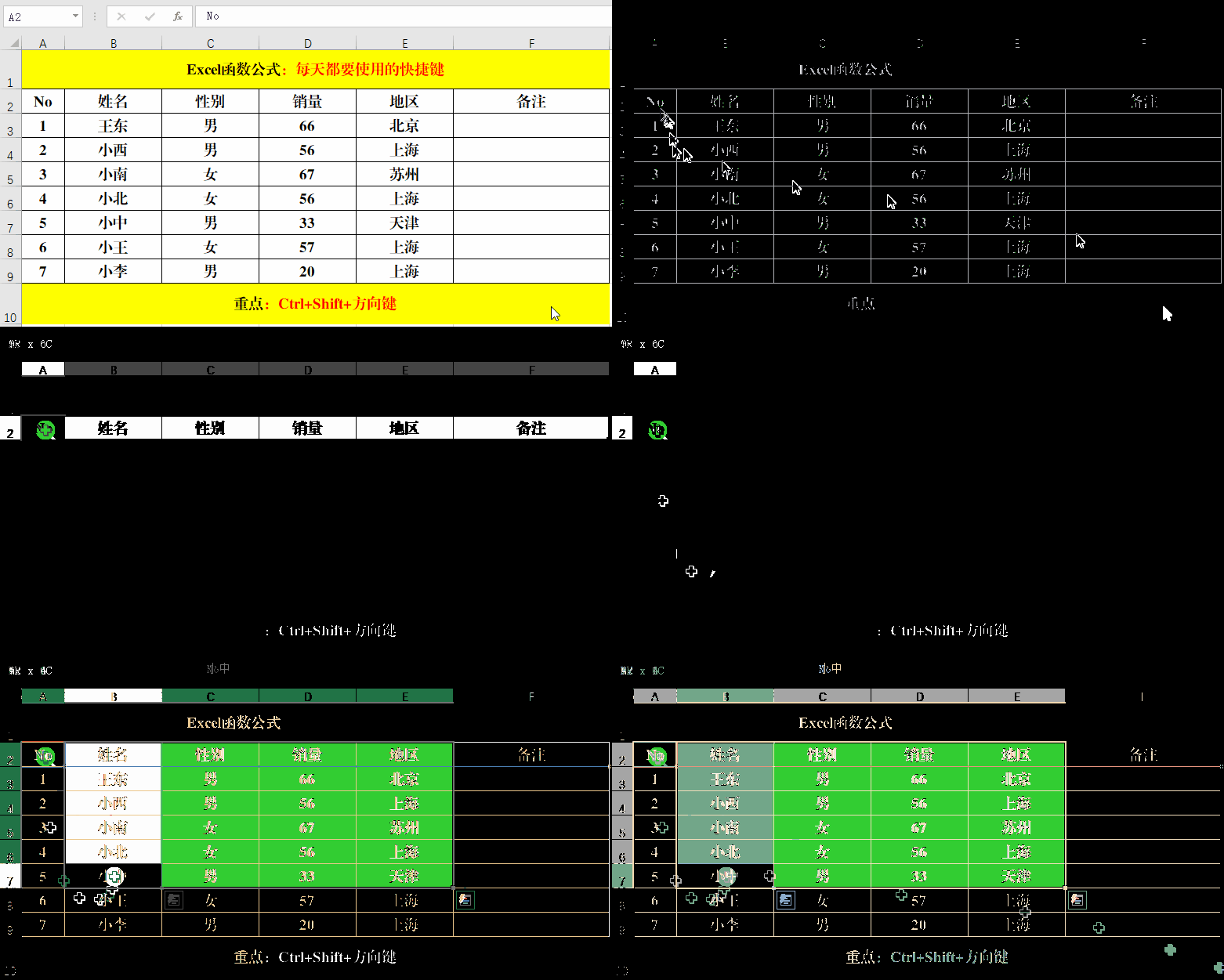
快捷键Ctrl+Shift+↑、↓、←、→箭头。
解读:
如果目标单元格在有数据的表格内,用Ctrl+Shift+↑、↓、←、→时选定的范围只限定在数据表格内。如果在数据表格外,则选定的范围针对整个工作表。
1、方法:
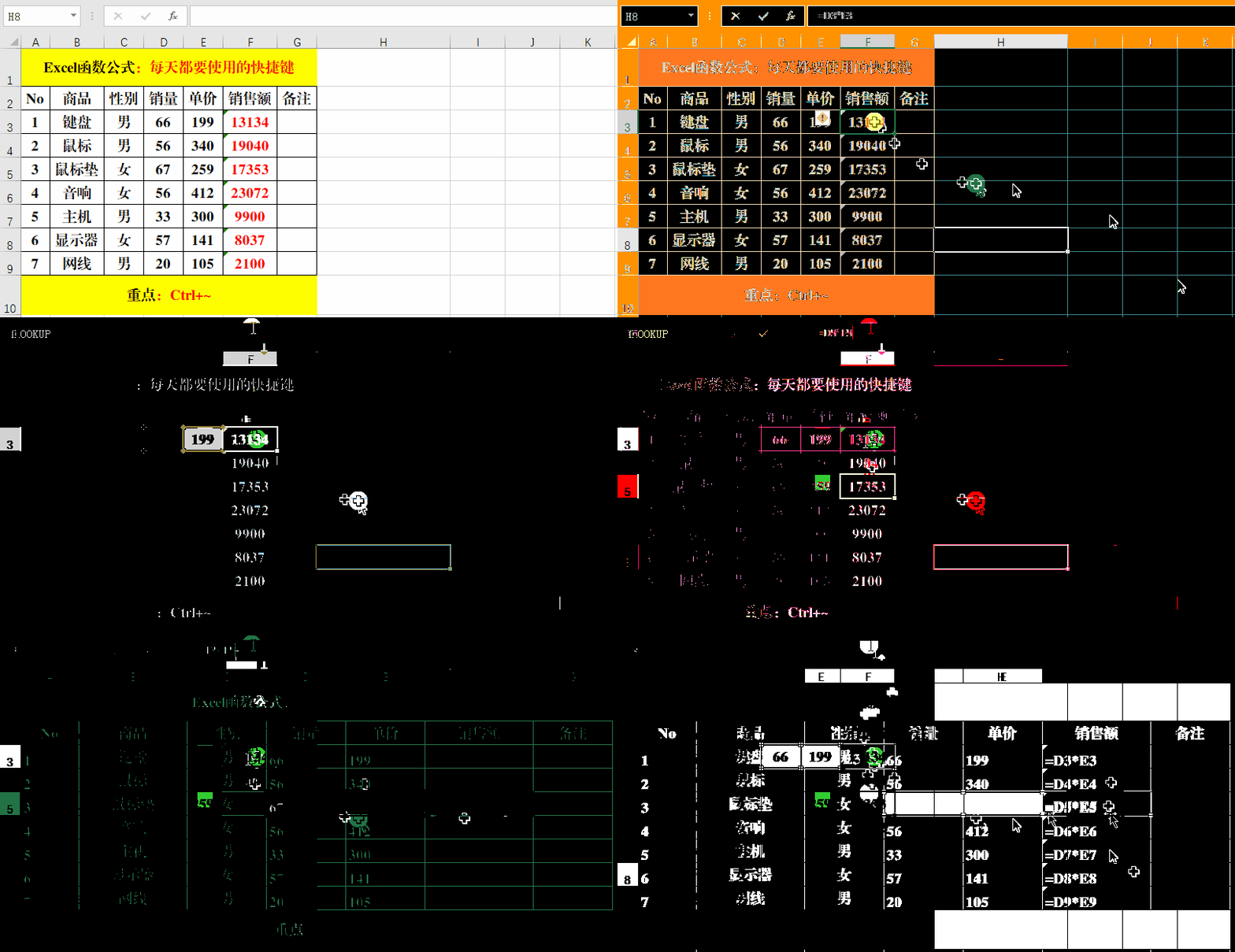
快捷键Ctrl+~。
解读:
第一次按Ctrl+~时,显示公式,如果要隐藏公式,则再次按Ctrl+~即可。
1、方法:
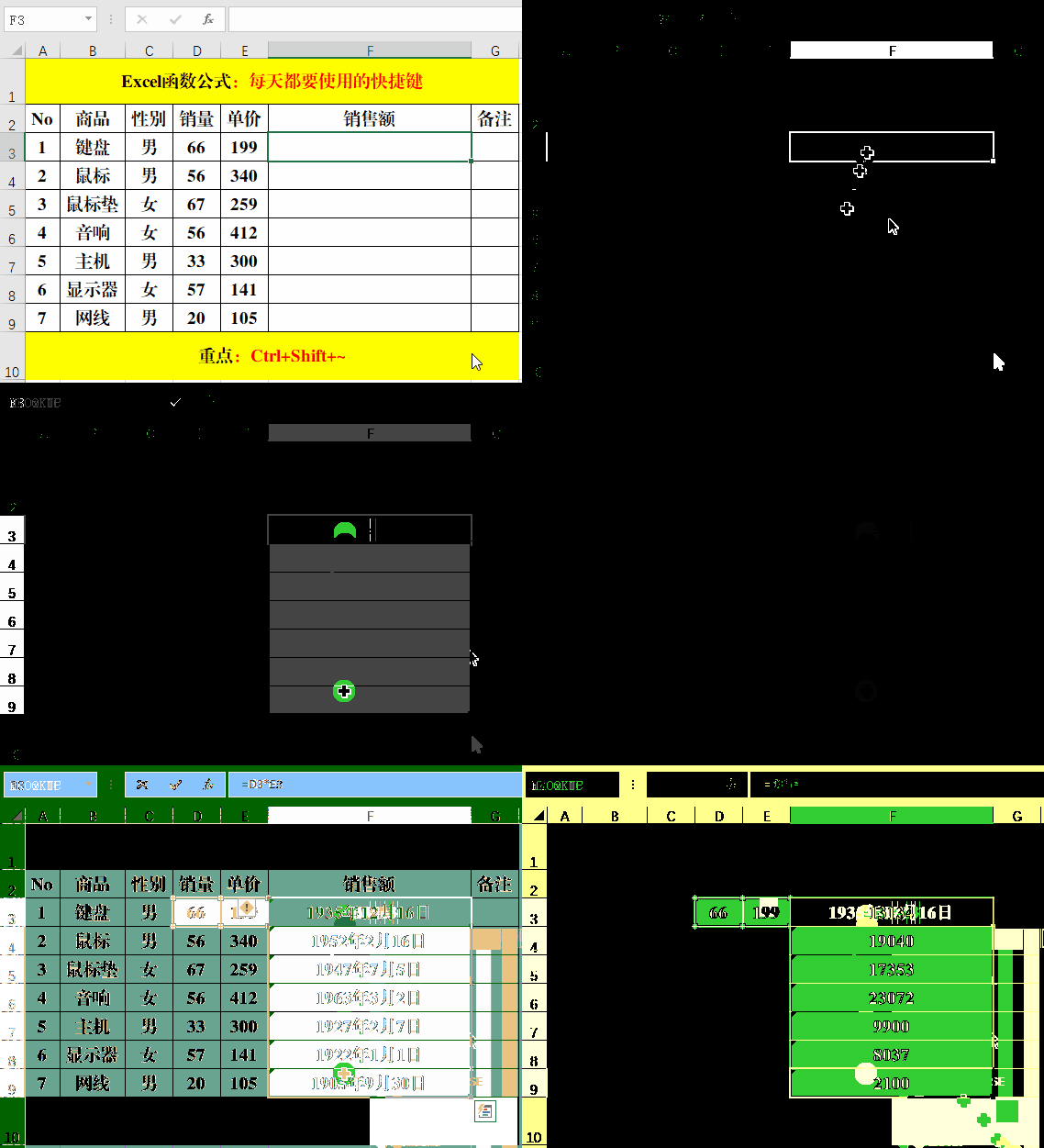
选定目标单元格,快捷键Ctrl+Shift+~。
解读:
从计算的结果可以看出,销售额明显“不正确”,主要原因就是单元格格式有误,所以用快捷键Ctrl+Shift+~将其设置为【常规】即可。
1、方法:
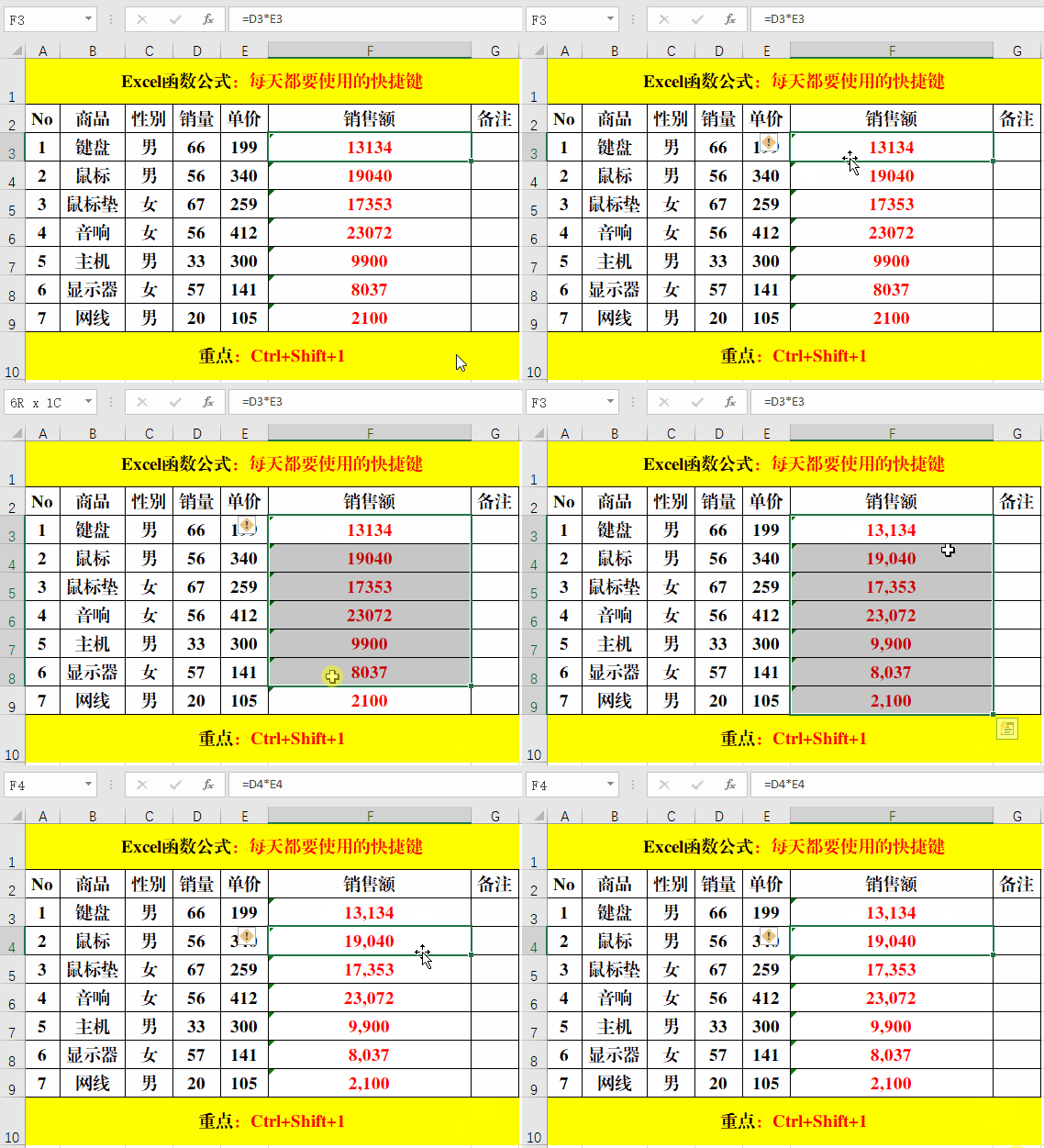
选定目标单元格,快捷键Ctrl+Shift+1。
1、方法:
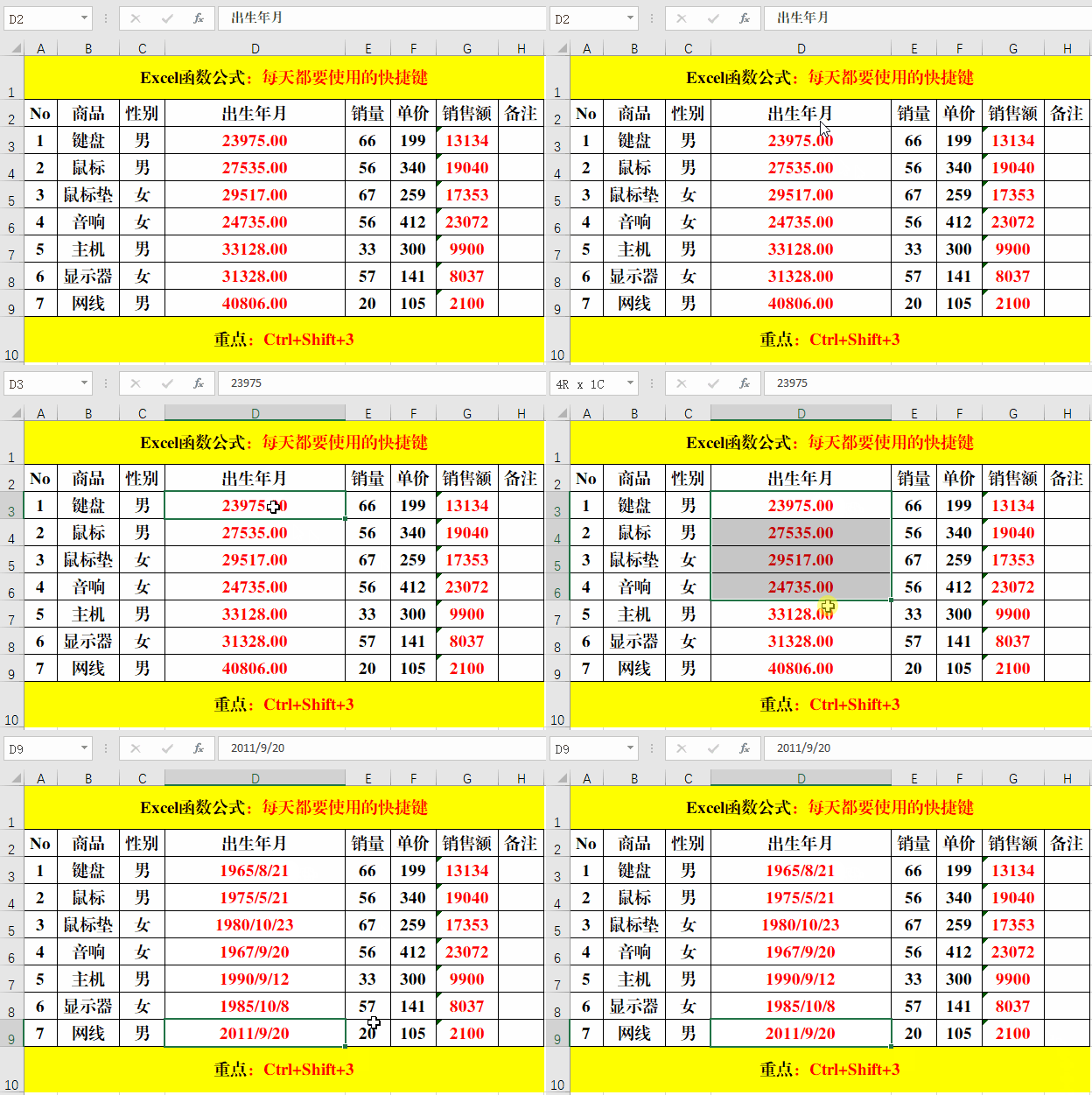
选定目标单元格,快捷键Ctrl+Shift+3。
解读:
日期在Excel中也是以数值类型进行存储的,只需要将其进行转换即可。
1、方法:
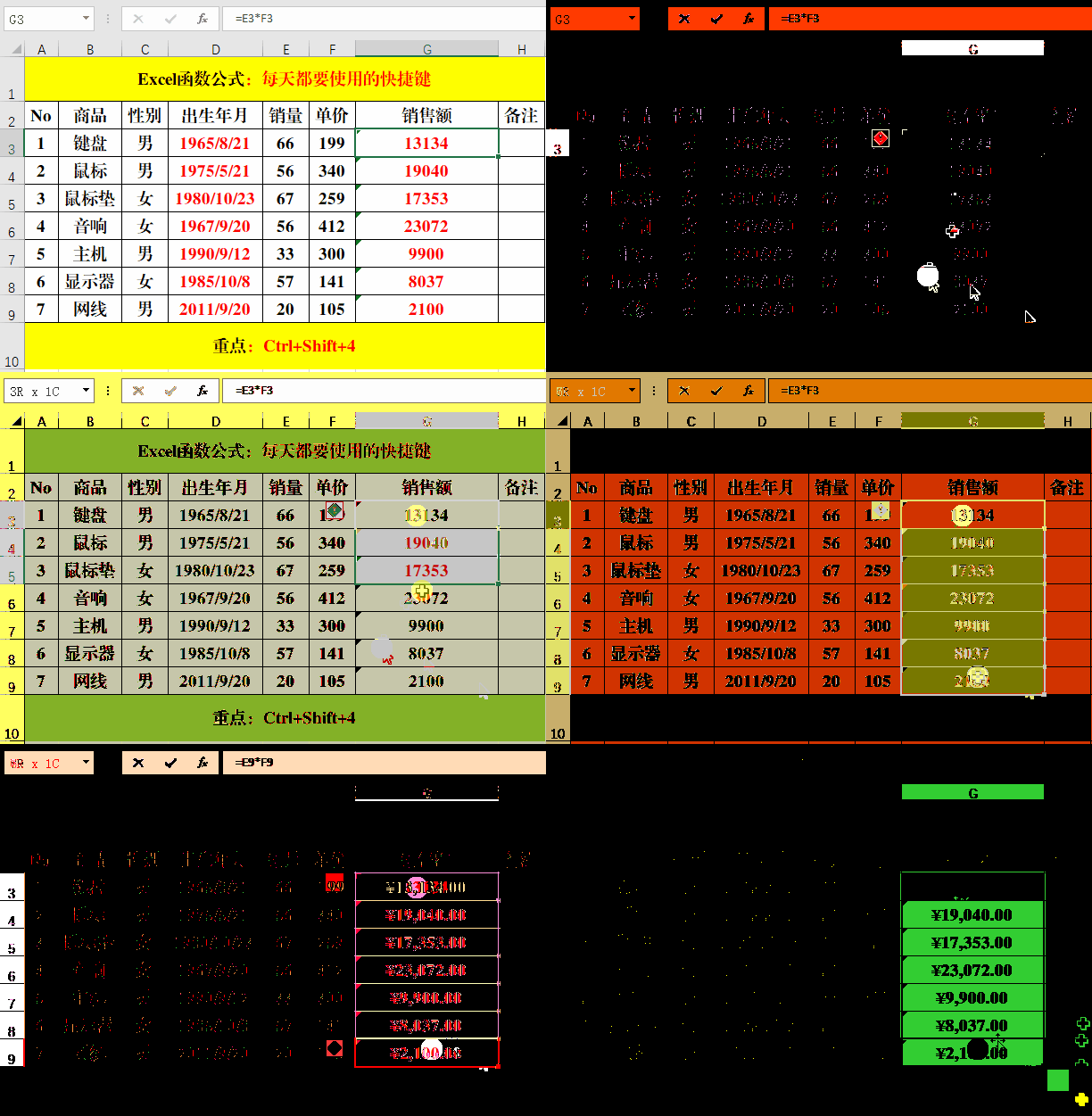
选定目标单元格,快捷键Ctrl+Shift+4。
1、方法:
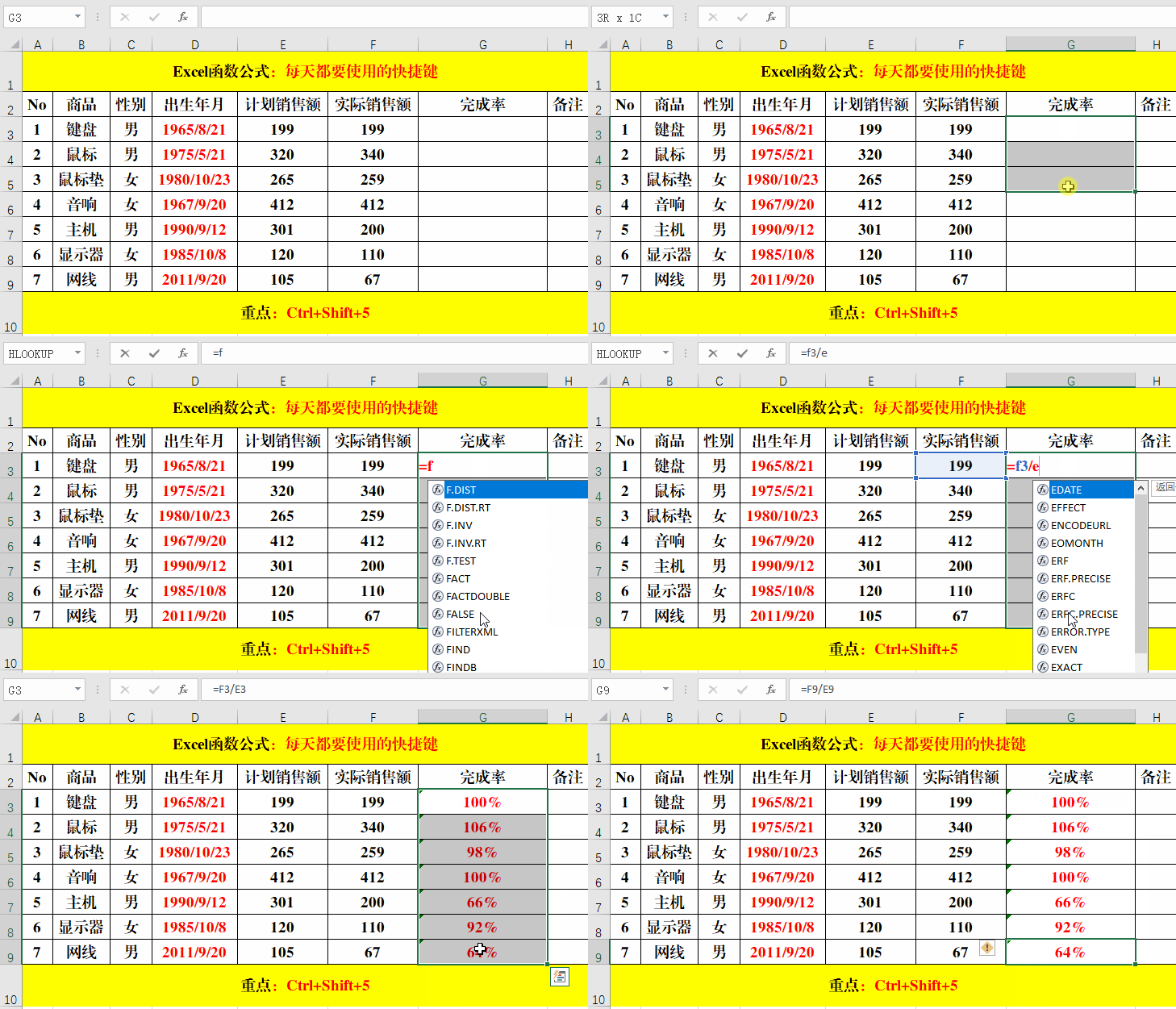
选定目标单元格,快捷键Ctrl+Shift+5。
1、方法:
选定目标单元格,快捷键Ctrl+Shift+6。
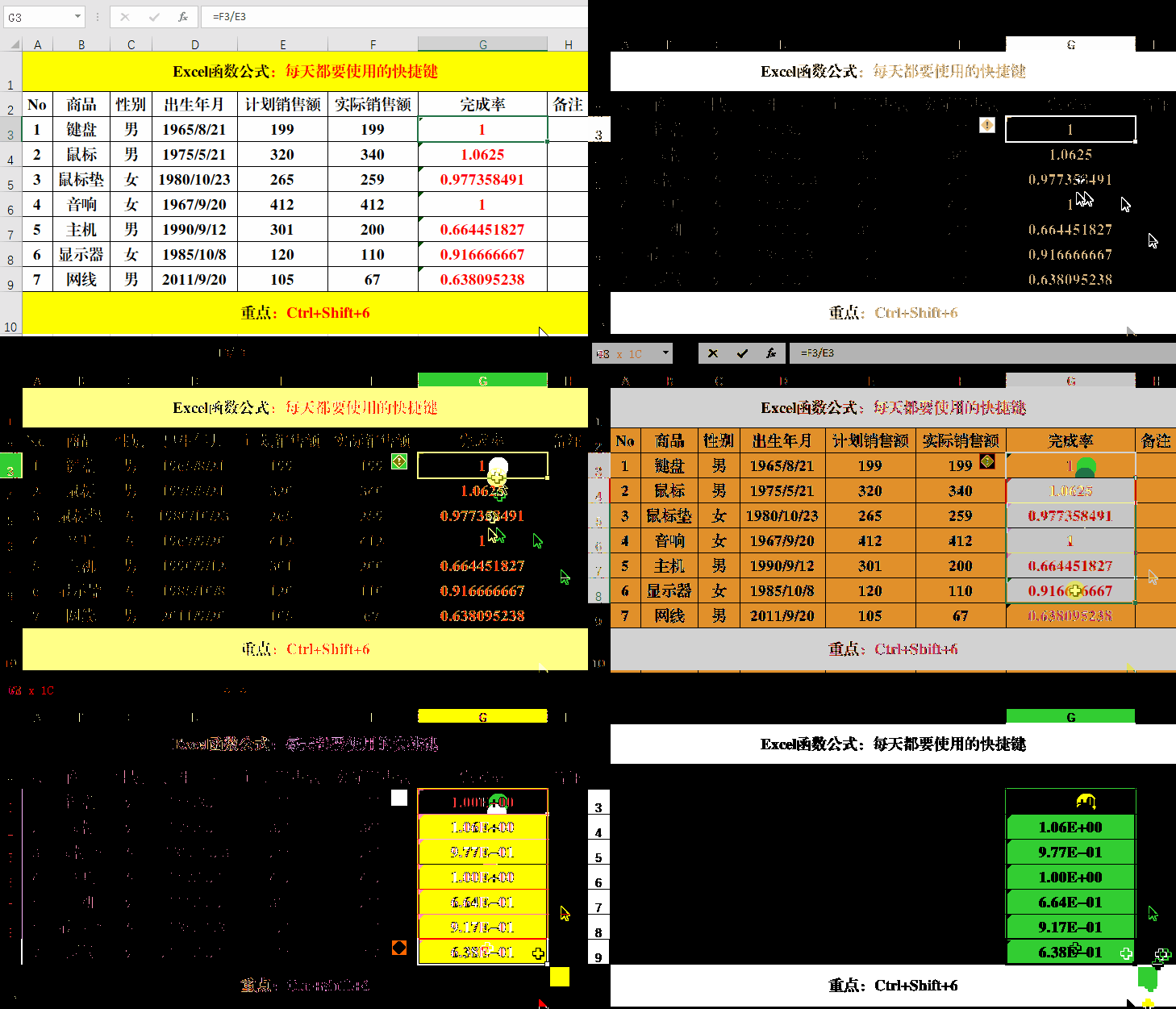
1、方法:
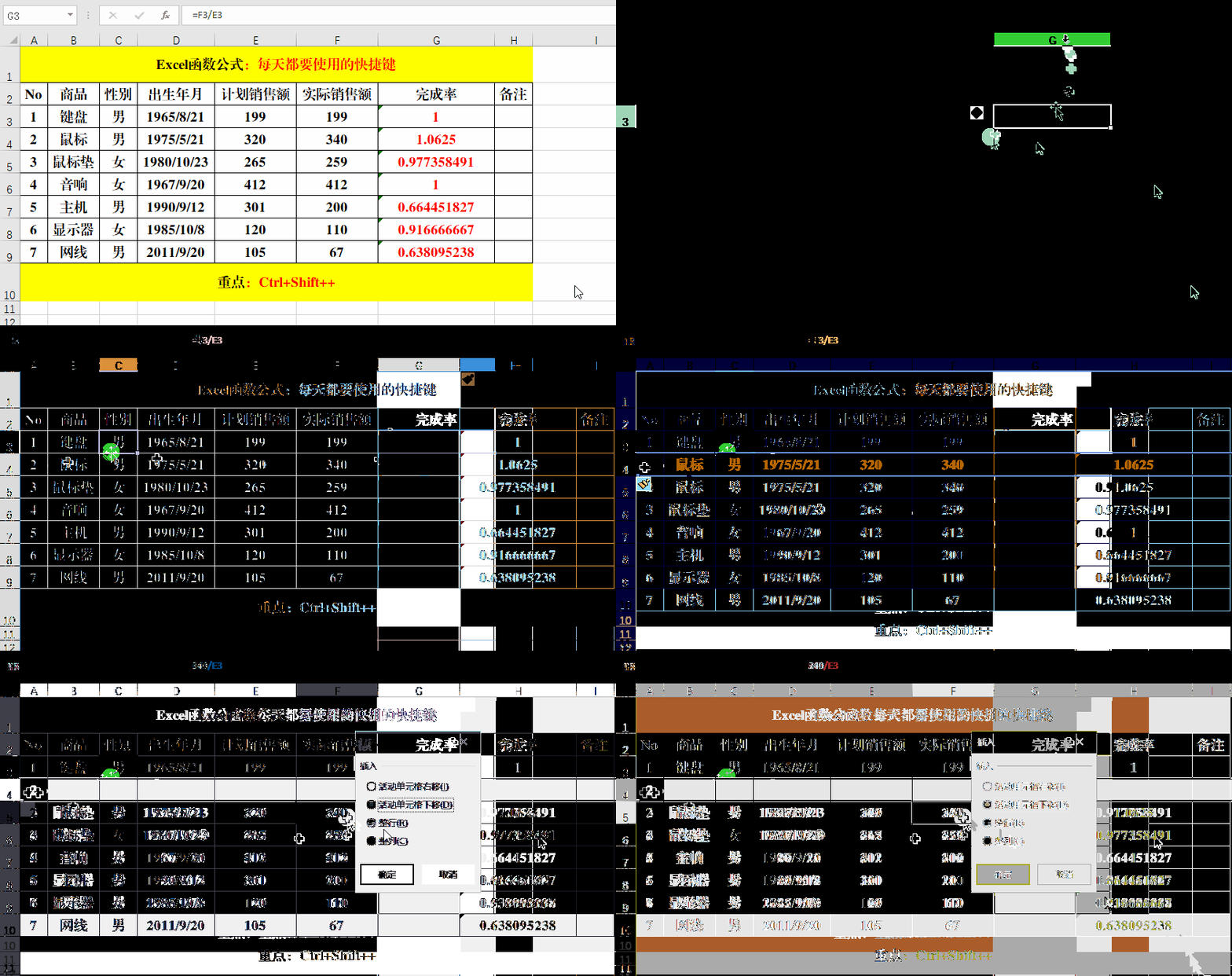
1、选定目标行或列。
2、快捷键Ctrl+Shift++。
解读:
1、快捷键Ctrl+Shift++中的最后一个“+”为键盘上的“加号”,并非连接符。
2、除了快速的添加行、列之外,还可以快速的添加单元格。
1、方法:
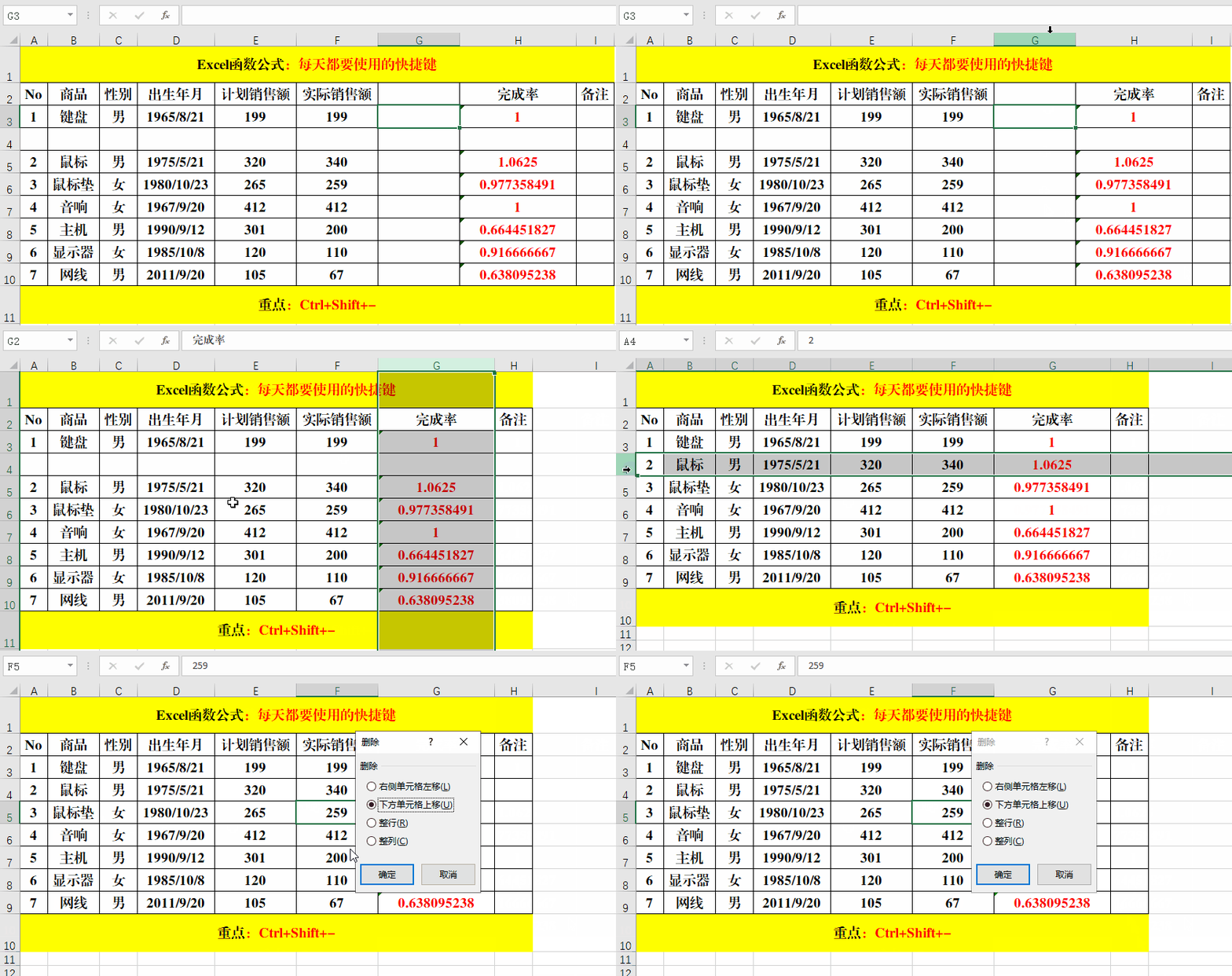
选定目标行或列,快捷键Ctrl+-(减号)。
解读:
快捷键Ctrl+-(减号)除了快速的删除行、列之外,还可以快速的删除单元格。
1、方法:
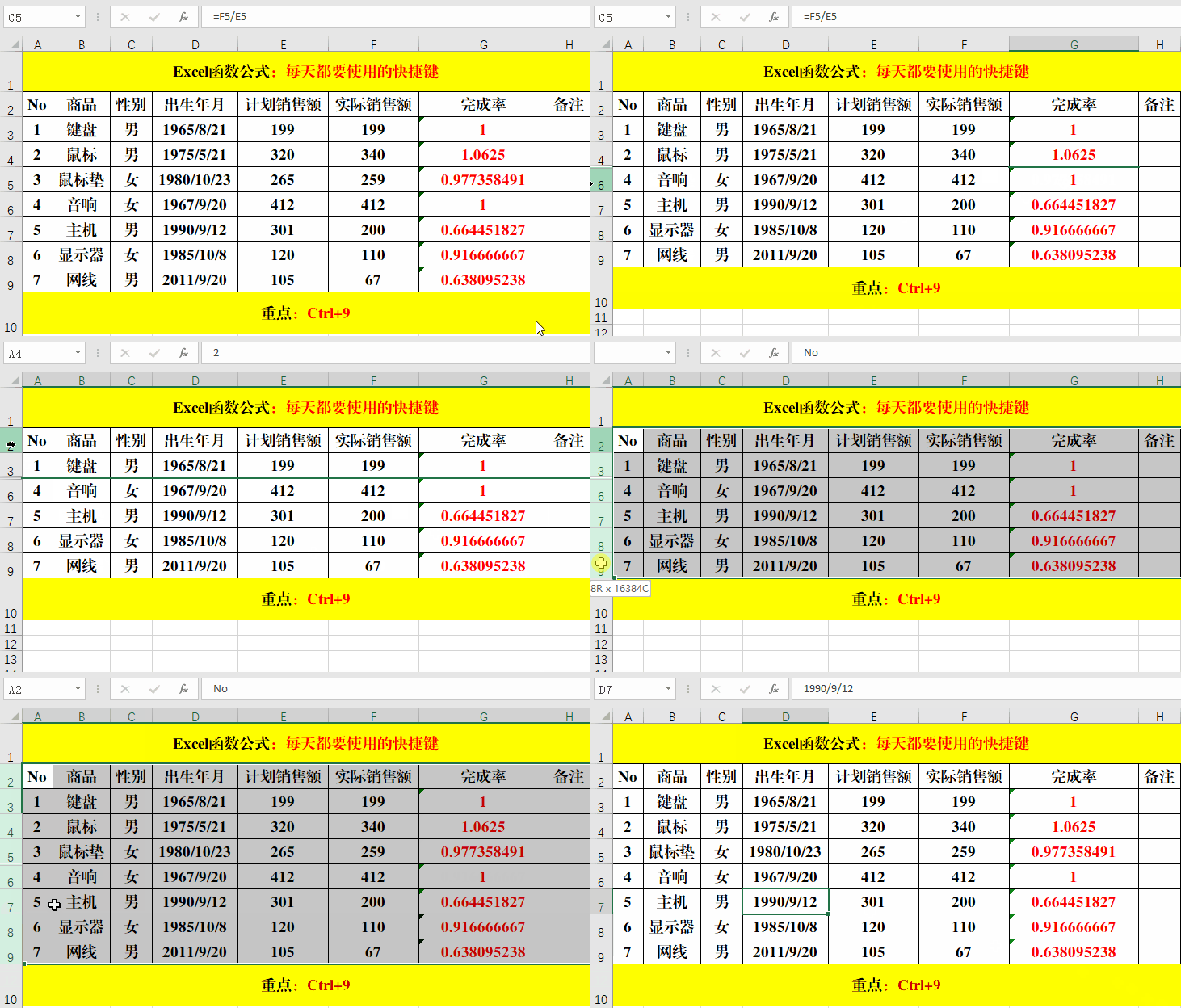
选中要隐藏的行或单击需要隐藏行的任意单元格,快捷键Ctrl+9。
解读:
如果要取消隐藏的行,快捷键Ctrl+Shift+9。
1、方法:
选中要隐藏的列或单击需要隐藏列的任意单元格,快捷键Ctrl+0。
解读:
如果要取消隐藏的列,快捷键Ctrl+Shift+0。
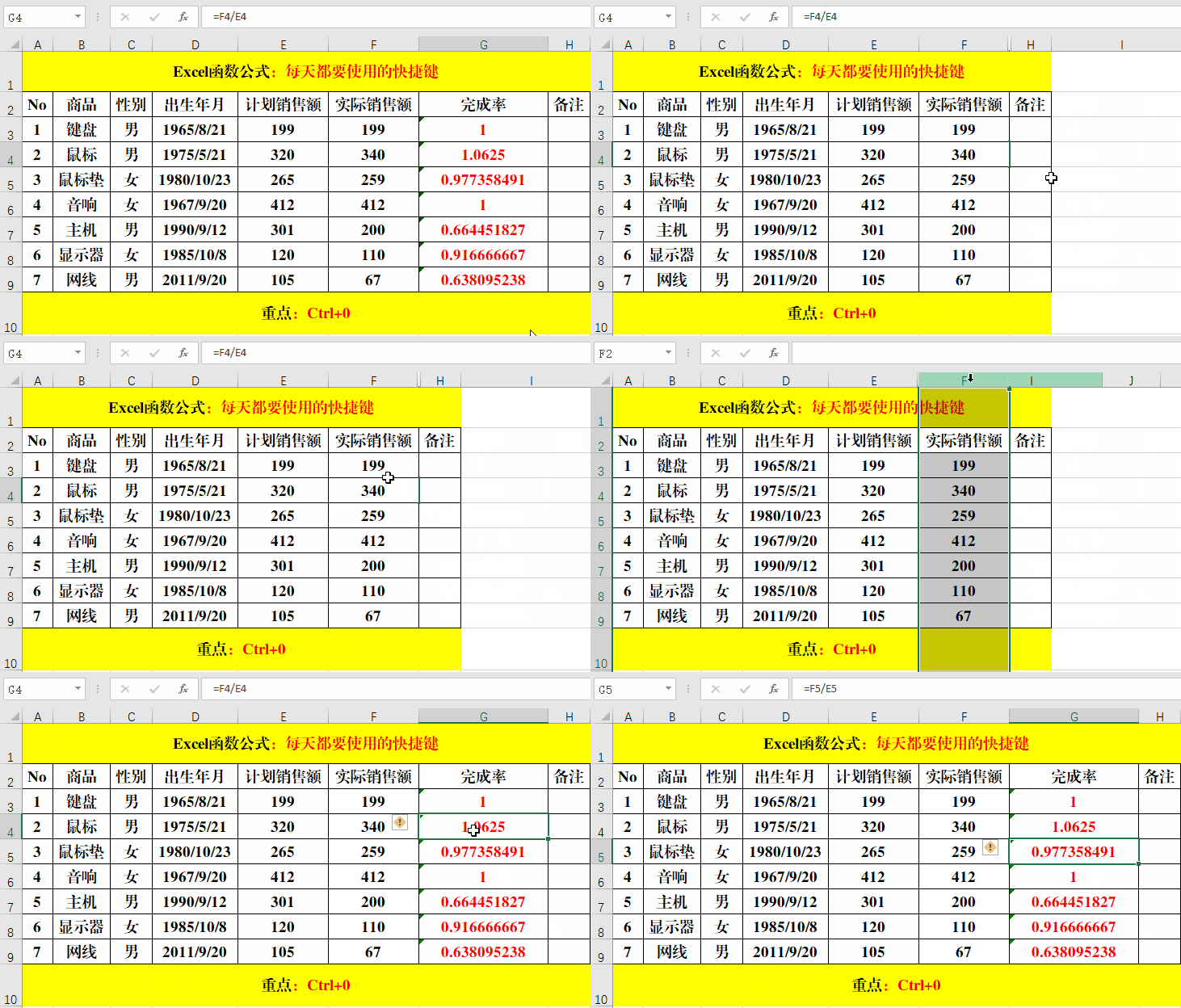
1、方法:
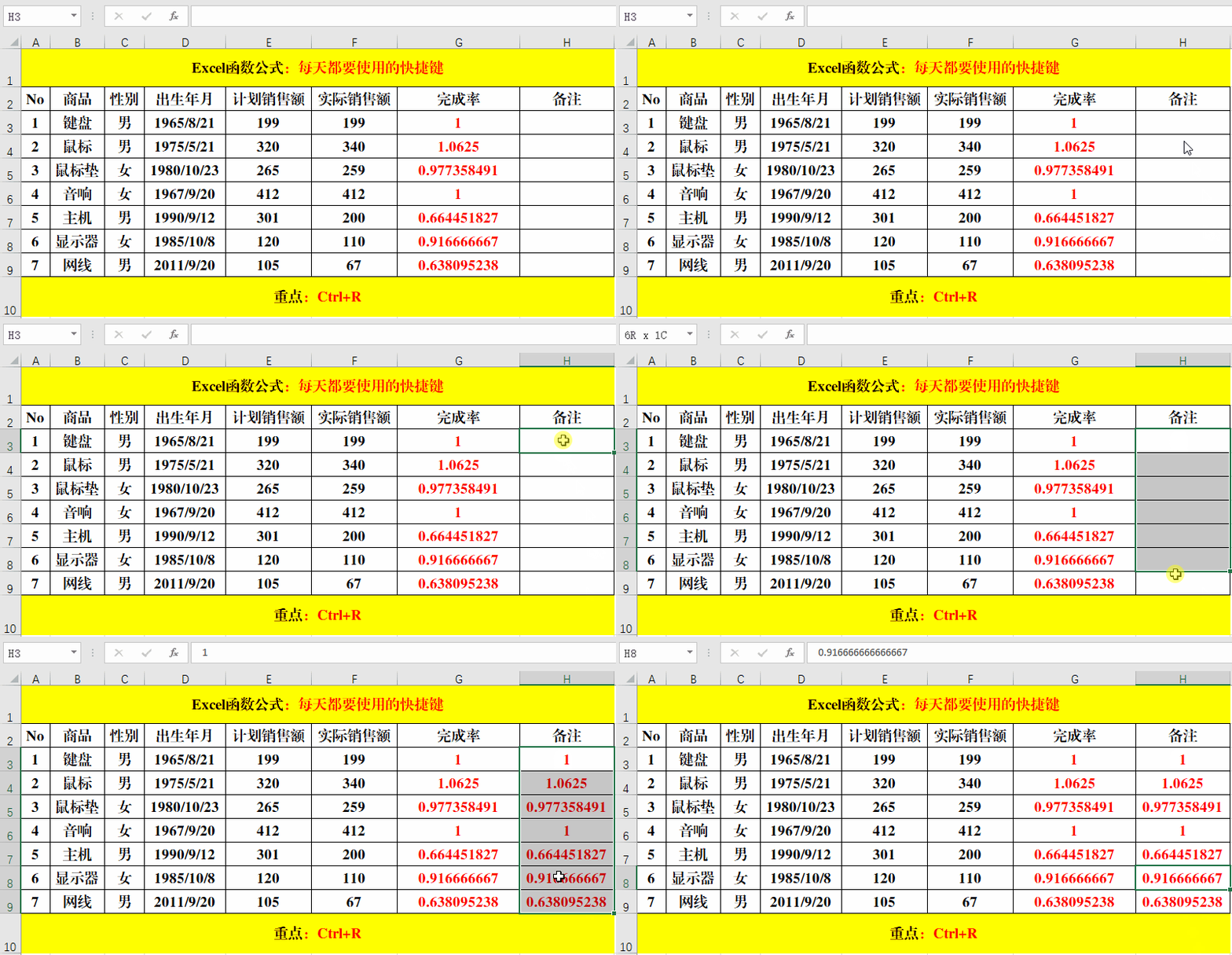
选定目标单元格,快捷键Ctrl+R。
解读:
1、如果左侧没有实际内容,则只填充单元格的格式。
2、如果左侧单元格的填充内容是经过函数或公式计算得到的,则在填充的时候相对引用的单元格会重新引用。
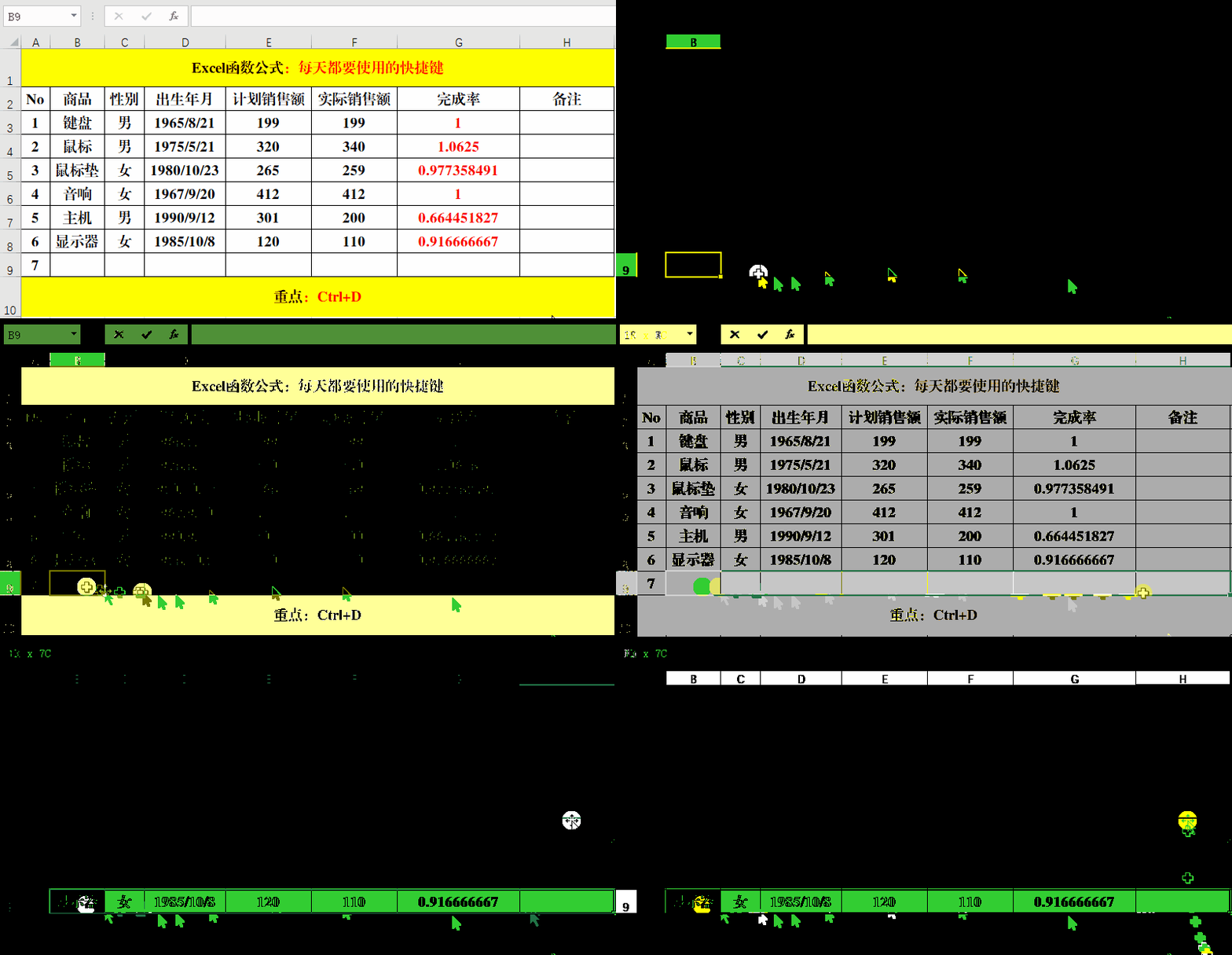
1、方法:
选定目标单元格或区域,快捷键Ctrl+D。
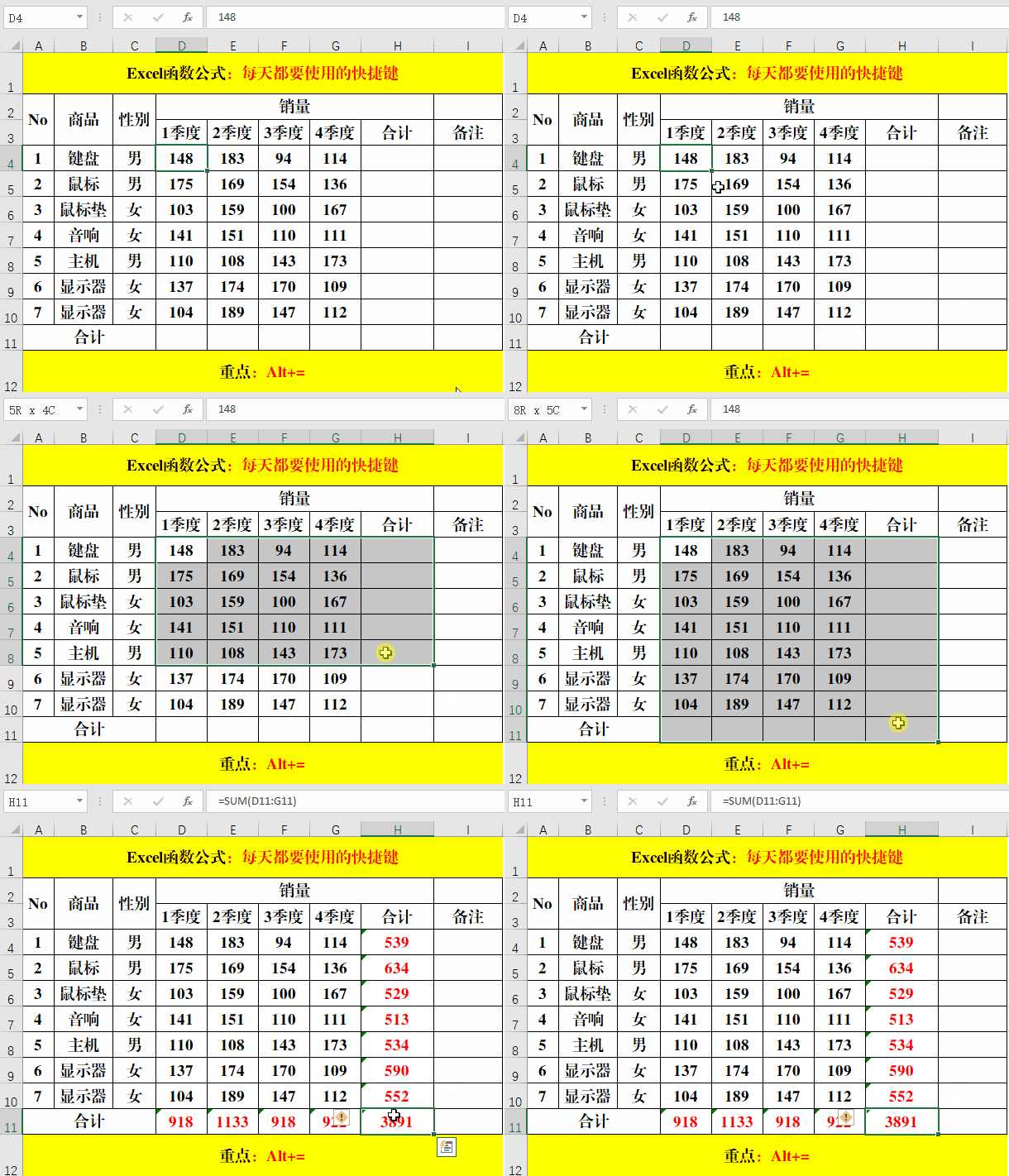
1、方法:
选定目标单元格,包括求和区域,快捷键Alt+=。
解读:
Alt+=除了“整体”进行行、列快速求和外,还可以“小计”行、列求和。
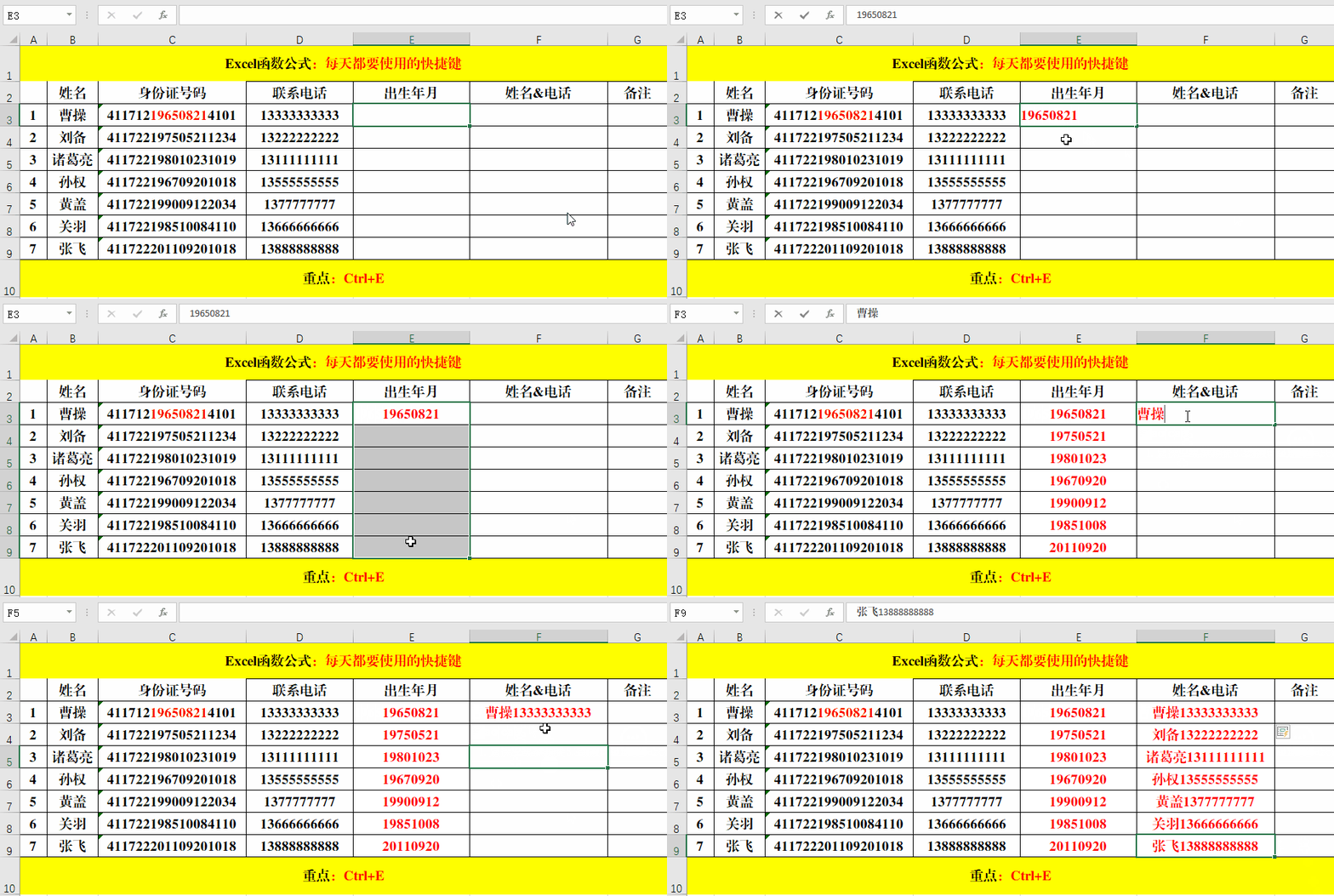
1、方法:
1、在目标区域的第一个个单元格中输入结果值。
2、选定目标单元格(包括第一个输入结果的单元格),快捷键Ctrl+E。
解读:
智能填充Ctrl+E除了可以提取值外,还可以合并值。
1、本文结合实际,对工作中经常要用到的快捷键进行了解读,可以快速的提高工作效率……在学习的过程中,如果有不明白或对Excel快捷键有独到的见解,可以在留言区留言讨论哦!