WPS文档中如何给页眉页脚添加渐变轮廓颜色
1、在文档中,选择插入页眉页脚属性栏

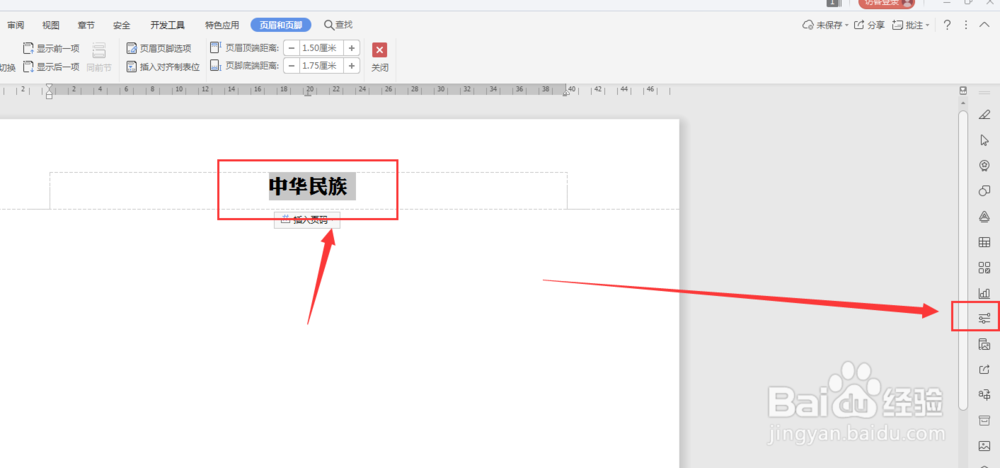
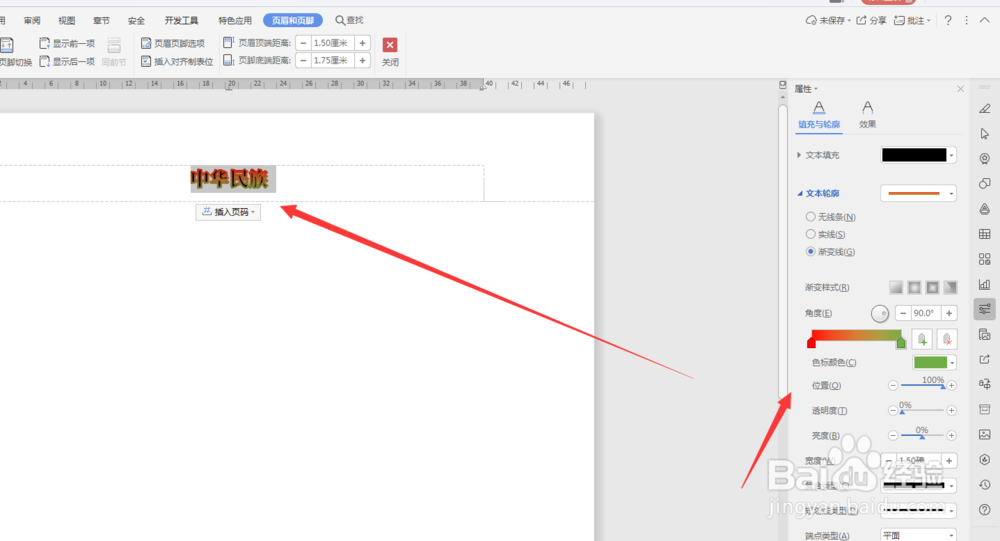
2、输入页眉页脚文字然后将文字选中,打开右侧工具栏中的【对象属性】
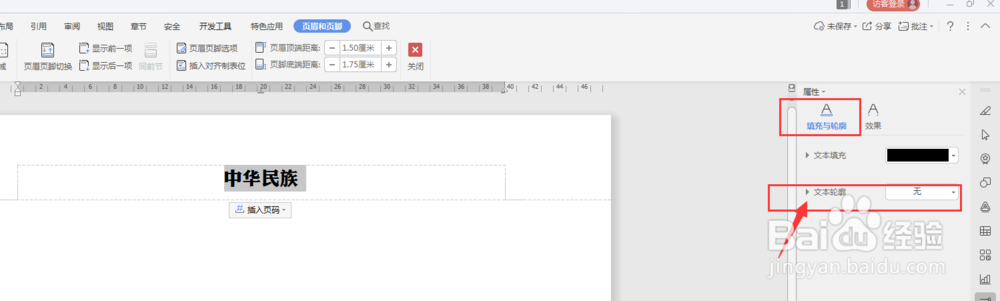
3、在打开的属性栏中选择填充选项栏中的【文本轮廓】属性
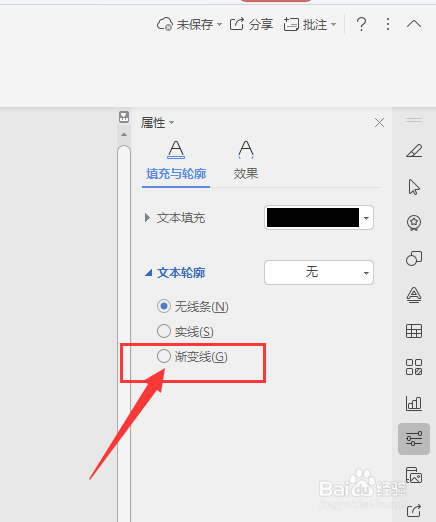
4、打开下拉栏,选择下方的【渐变线】选项
5、选择渐变样式和渐变颜色,调整属性值
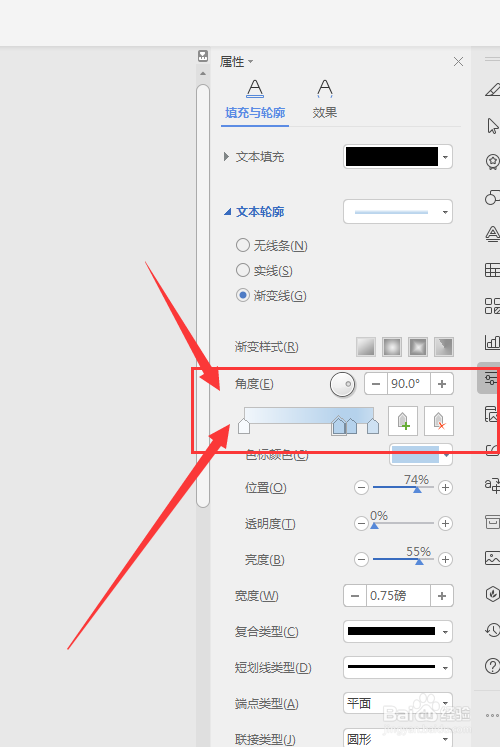
6、最后得到如图渐变轮廓的页眉
7、总结:
1.在文档中,选择插入页眉页脚属性栏
2.输入页眉页脚文字然后将文字选中,打开右侧工具栏中的【对象属性】
3.在打开的属性栏中选择填充选项栏中的【文本轮廓】属性
4.打开下拉栏,选择下方的【渐变线】选项
5.选择渐变样式和渐变颜色,调整属性值
声明:本网站引用、摘录或转载内容仅供网站访问者交流或参考,不代表本站立场,如存在版权或非法内容,请联系站长删除,联系邮箱:site.kefu@qq.com。
阅读量:153
阅读量:135
阅读量:124
阅读量:81
阅读量:167