CADWORX 2015安装教程
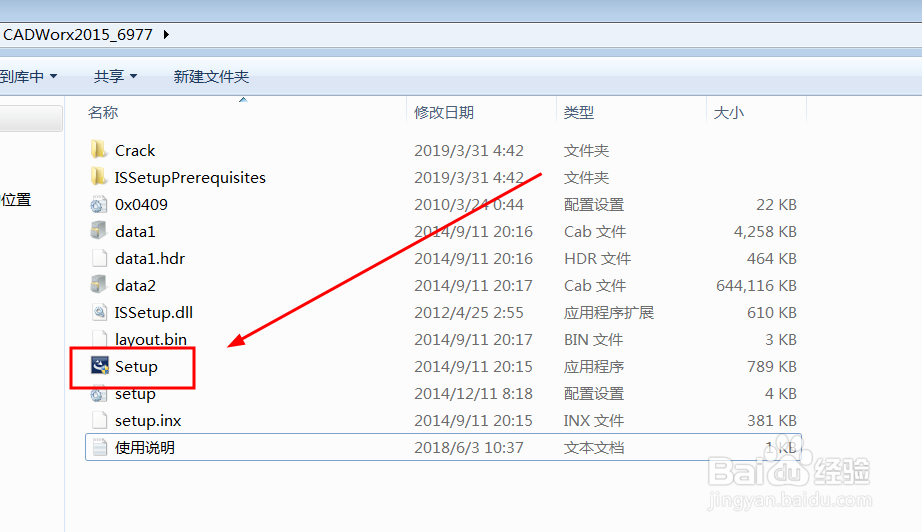
1、解压缩安装包后,找到如图所示的应用程序文件,双击运行即可
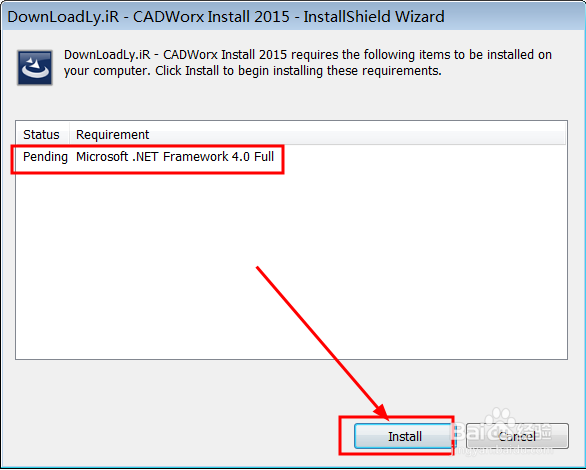
2、如果系统中没有或者net framework的版本低于4.0则会提示如图所示的窗口,点击Install进行安装即可
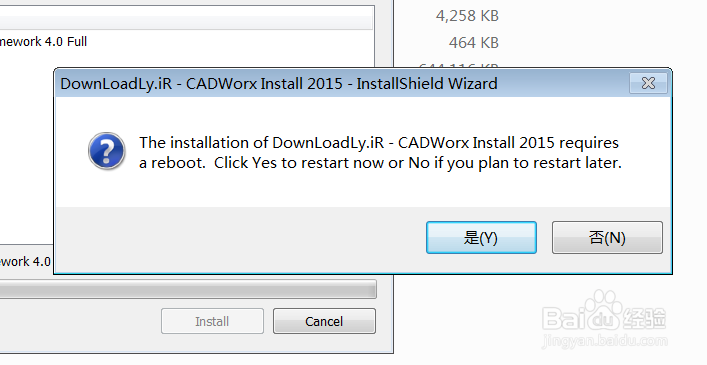
3、安装完成后需要重新运行第一步的安装向导启动程序,如图所示直接点击Yes即可自动重新启动了
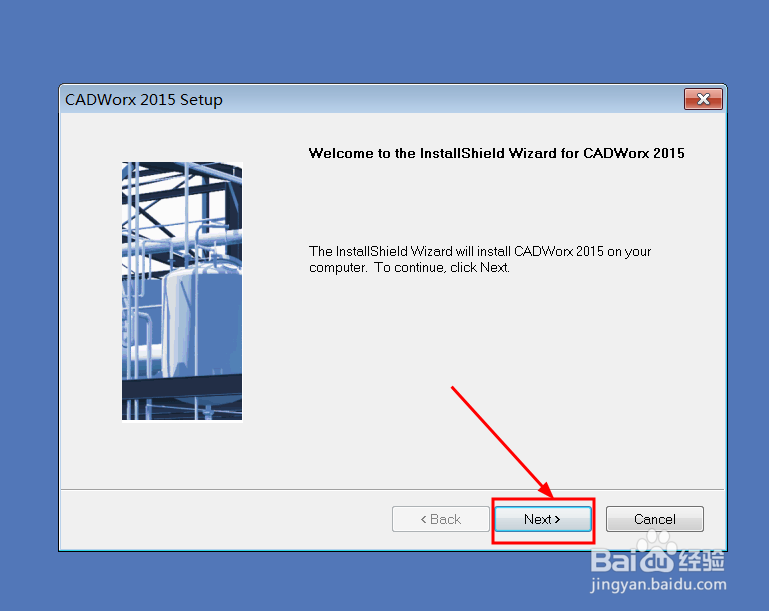
4、然后打开安装向导首界面,点击Next按钮继续安装
5、然后安装程序会自动读取电脑中安装的cad程序,多个没试过哦,点击图中的选项即可
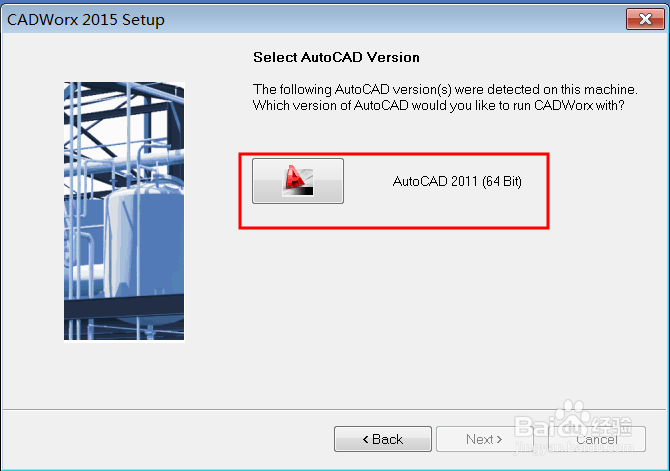
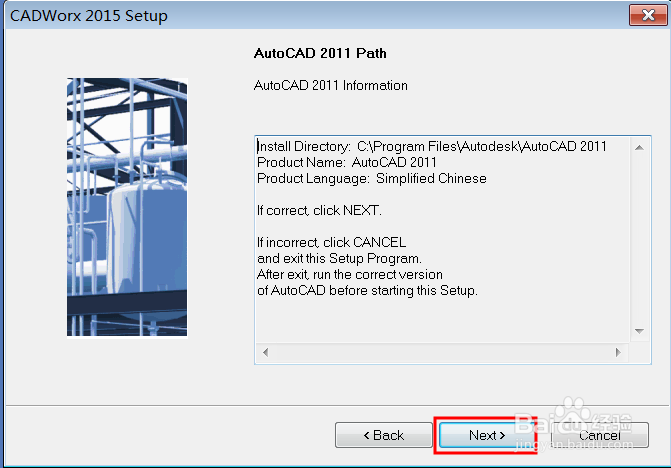
6、进入到如图所示的界面后,是确认刚刚选择的cad程序是否准确,如果无疑问则点击Next继续即可
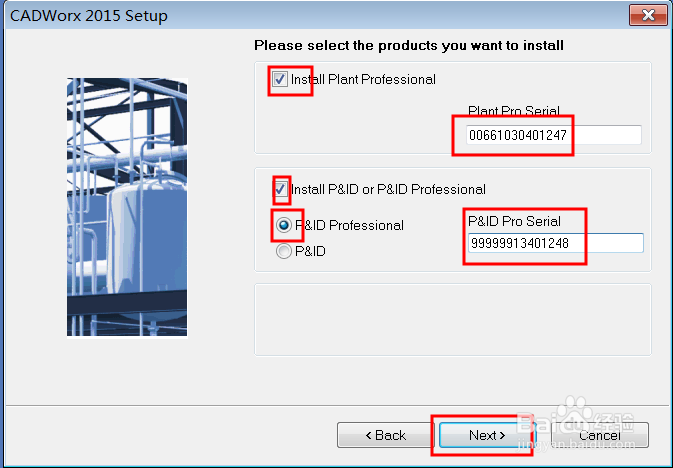
7、到这一步的时候,我们需要勾选两个选项,然后在输入框中输入对应的字符串即可
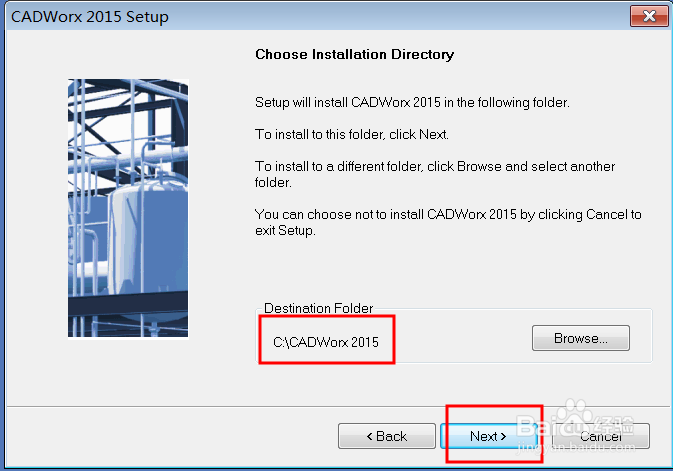
8、然后选择安装此程序的目录路径,同样的可以点击browser按钮修改默认路径
9、选择或者设置此程序在开始菜单中的名称,默认就好,然后点击Next按钮进入下一步
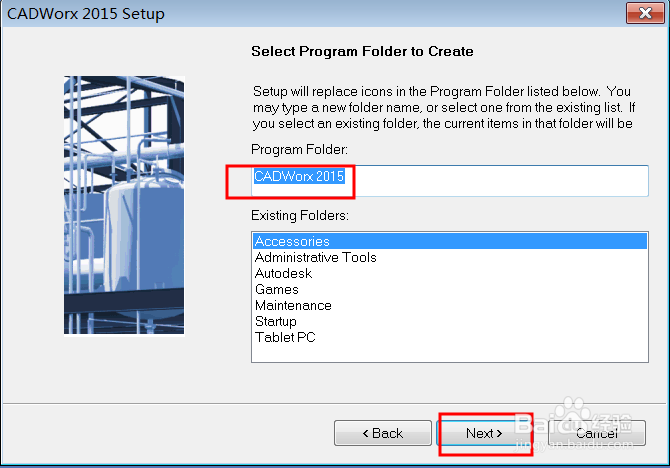
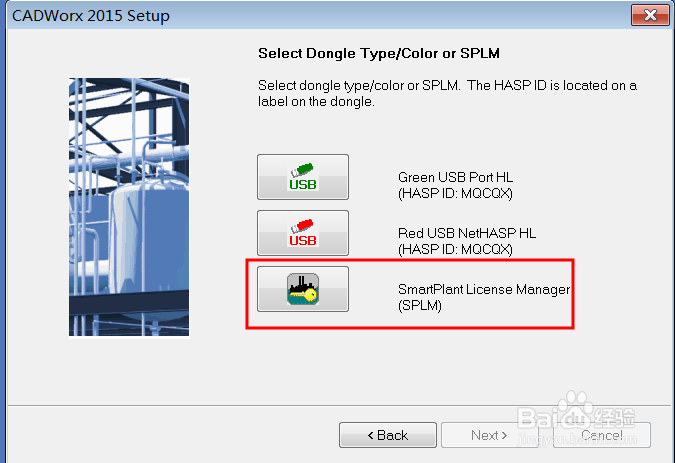
10、这里是加密软件的类型位置,如果没有对应的选项直接点击最后一个带有SPLM的即可
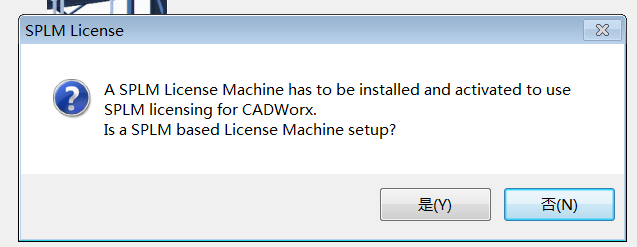
11、然后会弹出如图所示的提示信息,直接点击是按钮即可
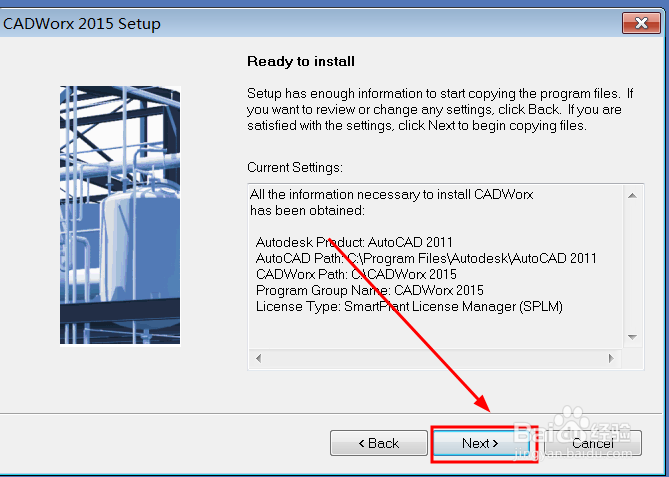
12、如图所示是显示的刚刚我们设置的一些属性,确认无误后,点击Next按钮进行安装即可
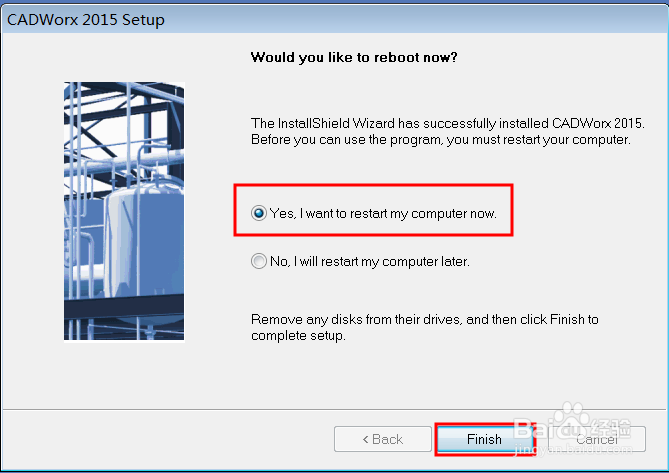
13、安装完成后,需要重启电脑,根据你自己的需要进行选择立即还是稍后,,
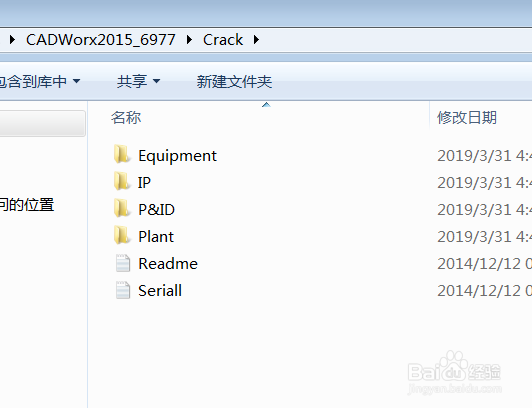
14、最后记得把如图所示的文件夹下的文件复制替换安装目录中的文件哦
声明:本网站引用、摘录或转载内容仅供网站访问者交流或参考,不代表本站立场,如存在版权或非法内容,请联系站长删除,联系邮箱:site.kefu@qq.com。
阅读量:175
阅读量:29
阅读量:147
阅读量:62
阅读量:174