CAD入门教程——如何使用CAD绘制直线并更改颜色
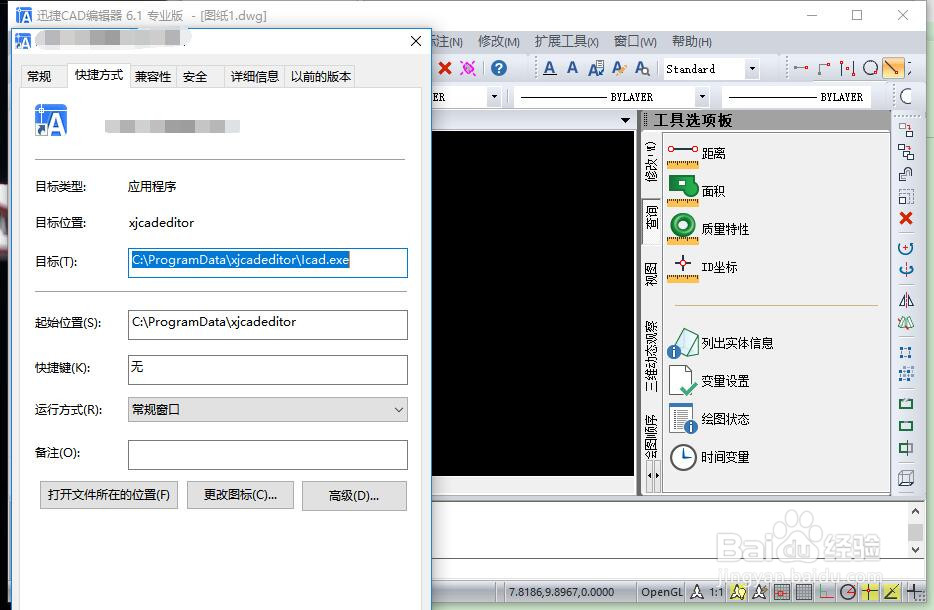
1、双击CAD编辑器专业版软件,进入软件界面
2、点击左边的“直线”按钮,绘制直线。
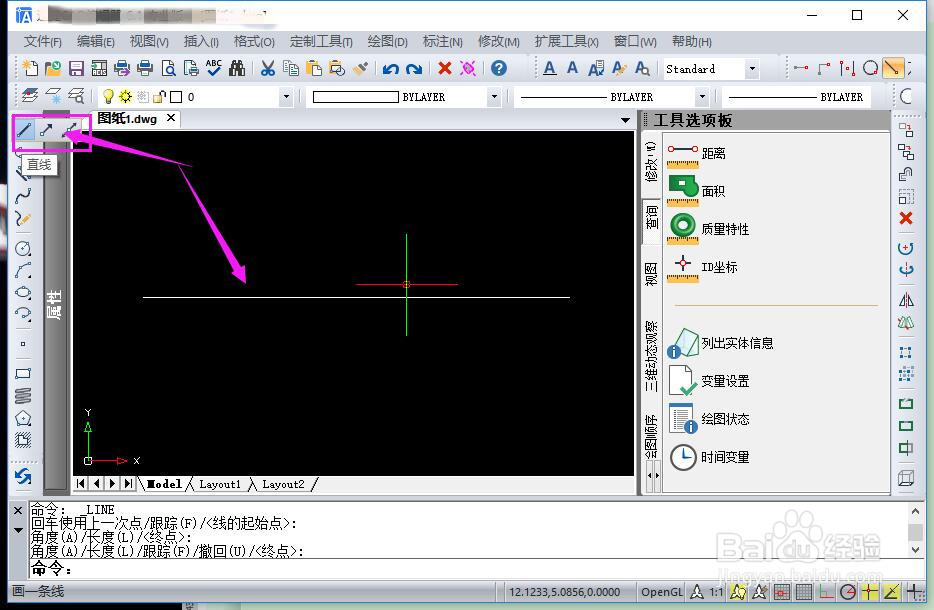
3、使用光标选中界面中的直线图块。

4、点击左边的属性栏,找到颜色按钮。

5、点击按钮,在下拉菜单里选择你要更改的颜色,这里选择红色。

6、使用光标点击一下界面,直线就变成红色的了!

7、 以上就是使用CAD编辑器专业版绘制直线并更改颜色的具体步骤,希望大家会喜欢。
声明:本网站引用、摘录或转载内容仅供网站访问者交流或参考,不代表本站立场,如存在版权或非法内容,请联系站长删除,联系邮箱:site.kefu@qq.com。
阅读量:37
阅读量:159
阅读量:74
阅读量:180
阅读量:174