c9aacf2fd0b52b8ce10366eed0b22725 MacBook怎么设置分栏显示 - 指南生活

MacBook怎么设置分栏显示

2025-12-18 16:44:29

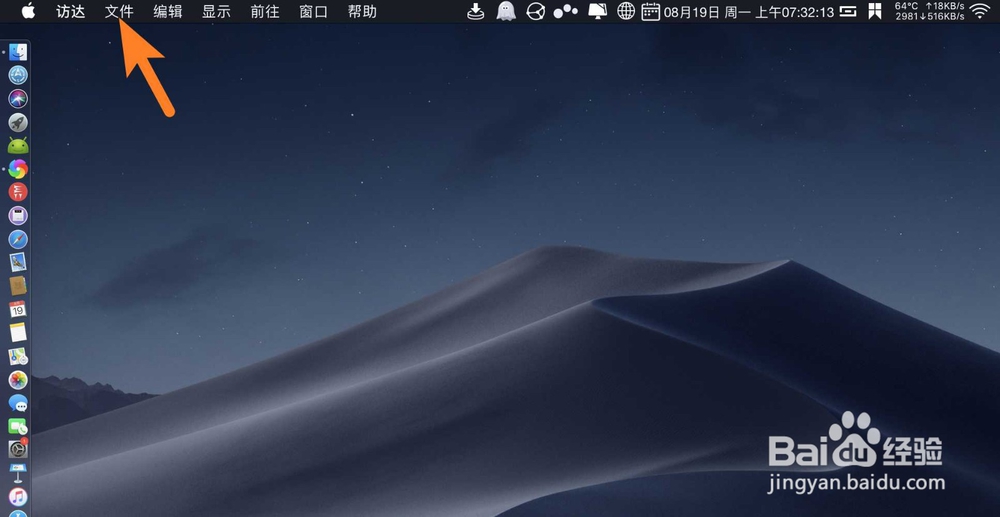
1、点击这处屏幕上的文件,如下。

MacBook怎么设置分栏显示" alt="MacBook怎么设置分栏显示" referrerpolicy="no-referrer">

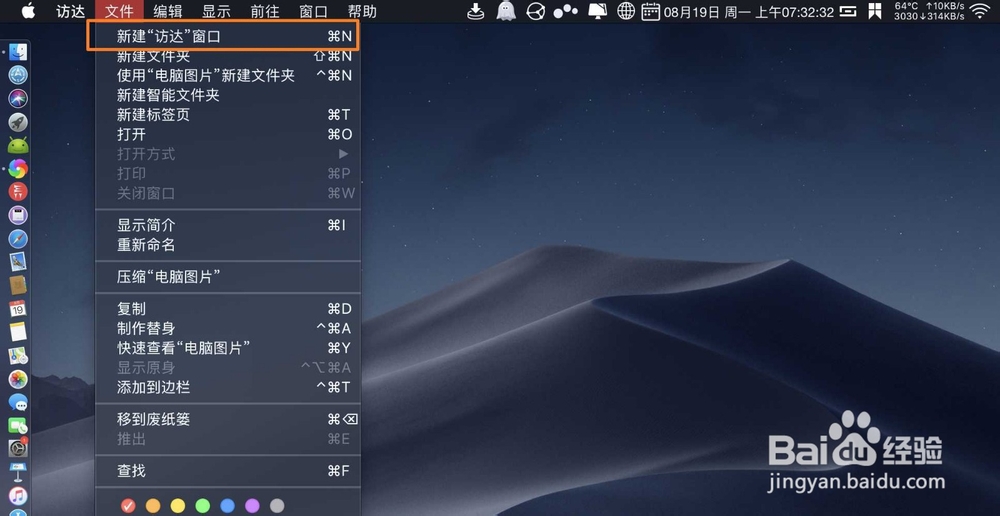
2、点击这处菜单的新建访达,如下。

MacBook怎么设置分栏显示" alt="MacBook怎么设置分栏显示" referrerpolicy="no-referrer">

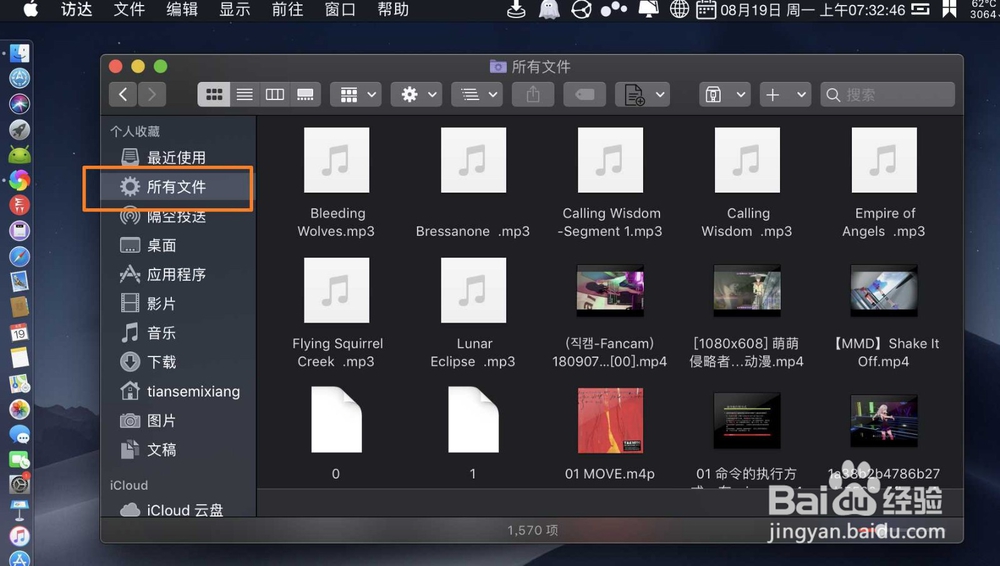
3、在个人收藏下,有不少的分类,点击要分栏显示的分类。

MacBook怎么设置分栏显示" alt="MacBook怎么设置分栏显示" referrerpolicy="no-referrer">

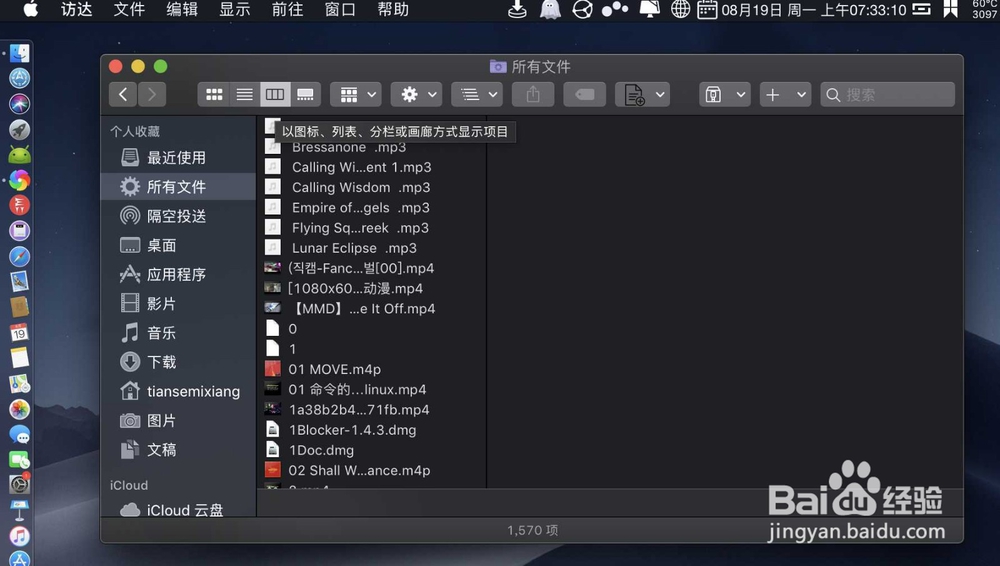
4、点击分栏符号,如下。

MacBook怎么设置分栏显示" alt="MacBook怎么设置分栏显示" referrerpolicy="no-referrer">

5、那么当前的个人收藏下的分类,就会以分栏方式显示,如果所有的个人收藏需要分栏显示,那么需要一一设置的。
MacBook怎么设置分栏显示" alt="MacBook怎么设置分栏显示" referrerpolicy="no-referrer">

6、不点击分栏符号,可以点显示。

MacBook怎么设置分栏显示" alt="MacBook怎么设置分栏显示" referrerpolicy="no-referrer">

7、选【为分栏】,那么也可以把访达设置为分栏显示。

MacBook怎么设置分栏显示" alt="MacBook怎么设置分栏显示" referrerpolicy="no-referrer">

声明:本网站引用、摘录或转载内容仅供网站访问者交流或参考,不代表本站立场,如存在版权或非法内容,请联系站长删除,联系邮箱:site.kefu@qq.com。
猜你喜欢