Excel中如何制作斜线表头
1、选中要制作斜线表头的单元格。
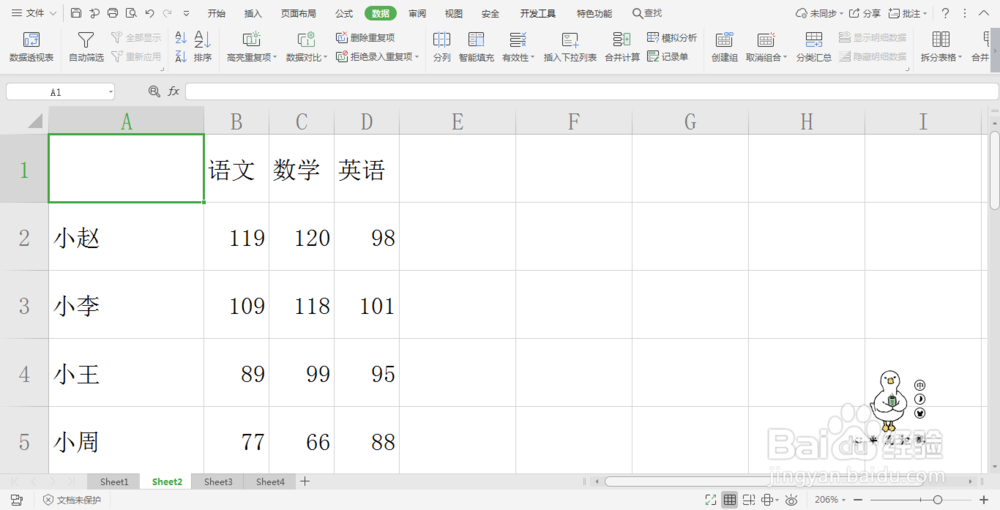
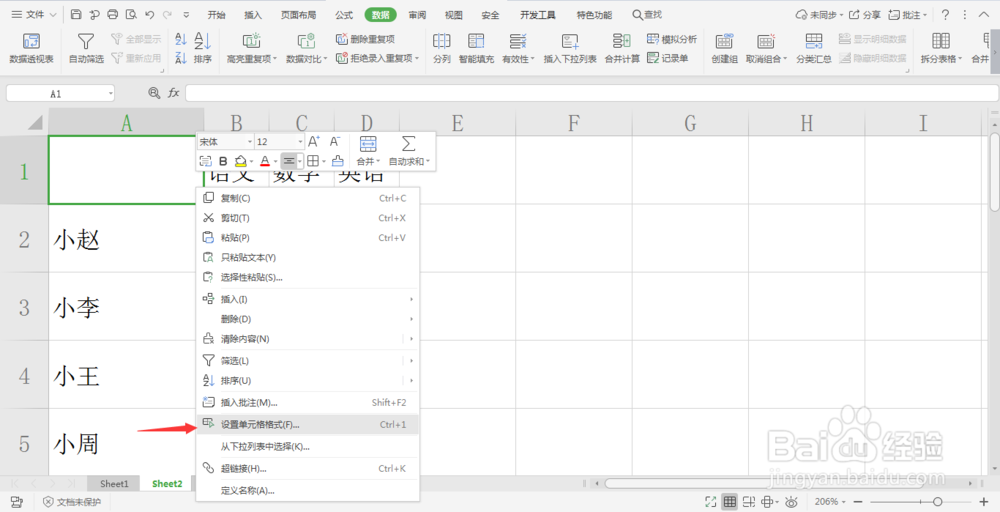
2、右键设置单元格格式。
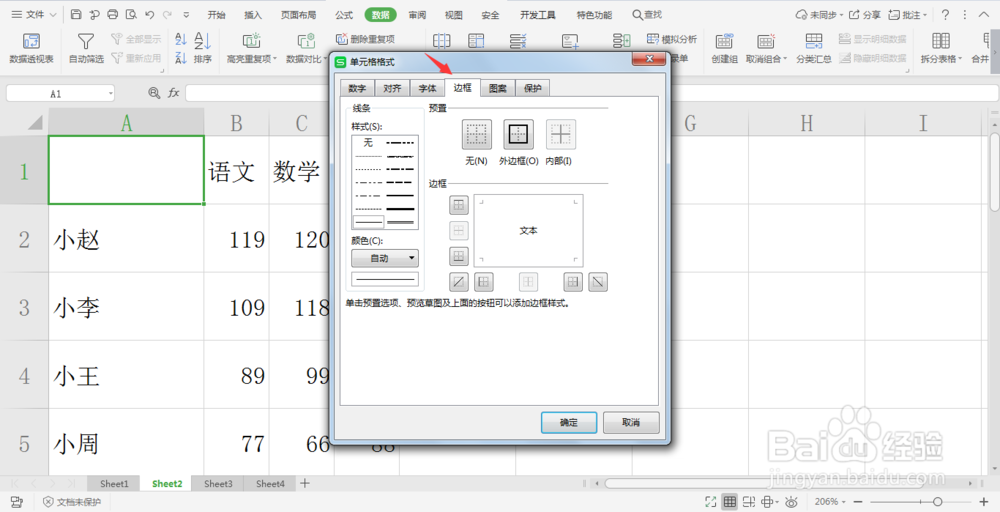
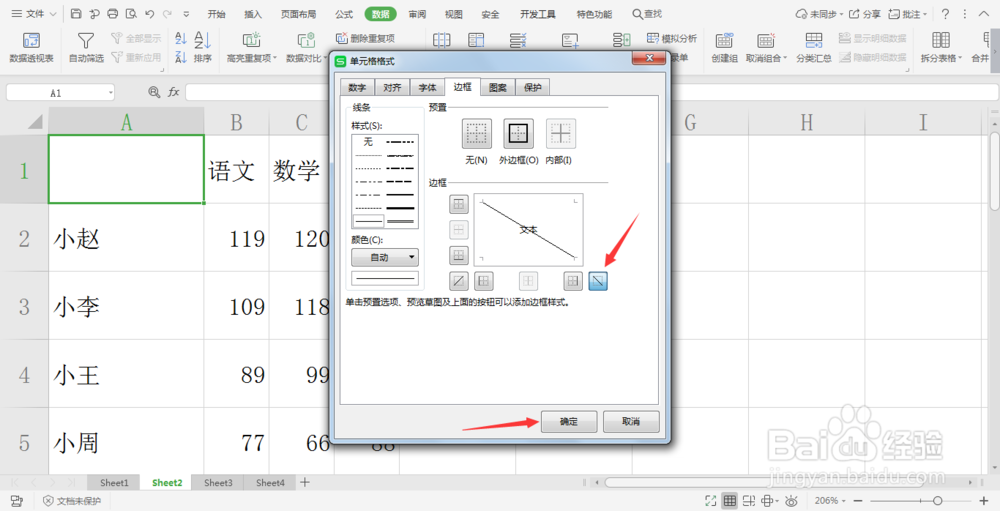
3、点击边框,在边框预览的四周有一些边框可以进行选择,我们选中斜线,点击确定。
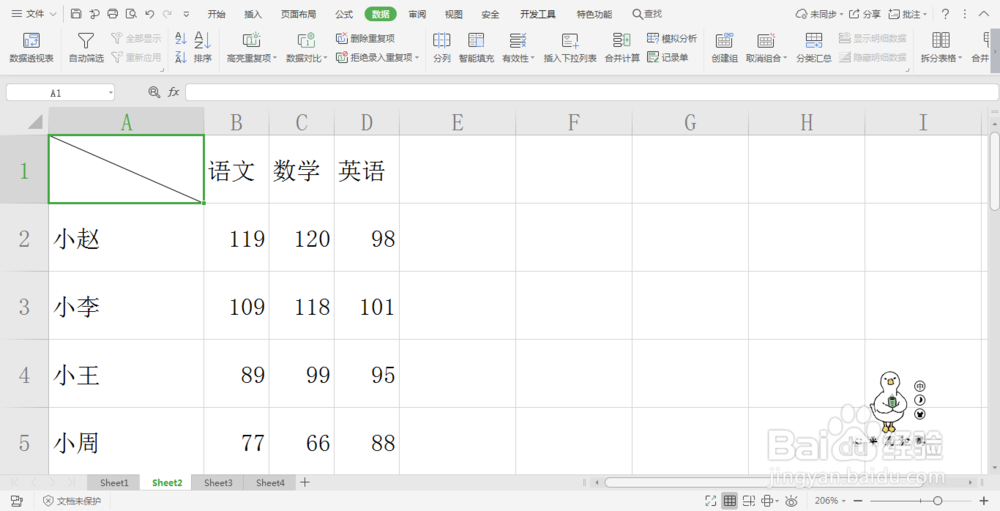
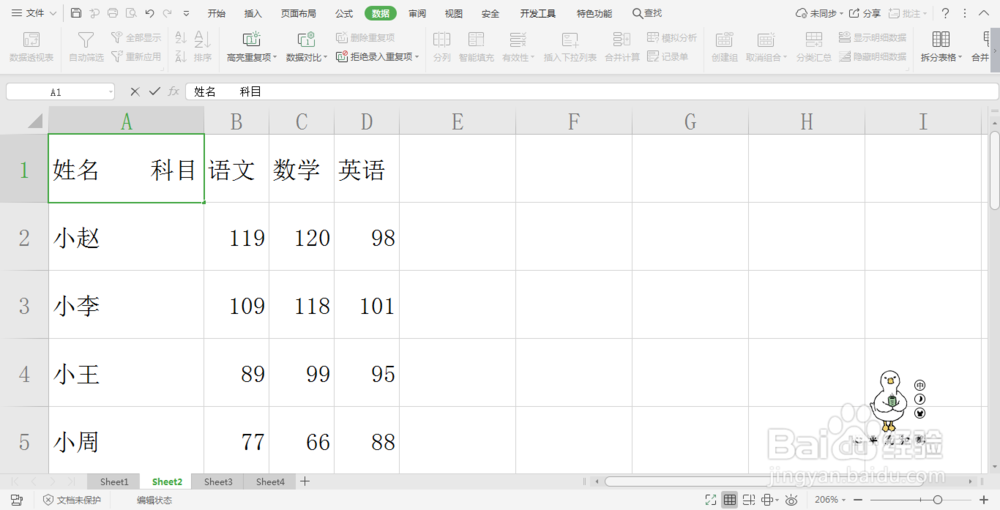
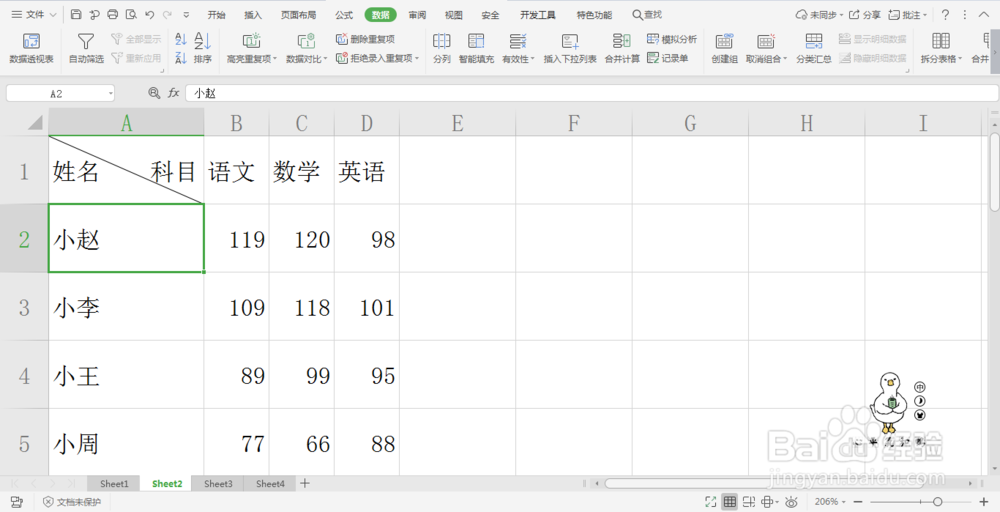
4、在单元中输入姓名和成绩,利用空格键来调整两个词语的位置。这样斜线表头就做好了。
5、除了这样进行操作以外,还有一种简单的方法。也是先来选中要设置斜线表头的单元格,找到特色功能选项卡,选择智能工具箱下的单元格处理。
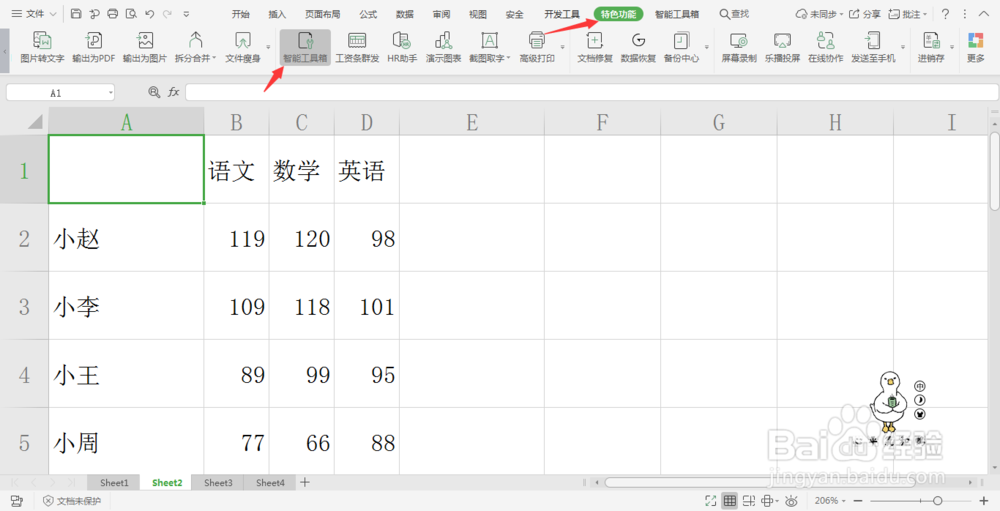
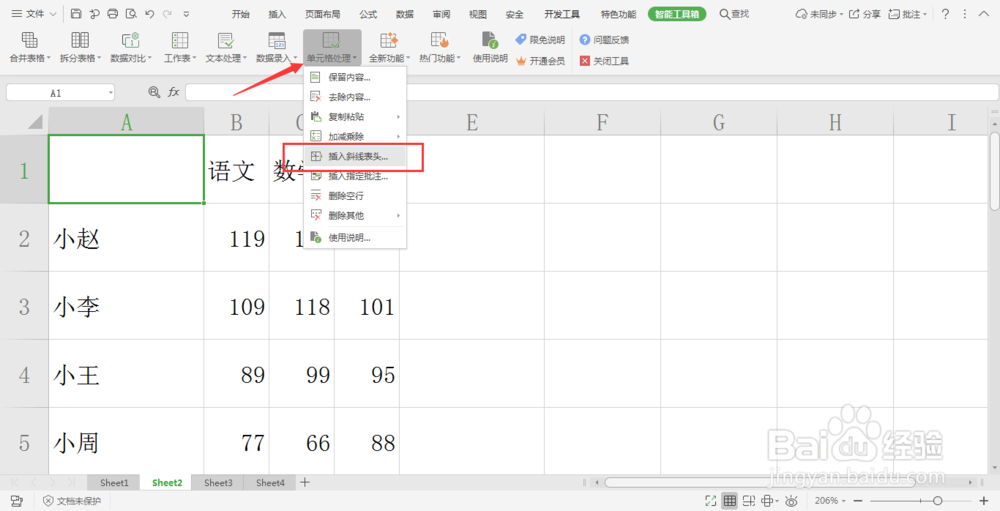
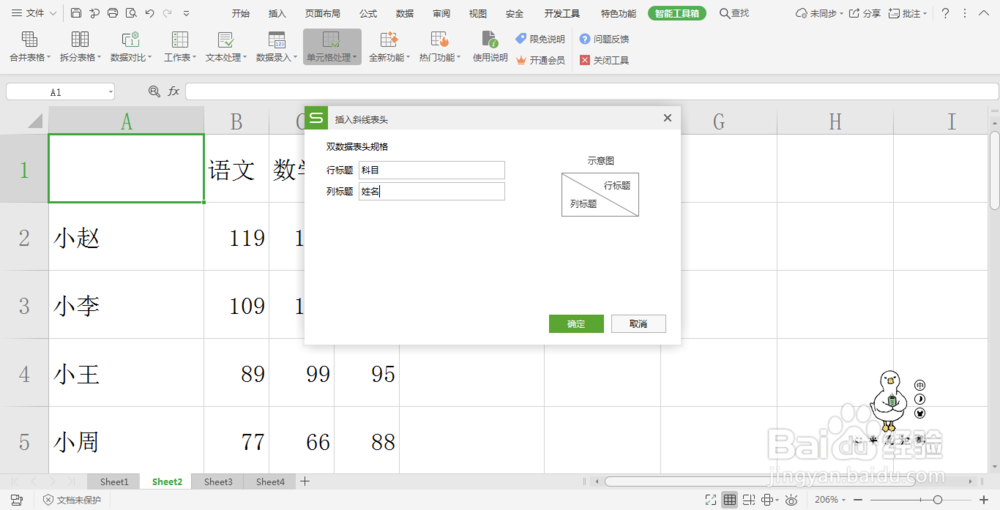
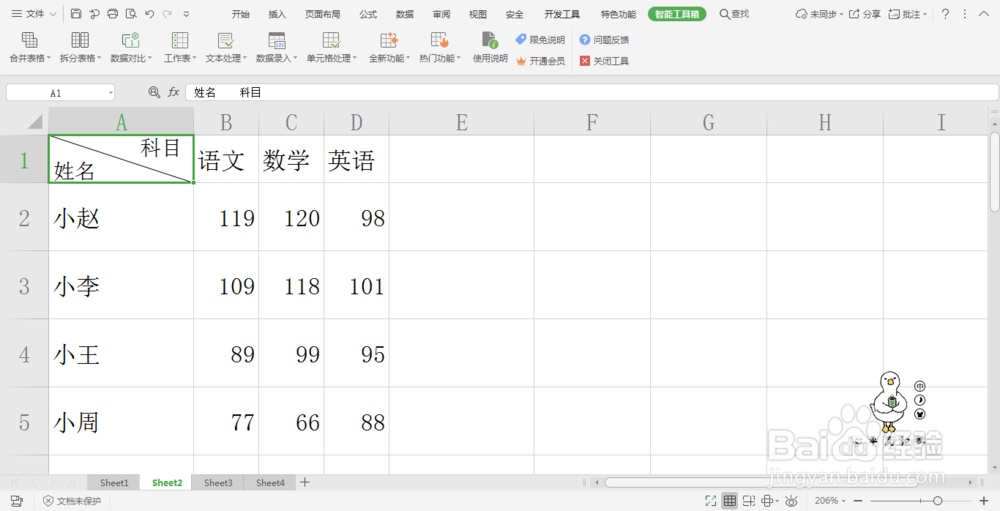
6、在单元格处理的下拉菜单中点击插入斜线表头,输入行标题和列标题,点击确定即可。
声明:本网站引用、摘录或转载内容仅供网站访问者交流或参考,不代表本站立场,如存在版权或非法内容,请联系站长删除,联系邮箱:site.kefu@qq.com。
阅读量:41
阅读量:73
阅读量:98
阅读量:97
阅读量:178