Windows解决时差攻略
1、右击系统托盘时间图标,选择快捷菜单中的“调整日期/时间”项目
2、在“日期和时间”设置窗口中单击“附加时钟”选项卡,然后分别选中两个“显示此时钟”复选框,并为每个时钟选择当地的时区,如纽约选择“美国和加拿大东部时间”,巴黎选择“巴黎时间”。
3、然后给两个时钟分别输入显示名称“纽约时间”和“巴黎时间”。设置好之后点击“确定”按钮。
4、这样设置之后,当鼠标移动到系统托盘时间图标上时,会从上到下依次显示本地时间、纽约时间和巴黎时间,3个地区对应的当前时间一目了然。

5、如果在系统托盘时间图标上单击鼠标左键,则会出现一个三地时间的表盘日历和时间对照图。上面清晰地显示星期几和具体年月日,以及北京时间、纽约时间和巴黎时间

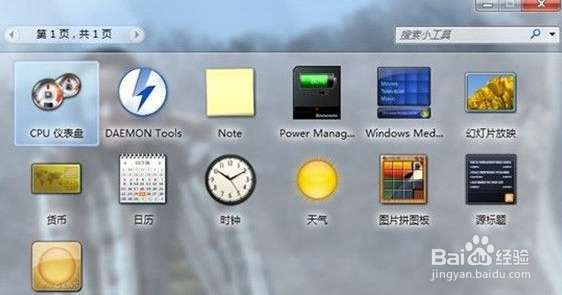
6、我们还可以在桌面安装多国时区显示应用程序,如世界时钟(SharPWorldCI0ck)软件,开启后会显示多个国家的当前时间。

7、与上面两种方i升·飞目相比,它显示的钟表数量可以穷沁3个的限制,同时比通过网络查询显示更加直观方便
声明:本网站引用、摘录或转载内容仅供网站访问者交流或参考,不代表本站立场,如存在版权或非法内容,请联系站长删除,联系邮箱:site.kefu@qq.com。