word表格怎么像excel一样使用公式进行计算
1、打开word2013文档,在插入的表格中,将光标定位在需要显示计算”竖向合计“的单元格中。在【表格工具】栏中,切换到【布局】选项卡,单击票【数据】组中的【公式】按钮。
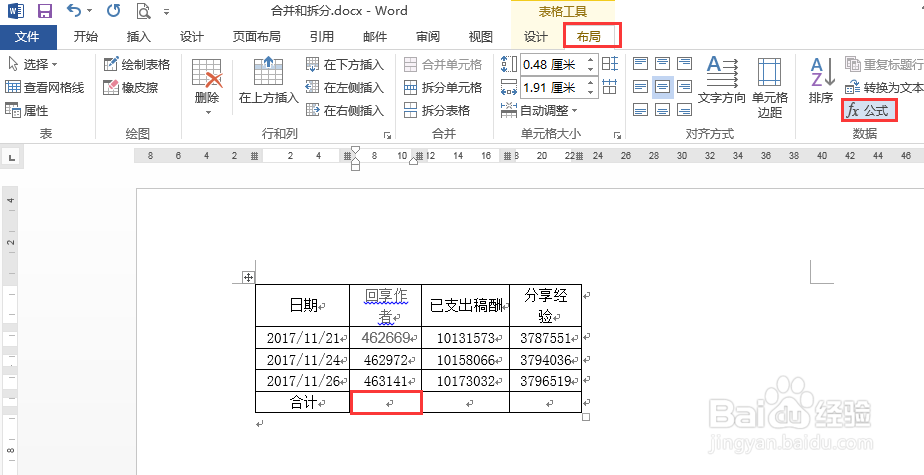
2、弹出【公式】对话框, 在【公式】文本框中自动显示求和公式“=SUM(ABOVE)”,表示计算当前单元格上方所有单元格的数据之和 。

3、单击”确定“按钮, 返回单元格中, 计算结果显示如图所示 。
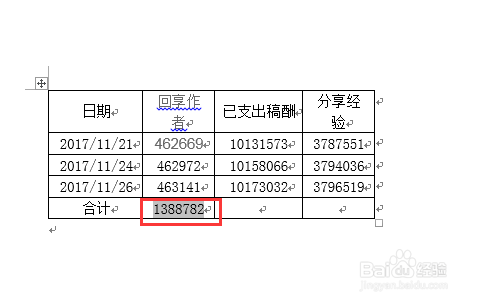
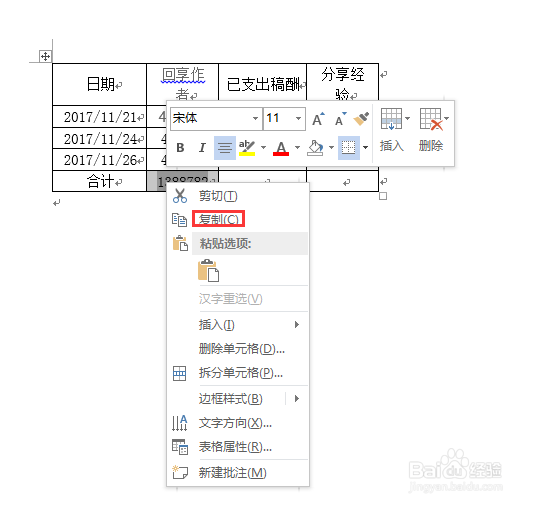
4、选中用公式创建完成的数字, 然后单击鼠标右键, 在弹出的快捷菜单中选择 【复制】 菜单项。
5、接下【Ctrl】+【v】组合键, 将公式粘贴到其他的单元格中。
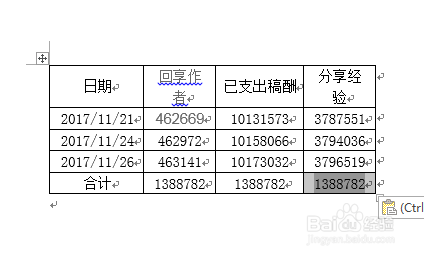
6、使用同样的方法, 将光标定位在需显示计算“横向合计' '的单元格中。在【表格工具】 栏中, 切换到【布局】选项卡,单击【数据】组中的【公式】按钮。
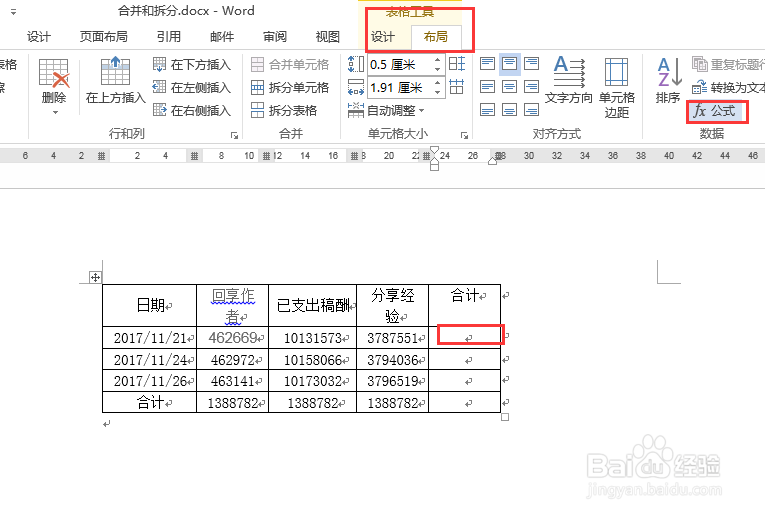
7、弹出【公式】对话框, 在【公式】文本框中自动显示求和公式“=SUM(LEFT)'',表示计算当前单元格左侧所有单元格的数据之和 。
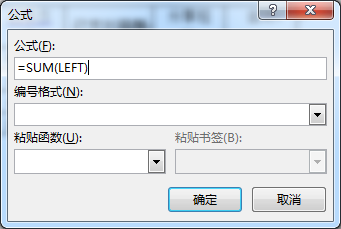
8、 单击”确定“按钮, 返回单元格中, 计算结果显示如图所示。
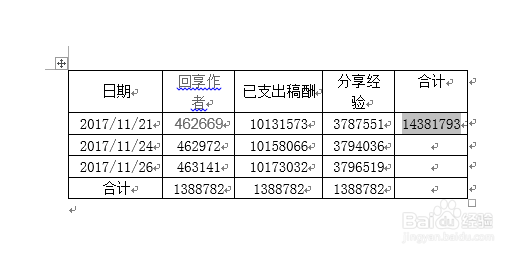
9、选中用公式创建完成的数字, 然后单去鼠标右键, 在弹出的快捷菜单中选择【复制】 菜单项。按下【Ctrl】+【v】组合键, 将公式粘贴到其他的单元格中。
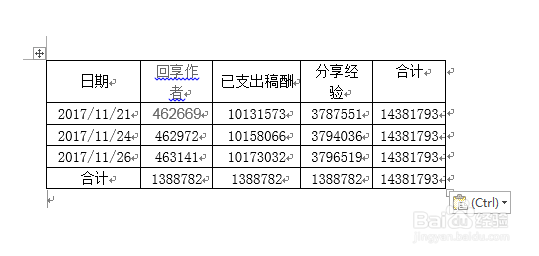
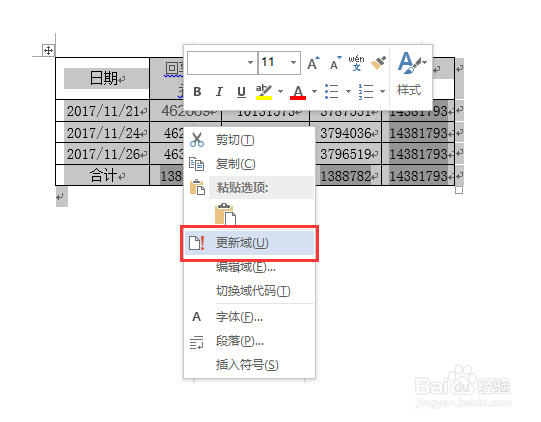
10、 按下【Ctrl】+【A】组合键, 选中整篇文档, 然后单击鼠标右键, 在弹出的快捷菜单中选择【更新域】菜单项。
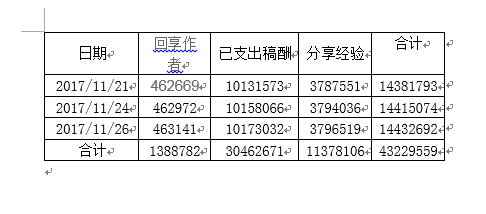
11、此时,“横向合计”和“纵向合计”就计算出来了,计算结果如下图所示。
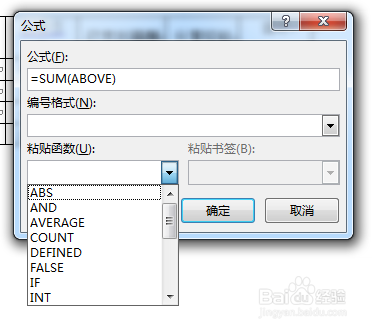
12、如果用户要进行其他计算, 例如求平均值、计数, 可以在【公式】对话框中的【粘贴函数】下拉列表中选择合适的函数, 然后分别使用左侧 (LEFT)、右侧 (RIGHT)、上面(ABOVE)和下面(BELOW)等参数进行函数设置。
声明:本网站引用、摘录或转载内容仅供网站访问者交流或参考,不代表本站立场,如存在版权或非法内容,请联系站长删除,联系邮箱:site.kefu@qq.com。
阅读量:137
阅读量:22
阅读量:149
阅读量:123
阅读量:145