磊科NW718无线路由器3G上网设置
1、设备连接,把3G上网卡插在NW718无线路由器的USB接口上,准备一根网线,一头插在电脑上的网线接口,另一头与Netcore磊科NW718路由器上的LAN1、LAN2、LAN3、LAN4四个口中的任意一个接口连接起来。
2、把电脑的IP地址配置为自动获取(也就是动态IP地址)。

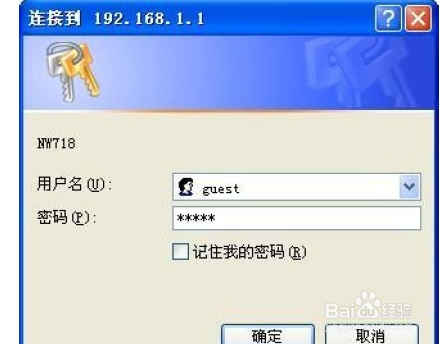
3、登录NW718管理界面:在浏览器中的地址栏输入:192.168.1.1 按回车键——>在跳转的页面中输入账户guest,密码 guest(出厂用户名和密码默认是guest)——>点击“确定”.
4、在左侧菜单中点击“Internet接入配置”——>在右侧界面中选择“3G用户”——>选择“运营商类型”和“3G卡型号”——>点击“保存生效”。(其它选项默认即可).待NW718重启完成后,就可以实现共享3G上网了,如果需要通过无线的方式来连接NW718共享3G上网,还需要对无线网络进行配置。

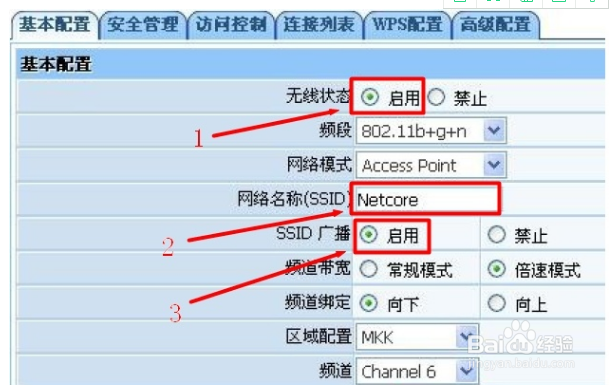
5、无线基本配置:点击左侧菜单中的“无线管理”——>右侧界面中选择“基本配置”——>“无线状态”选择:启用——>“网络名词(SSID)”用户自定义设置(不能使用中文)——>“SSID广播”选择:启用——>点击“保存生效”。
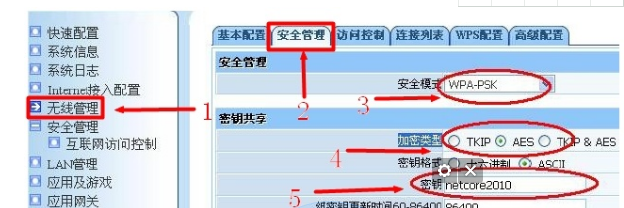
6、无线安全配置:点击“安全管理”——>选择一种加密方式,建议选择“WPA/WPA2-PSK”——>“密钥”用户自己设置——>点击“保存生效”。
声明:本网站引用、摘录或转载内容仅供网站访问者交流或参考,不代表本站立场,如存在版权或非法内容,请联系站长删除,联系邮箱:site.kefu@qq.com。
阅读量:54
阅读量:81
阅读量:75
阅读量:36
阅读量:109