WPS页脚加入横线
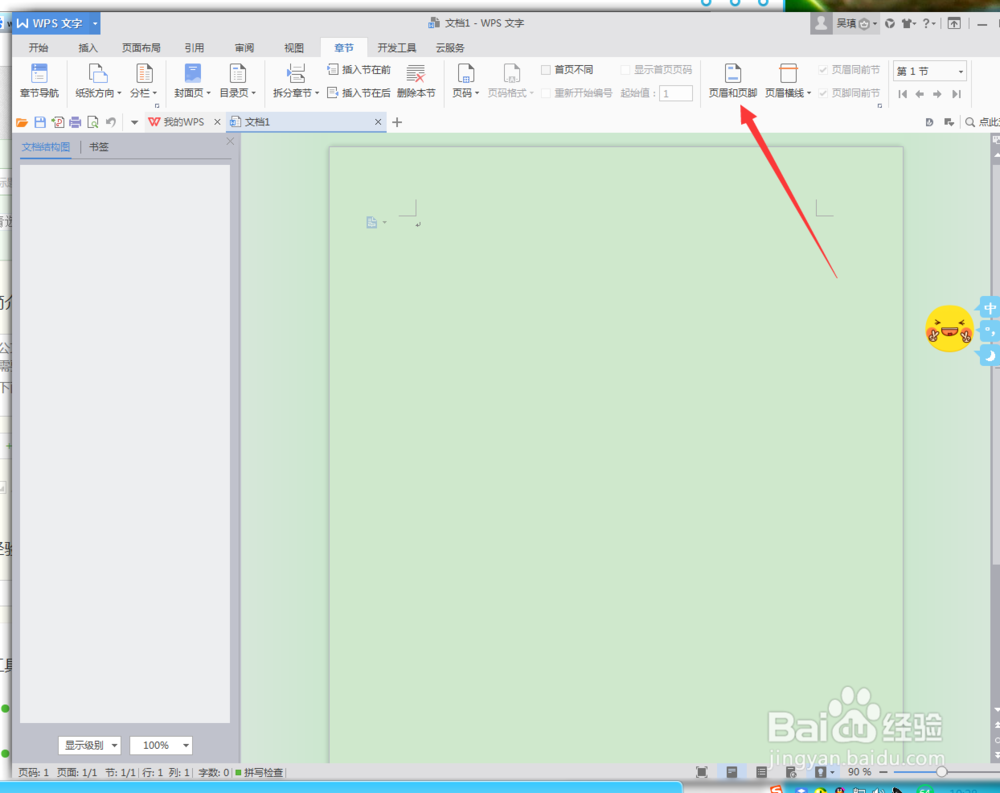
1、首先,我们要进入页眉页脚操作界面。
打开WPS——【章节】——【页眉和页脚】。
2、然后,进入页脚编辑界面。
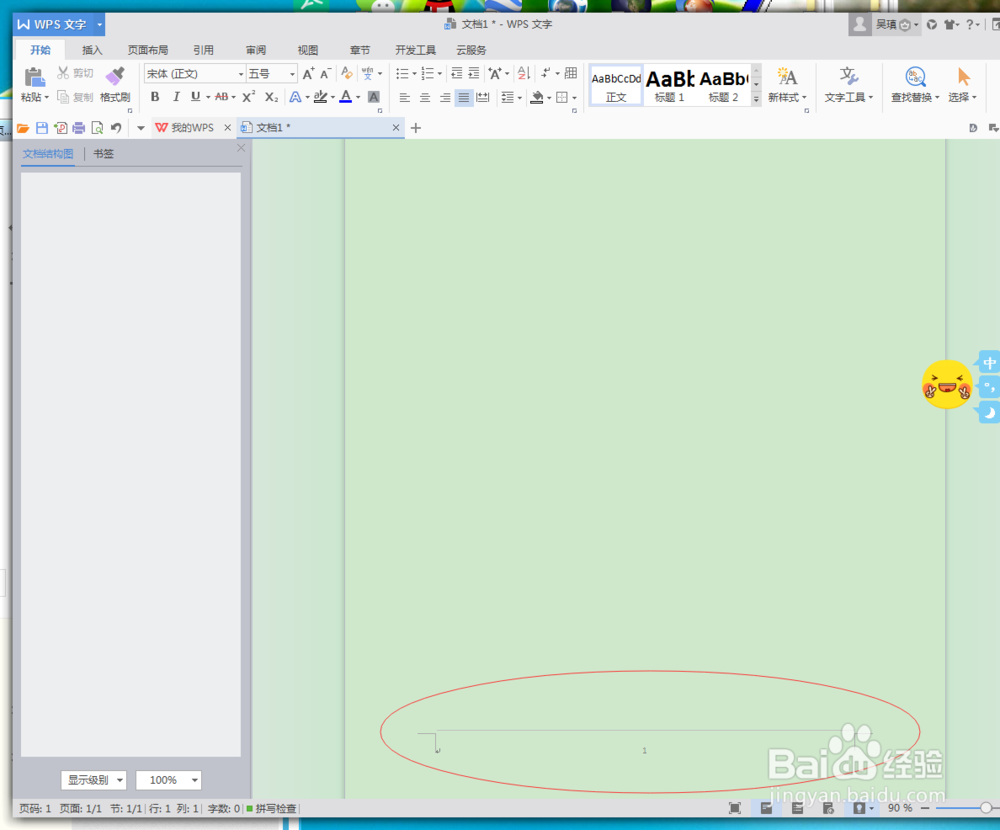
点击下方的页脚界面,这里小编设置了页码,方面我们观察横线的相对位置。

3、选择插入横线。
在工具栏选择【插入】——【形状】——【直线】。

4、绘制横线。
通常我们需要的是一条直线,为了避免手抖导致线条扭曲,按住shift的同时绘制,可以确保得到一条笔直的横线。
另外,在线条右侧的工具小图标里,我们还可以修改线条的粗细和颜色等。

5、调整直线位置。
通过选中横线上下移动,将横线设置在页码上方,这样往往更美观。
如果在设置过程中,发现页脚改动导致前后文异常,需要我们把页脚的【同前节】的设置去掉!

6、设置后之后【关闭】,或者按两次【Esc】退出,可以看到页脚横线设置好了!

声明:本网站引用、摘录或转载内容仅供网站访问者交流或参考,不代表本站立场,如存在版权或非法内容,请联系站长删除,联系邮箱:site.kefu@qq.com。
阅读量:75
阅读量:185
阅读量:123
阅读量:153
阅读量:29