如何用ps做漂亮的邮票效果
1、打开ps,导入图片,在这里,我依旧导入的是我最爱的麦田!
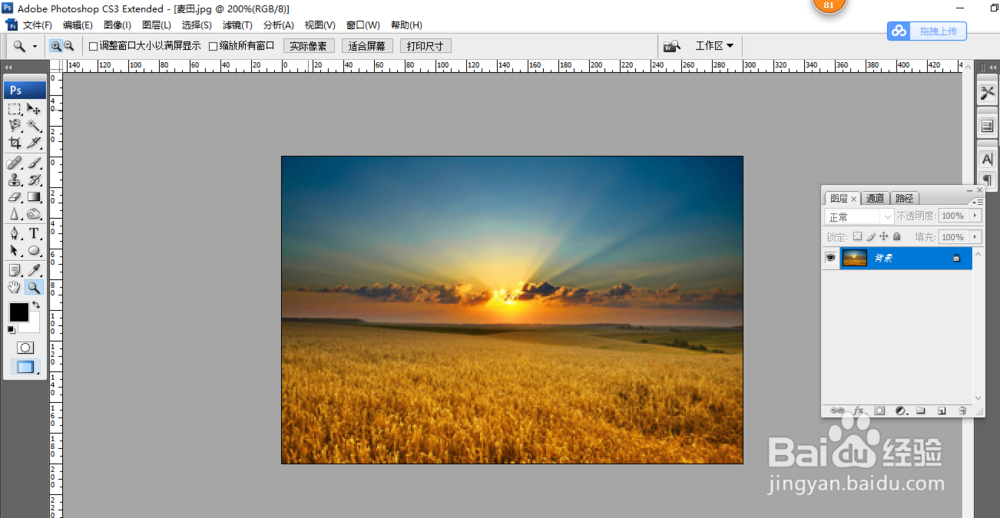
2、1.背景色调成白色。
2.按下快捷键C,或者找到裁剪工具,按下shift键,拉出裁剪框。
(记得把透视勾选掉)
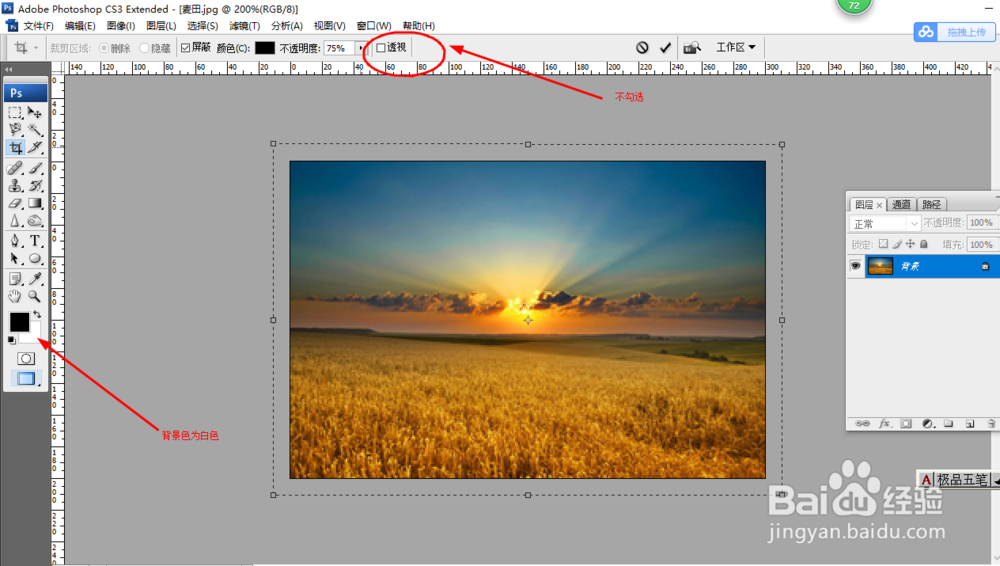
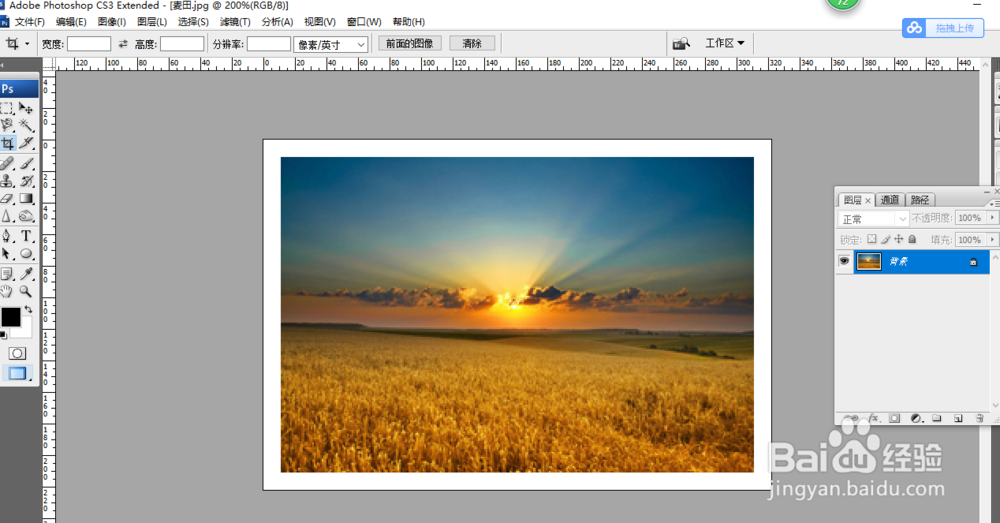
3、1.按下Enter键确认。
2.得出白边邮票
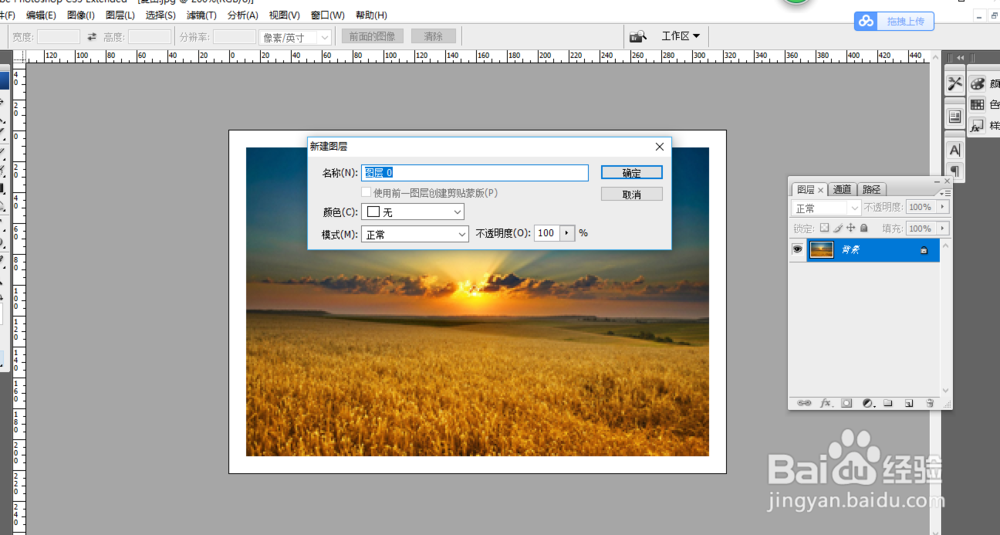
4、1.双击背景图层,直接点击确定,把背景图层变成普通层。
2.新建灰色图层。
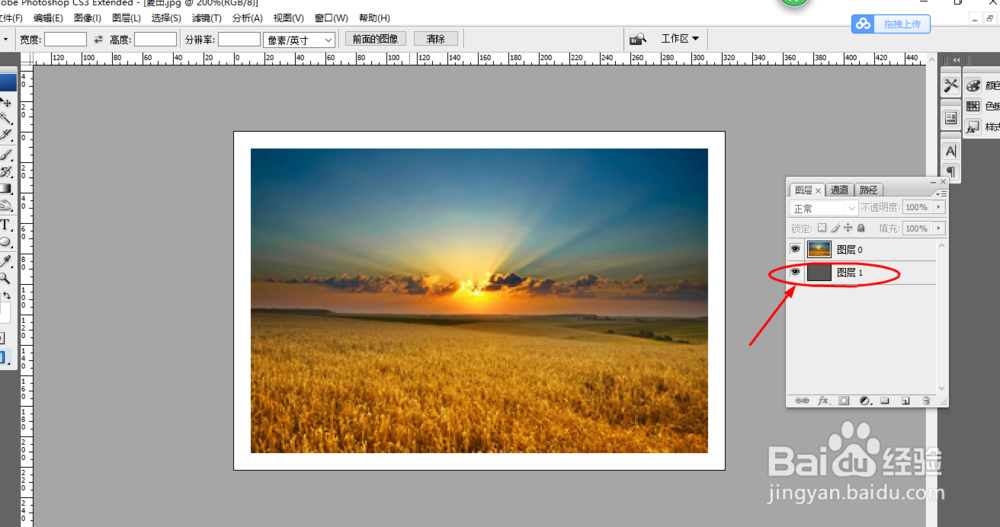
5、选中麦田图层,按下Ctrl+T 进行缩小后放到中间位置。
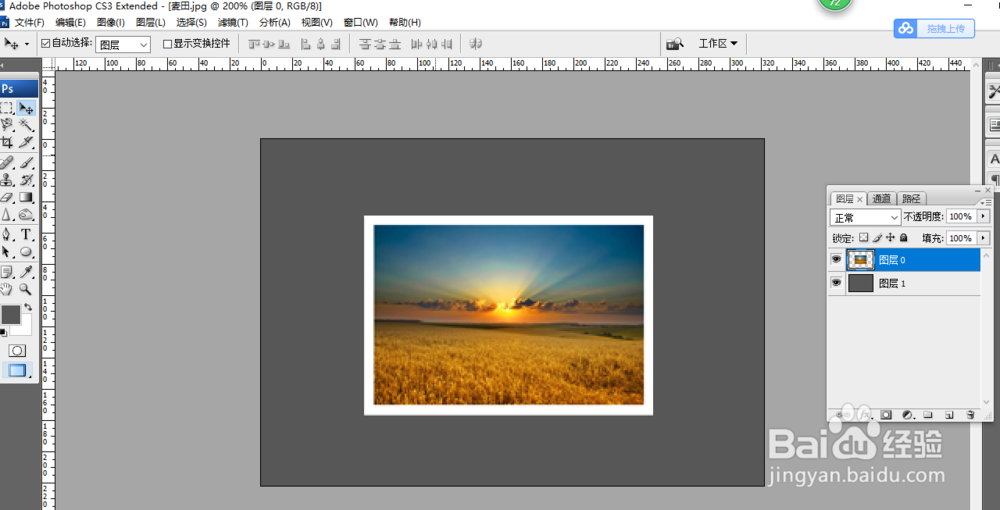
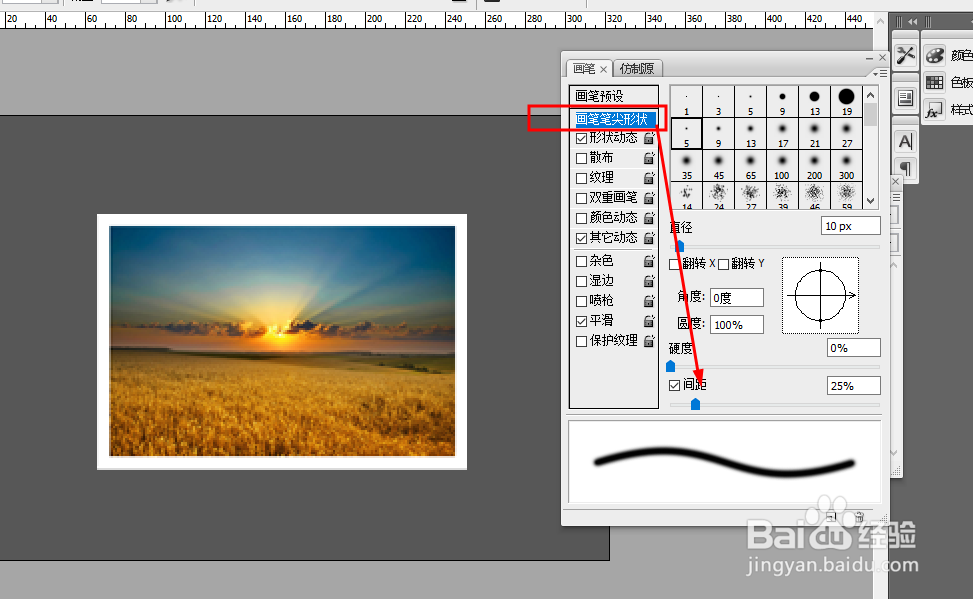
6、1.按下快捷键F5调出画笔面板
2.按下快捷键E或者从工具栏找到橡皮擦工具

7、1.在画笔面板选中画笔笔尖形状选项!
2.找到间距调节参数栏
8、1.画笔大小选到13
2.间距调节到111%
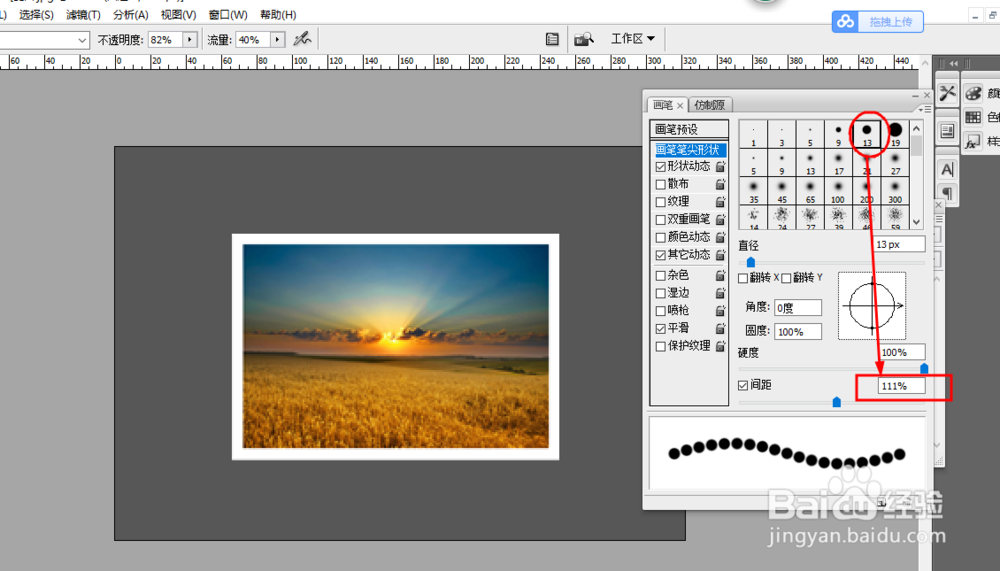
9、1.将鼠标放到白边的左上角,按下shift键的同时,从左向右拖动鼠标。
(注意,此时用的是橡皮擦工具)
为了得到更好的效果,白标宽窄大家可以自行调节比例!
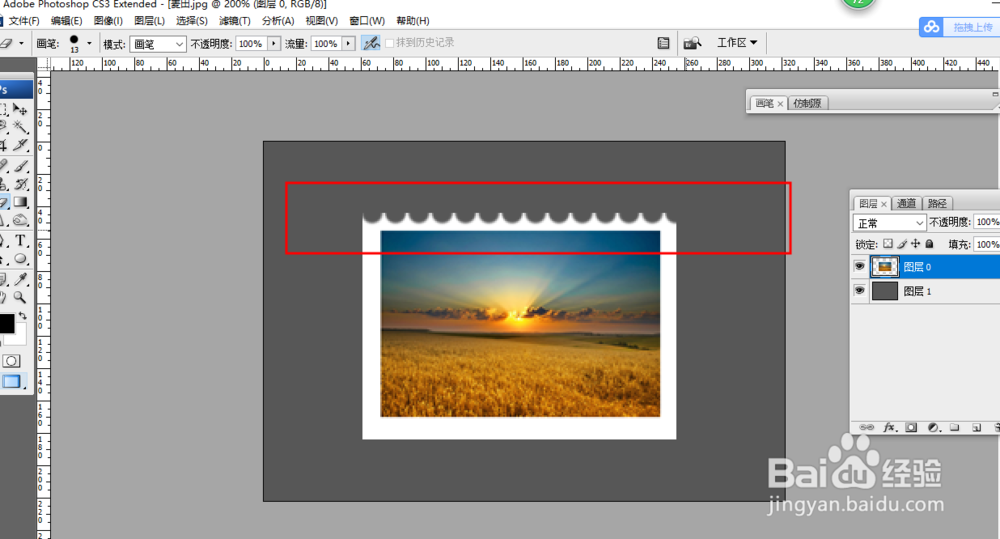
10、按照上面的方法,重复擦出其他三个边。
然后加上阴影修饰
最后得到巨齿邮票效果。

声明:本网站引用、摘录或转载内容仅供网站访问者交流或参考,不代表本站立场,如存在版权或非法内容,请联系站长删除,联系邮箱:site.kefu@qq.com。
阅读量:26
阅读量:162
阅读量:158
阅读量:93
阅读量:155