Photoshop怎么把两张图片合成到一起?
1、在合成图片之前呢,首先要确定图片的放置顺序。
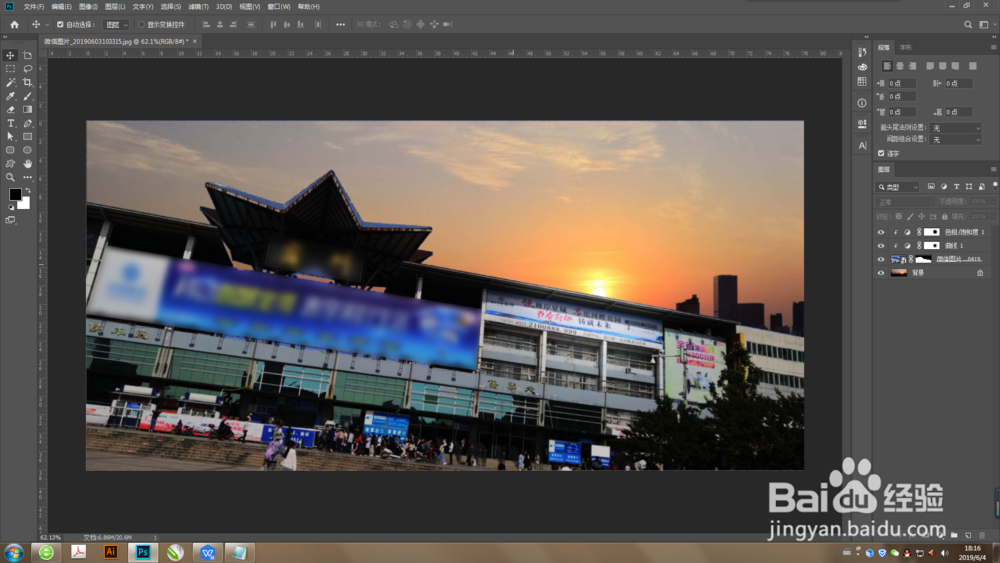
如图,我这里的图片顺序是:最底层为夕阳,夕阳上面是建筑物。
那么首先,我们把夕阳的图片拖进Photoshop中。
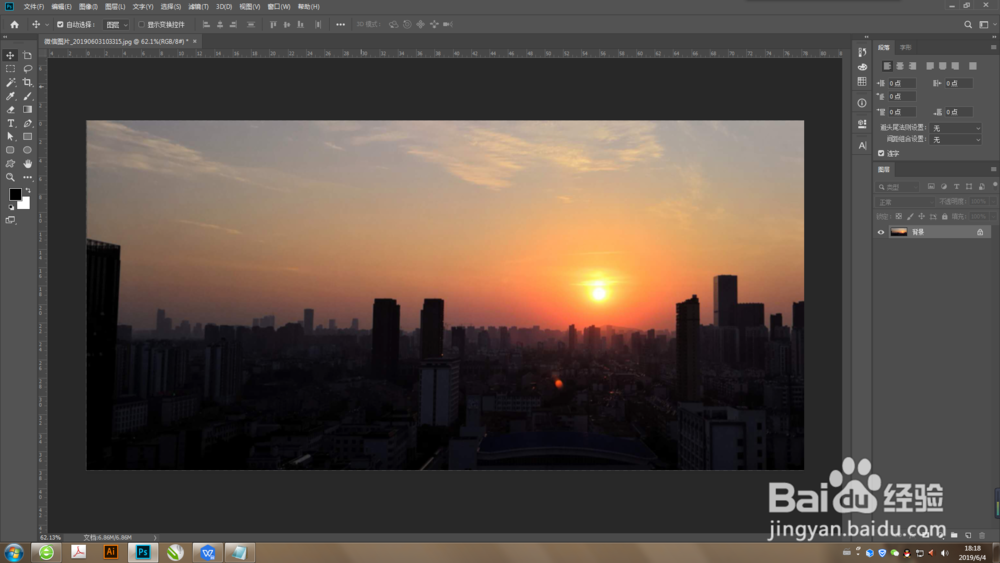
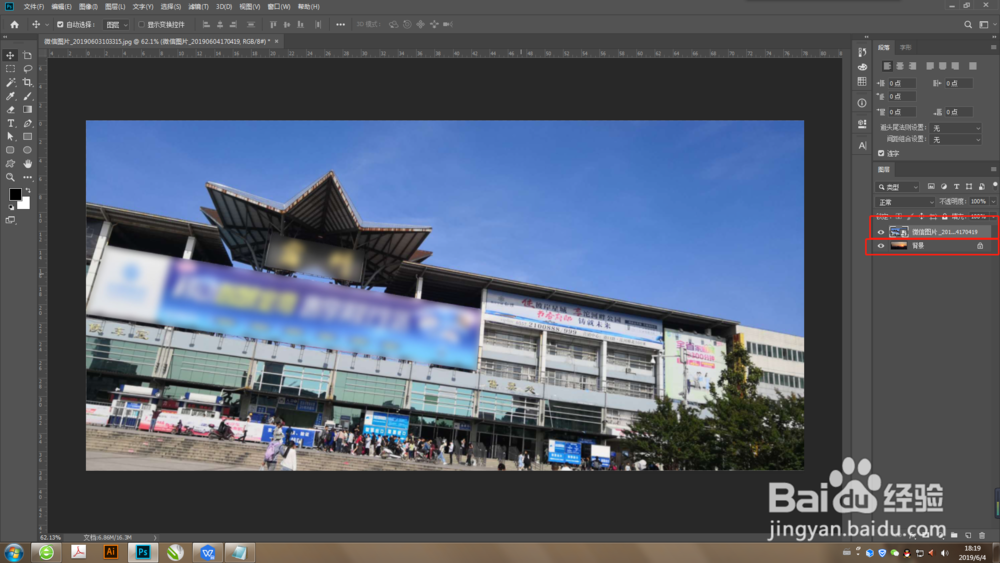
2、第二步,建筑物图片拖进来,调整好大小、位置,注意图层顺序,建筑物是在夕阳上面的。
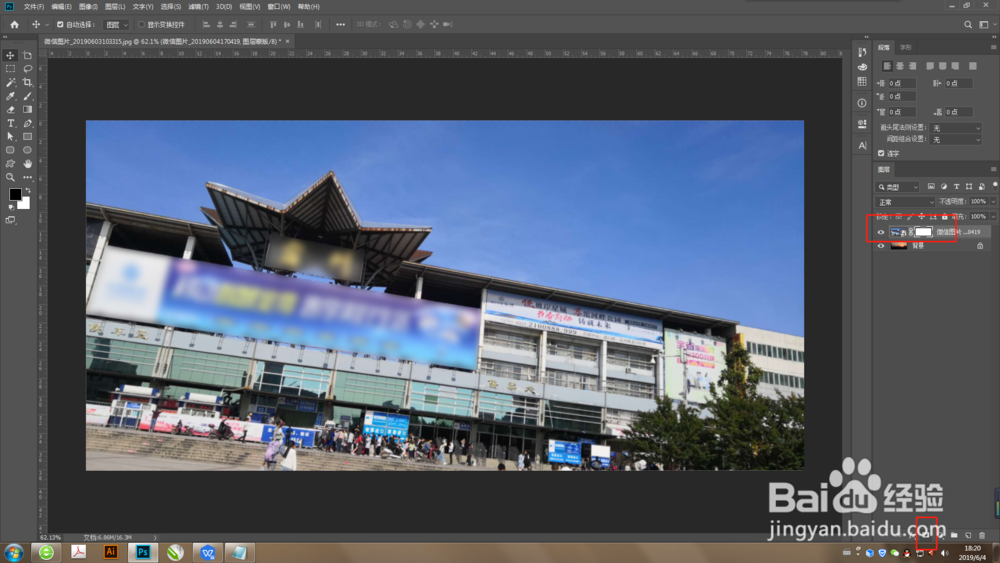
3、第三步,选中建筑物图层,然后界面右下角找到相机形状的图标【蒙版工具】,点击之后,图层后面出现一个连接着的空白版。
4、接着我们点击空白版,确定目前选中的是空白版,然后在左侧工具栏选中画笔工具,选中之后,调整前景色为黑色。
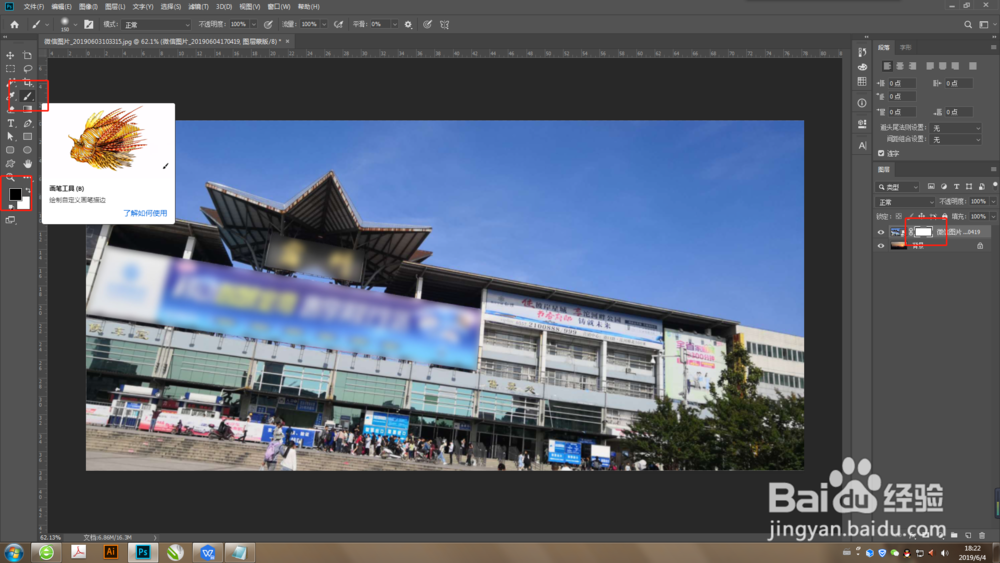
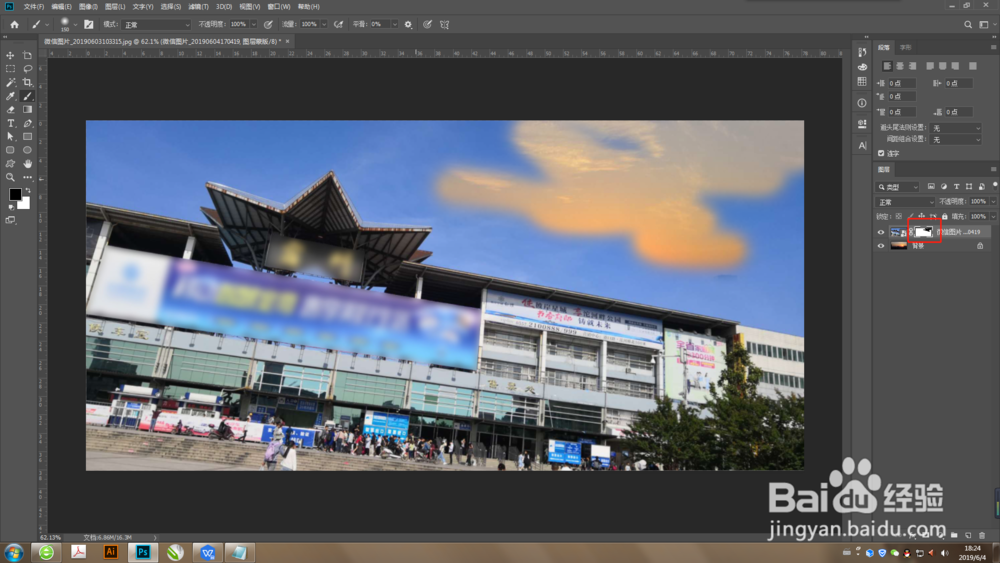
5、第五步,在画面中天空的部分点击,此时可以看到,我们画笔涂过的地方,天空消失了,露出了下面的夕阳图片,而图层栏里白色的蒙版相对应的我们画笔涂过的部分变成了黑色(解释:蒙版内,黑色为隐藏,白色为显示。这里如果再用白色的画笔涂,天空又会显示出来)。
用此方法涂过所有的天空,我们看到蓝色的天空已经消失了,下面的夕阳完全露了出来。
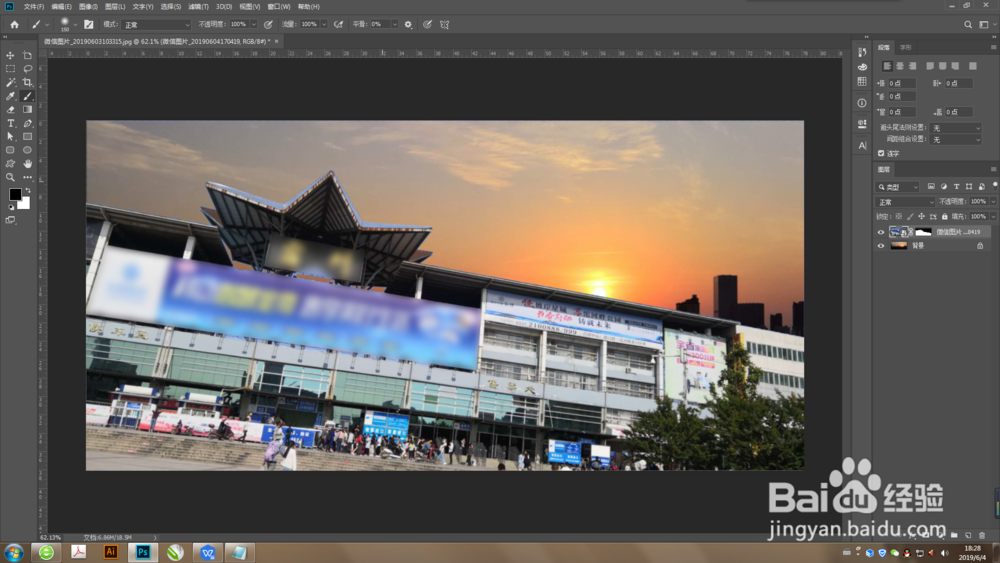
6、但是图中可以看到,建筑物的颜色太亮,与夕阳的颜色明显不协调,我们可以用【曲线】和【色相/饱和度】工具稍作调整。
曲线向下调整画面对比度,明暗度;明度降低,使画面更接近傍晚。
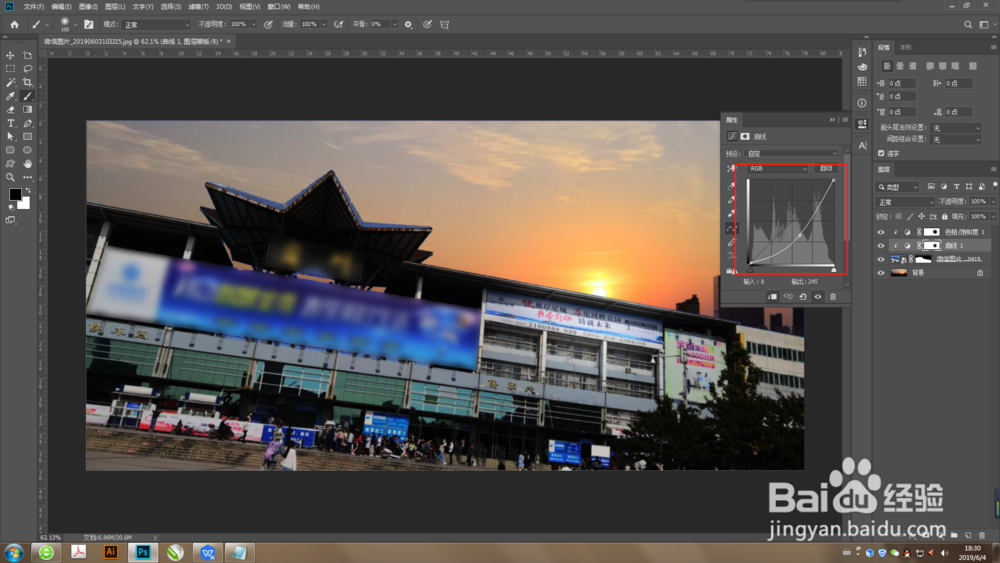
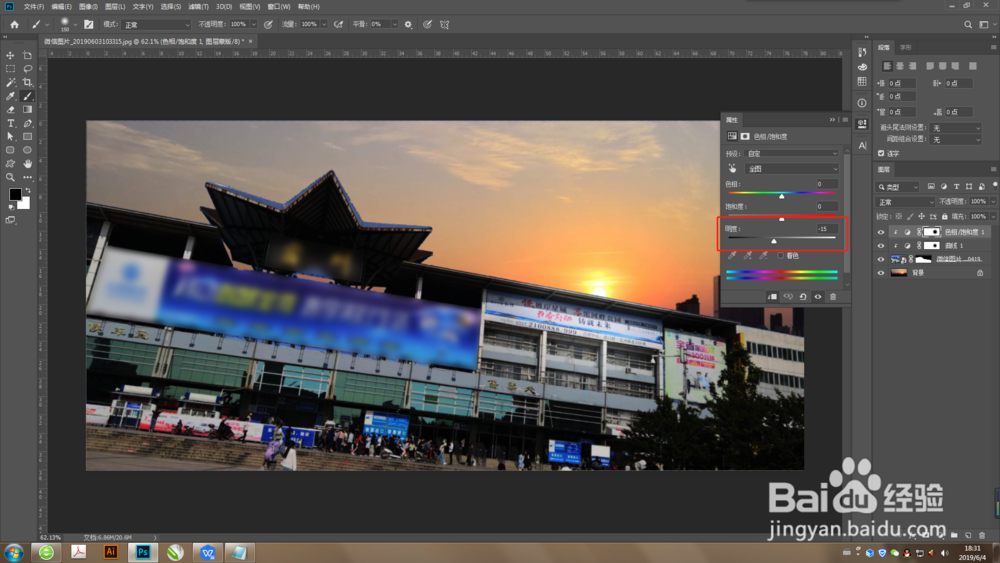
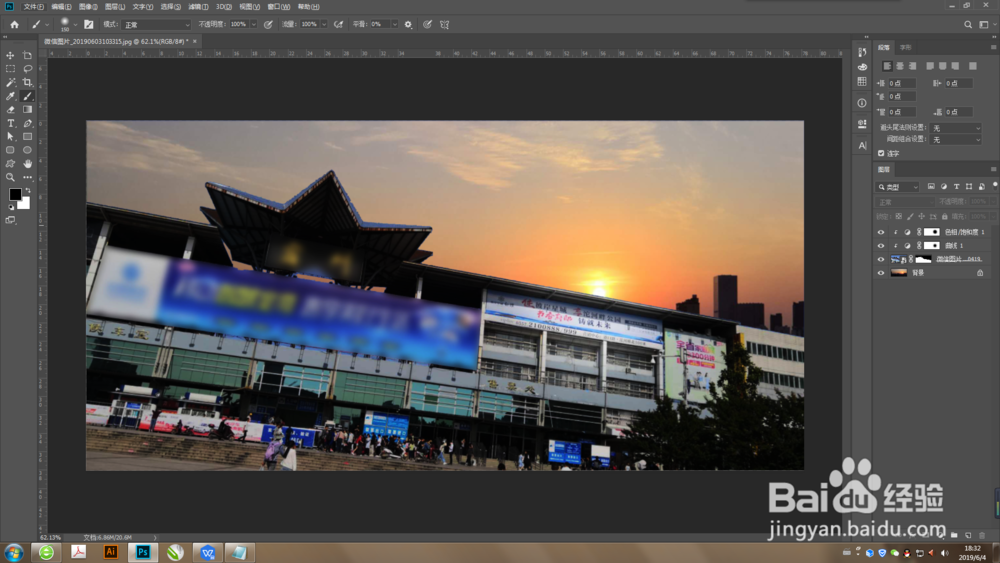
7、调整好之后画面是不是编的更美观了呢?你学会了吗?
声明:本网站引用、摘录或转载内容仅供网站访问者交流或参考,不代表本站立场,如存在版权或非法内容,请联系站长删除,联系邮箱:site.kefu@qq.com。