win7远程桌面连接不上该怎么办?
1、 要想解决远程桌面连接不上,我们需要了解,远程桌面连接分为那几个步骤?
①查询并记录远程计算机的IP
②给计算机的账户设置一个远程登录密码
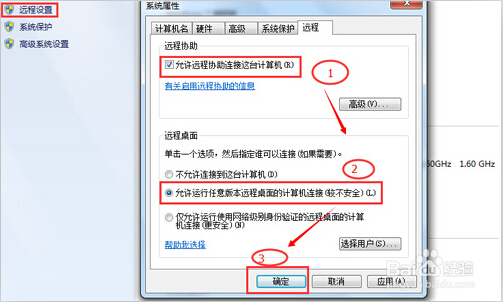
③在计算机的属性-远程-选择允许远程登录
④更改电源选项(使计算机进入睡眠状态:更改为“从不”),否则进入睡眠的计算机是无法远程登录
⑤关闭系统防火墙(可勾选)
1、 一般来说,我们想要进行远程桌面连接,在设置好上述五个步骤之后,能进行远程桌面连接了。若不能连接,我们需要逐步进行排查错误了:
常规设置检查
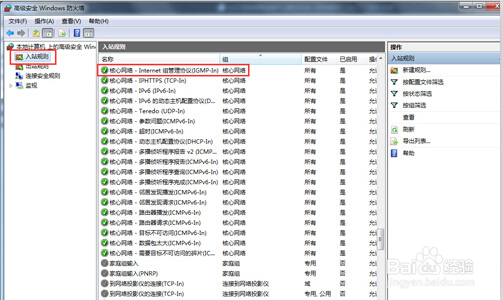
2、在完成上面设置后,若还不能进行远程桌面连接,那我们需要更改win7防火墙设置了:
在开始→控制面板→Windows防火墙→高级设置→入站规则,然后找到“文件和打印机共享(回显请求 - ICMPv4-In) “规则(可能会有两条),选中后在右框中点击“启用规则”即可
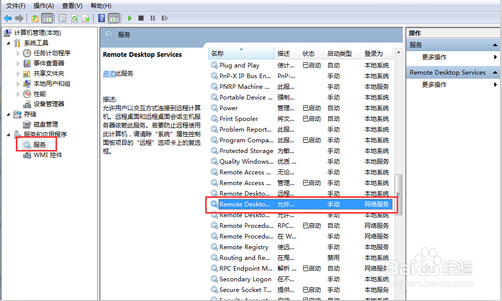
3、如果到这一步还不不能远程连接成功,真是有点遗憾,我们还需要再检查一下WIN7的Remote Desktop Services服务是否已经打开?若没有打开远程连接是不会成功的!
4、朋友看完上面三个步骤还不能远程连接?让我想想,可能是windows防火墙设置出了问题,的方法是关闭windows防火墙。

声明:本网站引用、摘录或转载内容仅供网站访问者交流或参考,不代表本站立场,如存在版权或非法内容,请联系站长删除,联系邮箱:site.kefu@qq.com。
阅读量:188
阅读量:116
阅读量:138
阅读量:21
阅读量:29