VMware如何安装操作系统
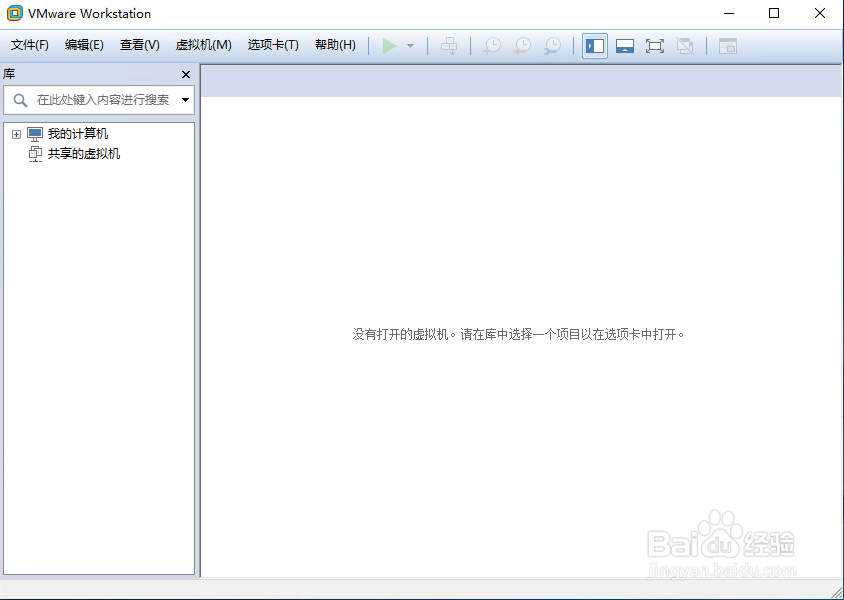
1、打开VMware软件。如下图所示:
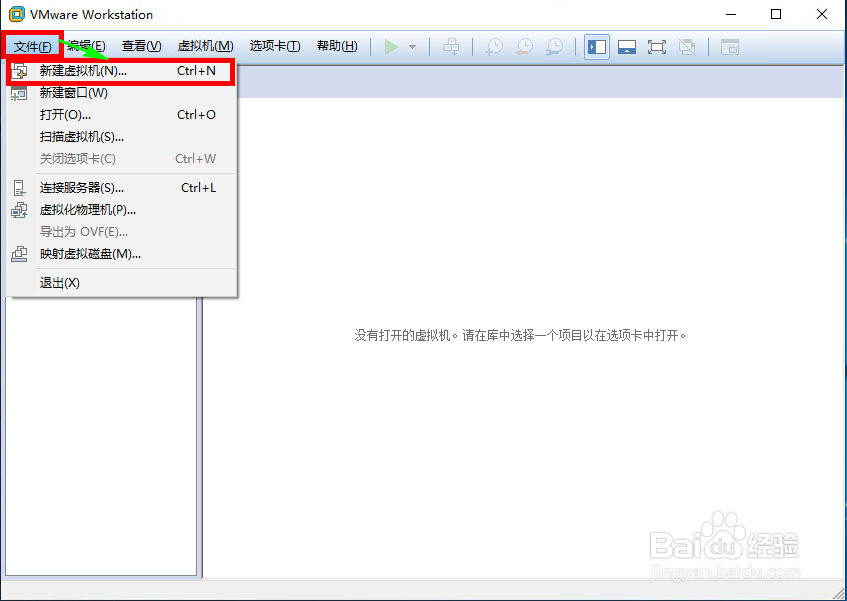
2、新建虚拟机,弹出新建虚拟机向导对话框。如下图所示:
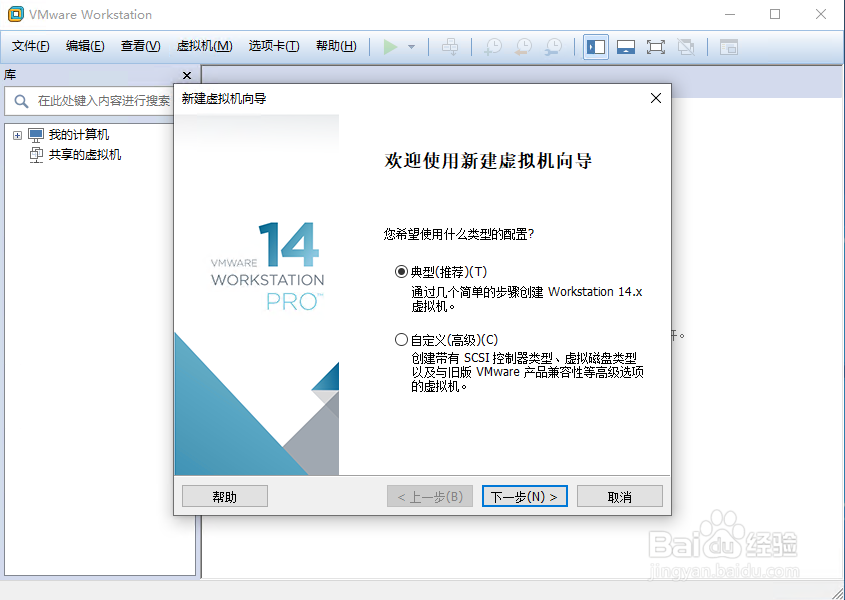
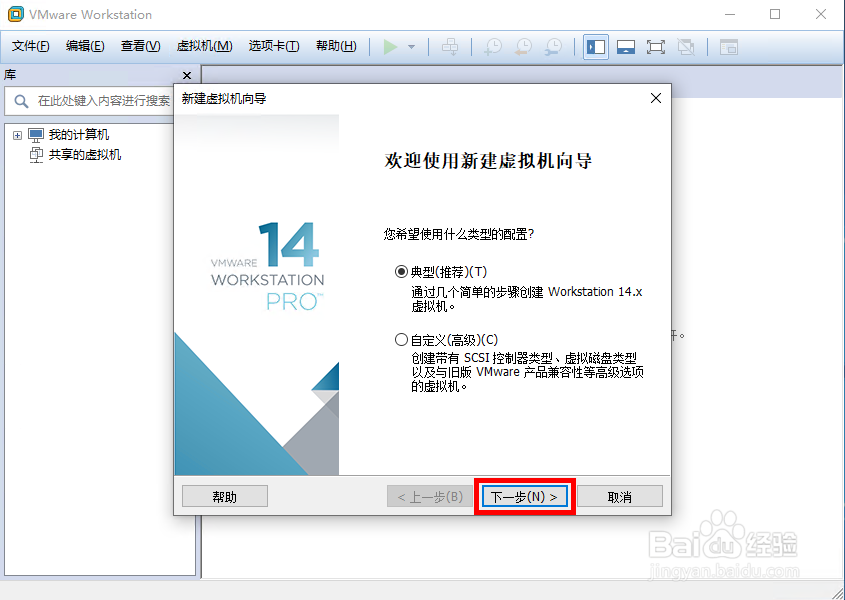
3、点击新建虚拟机向导对话框中的“下一步”按钮。如下图所示:
4、选择操作系统镜像后点击“下一步”按钮。如下图所示:
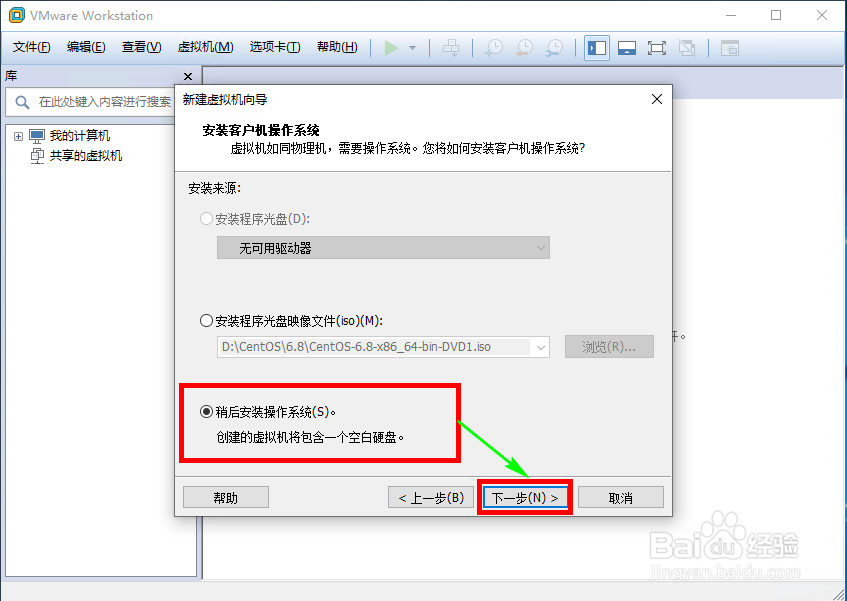
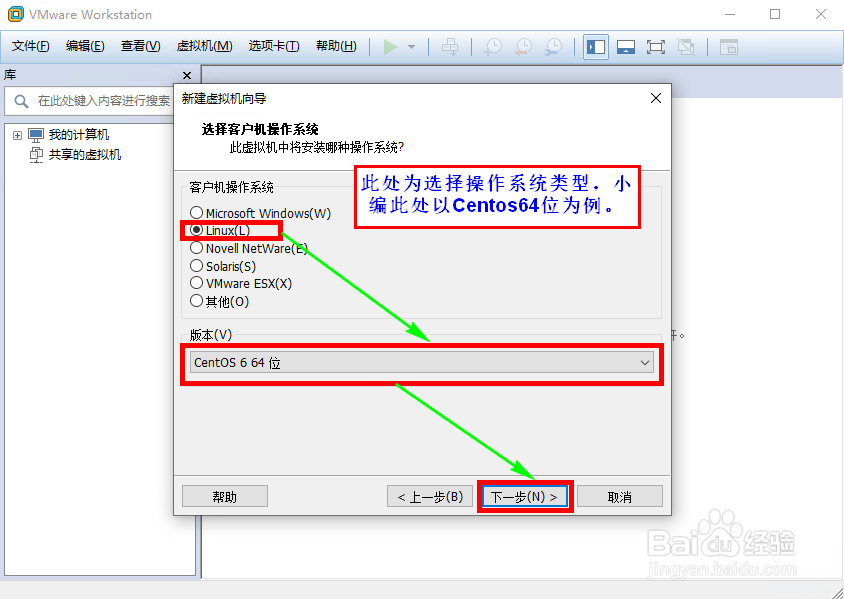
5、选择操作系统类型,小编这里以安装Centos 64位为例。小编选择操作系统:Linux,版本:Centos 64位。选定操作系统和版本后点击“下一步”按钮。如下图所示:
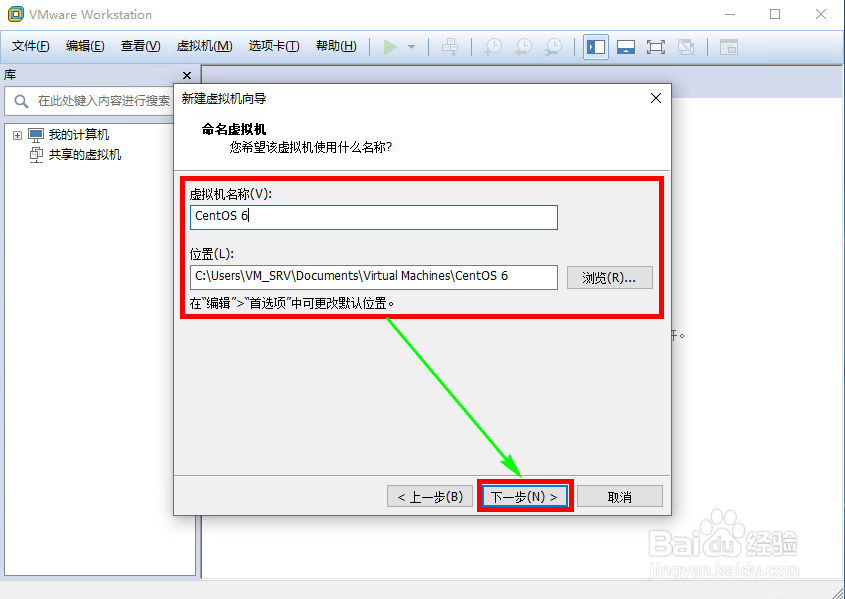
6、为虚拟机起名后点击“下一步”按钮。如下图所示:
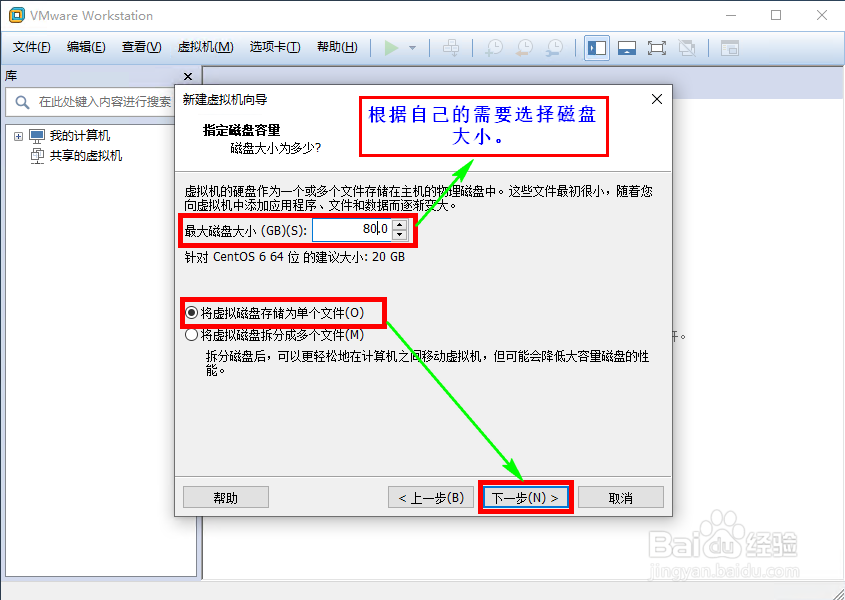
7、指定磁盘容量后点击“下一步”按钮。如下图所示:
8、点击“完成”按钮,完成创建虚拟机想到。如下图所示:
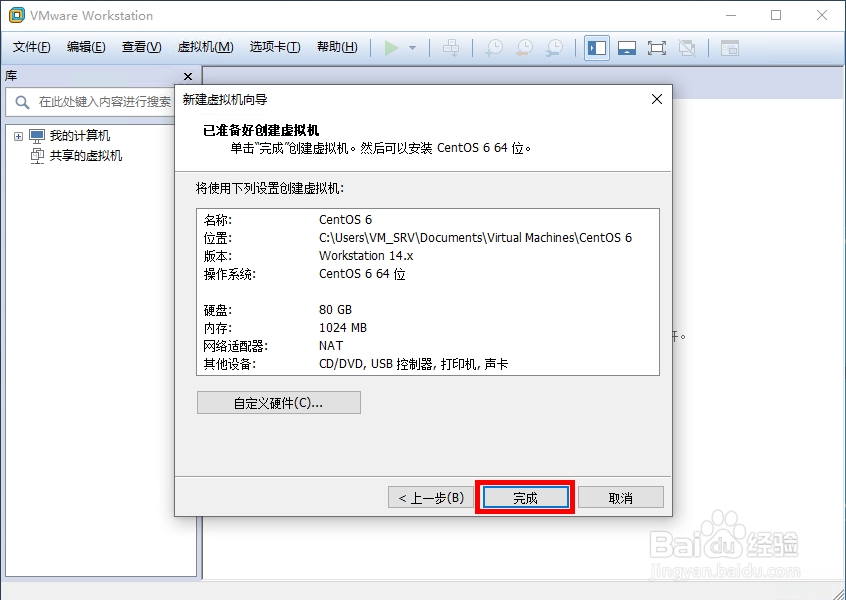
9、点击“完成”按钮后,进入虚拟机配置页面。如下图所示:
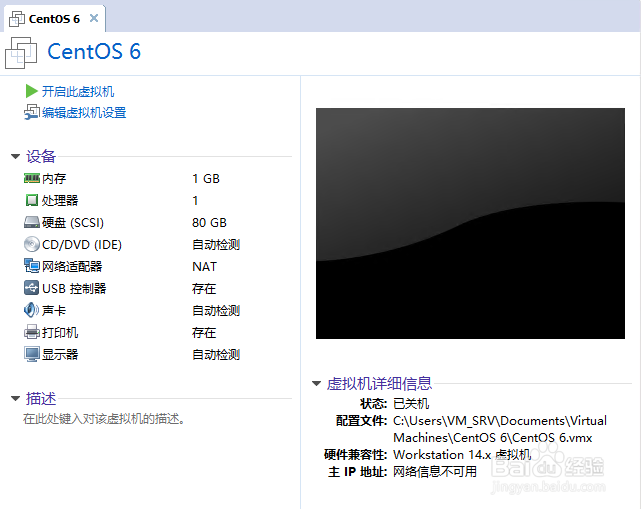
10、在配置页面可以根据自己需要点击“编辑虚拟机设置”调整硬件,小编以安装Centos6 64为例。将内存调整到2G,CPU2*2(2个2核处理器),并将Centos 6 64位镜像添加到光盘。如下图所示:
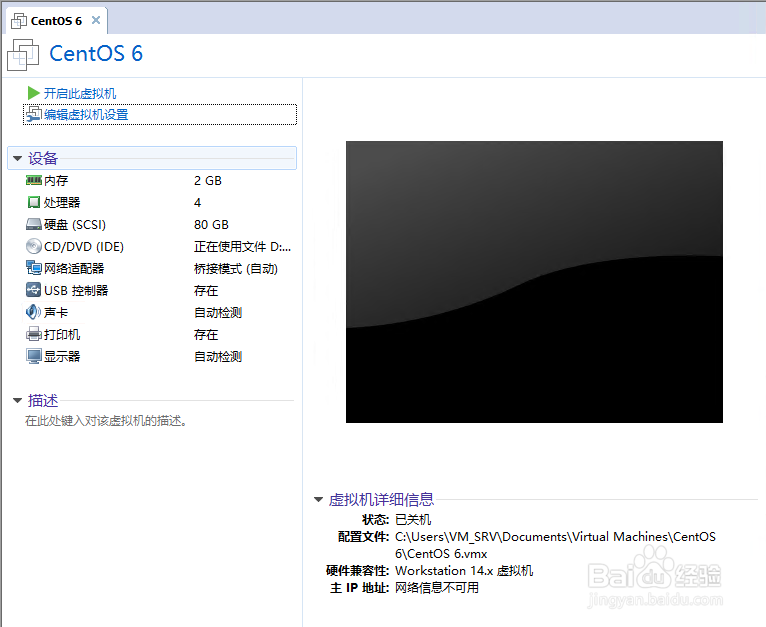
11、调整好硬件大小及准备好ISO后,点击“开启此虚拟机”按钮,便可进行安装操作系统了。如下图所示:
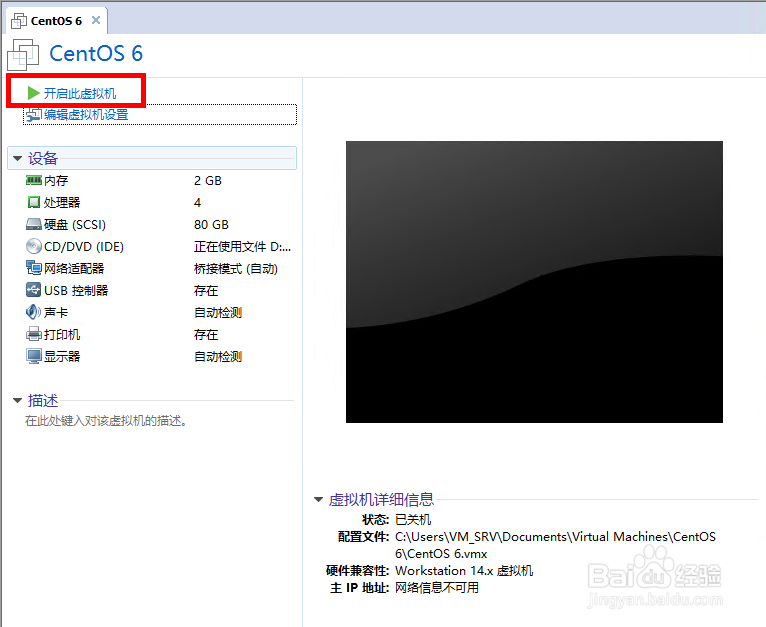
12、到此,如何使用VMware安装操作系统就完成了,希望能对你有所帮助!^V^
声明:本网站引用、摘录或转载内容仅供网站访问者交流或参考,不代表本站立场,如存在版权或非法内容,请联系站长删除,联系邮箱:site.kefu@qq.com。
阅读量:162
阅读量:177
阅读量:91
阅读量:80
阅读量:50