word中如何压缩图片大小
1、使用 wps打开word文件,依次点击【插入】-【图片】-【来自文件】。
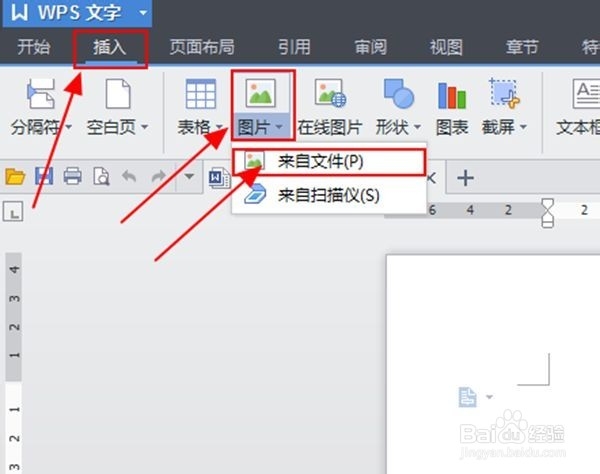
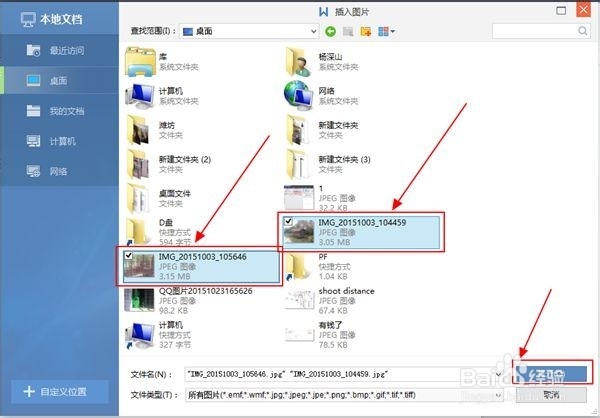
2、找到需要插入的图片路径,选择图片(同时选择多张图片时,可以按住Ctrl键用鼠标依次点击),并点击【打开】。
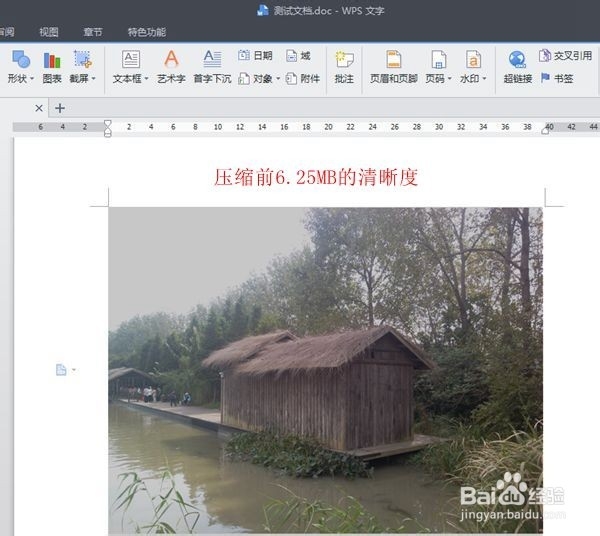
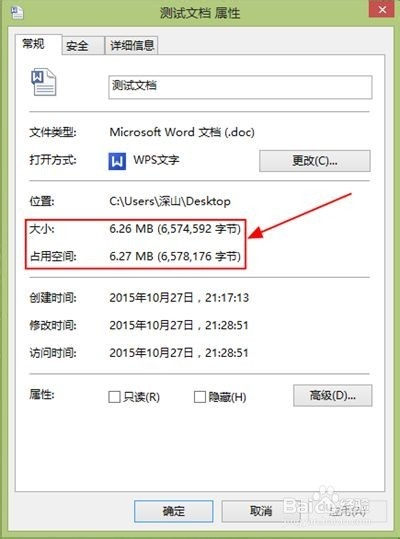
3、此时,若不做任何压缩,直接保存word后,我们会发现文件非常大,为6.26MB。
4、回到word界面,双击任一一张图片,弹出【设置对象格式】对话框,选择【图片】,再点击【压缩】。
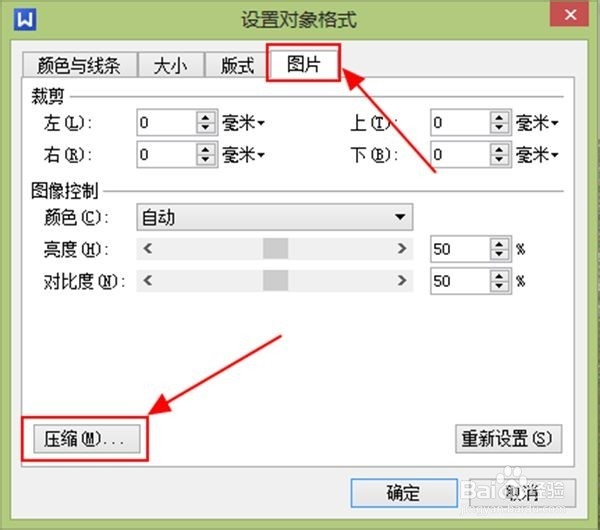
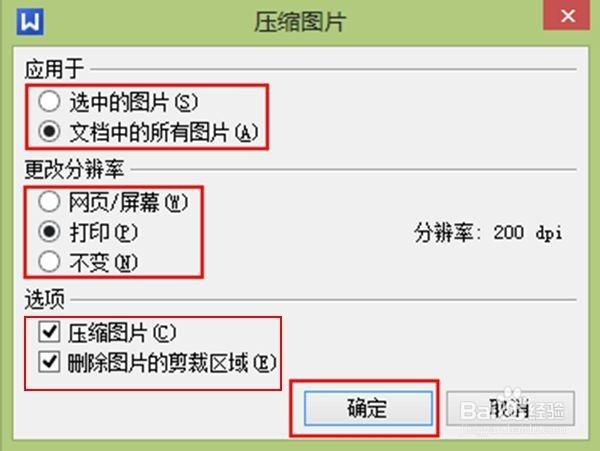
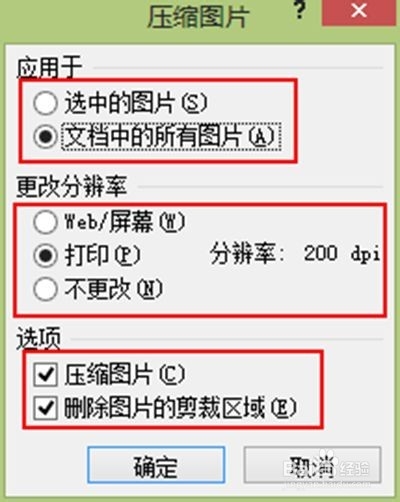
5、之后弹出【压缩图片】对话框对压缩过程进行设置。
在【应用于】中,可选择是压缩第4步骤双击的单一图片,也可选择压缩文档中所有图片。
在【更改分辨率】中,【网页/屏幕】压缩比例最高,【打印】压缩比例居中(推荐选择该项),【不变】就不压缩。
在【选项】中,至少需要勾选【压缩图片】。
之后点击两次【确定】进行压缩。
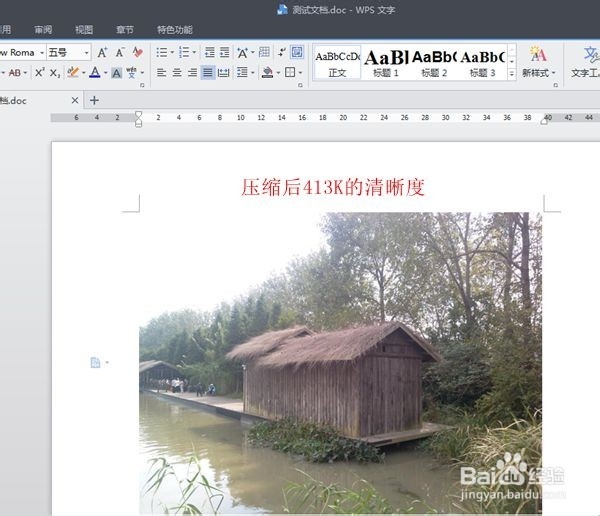
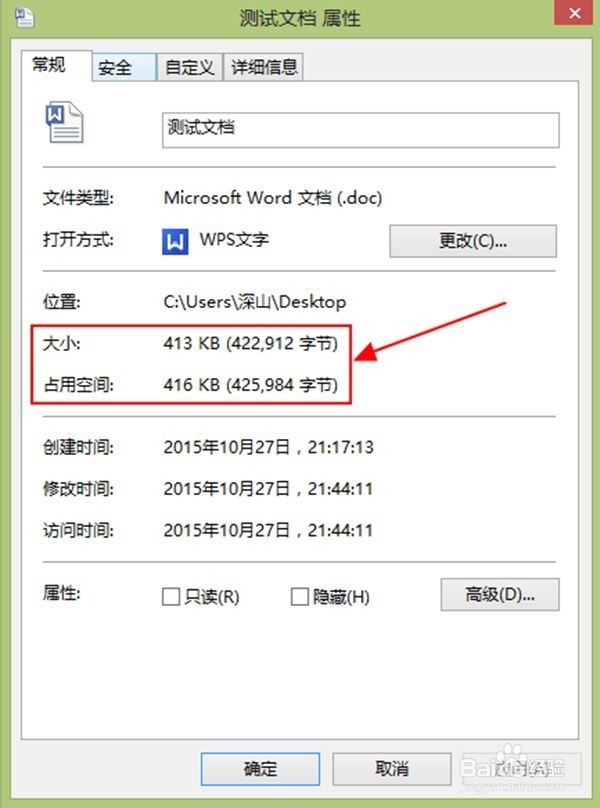
6、最后按ctrl+s快捷键保存文件,找到文件右键单击查看属性,可看到其大小已缩小为413K,压缩了近15.5倍,压缩比例相当可观,而且清晰度没有明显变化,完全满足一般的要求。
1、按照方法1中的第1~3步进行。之后双击图片,点击左上角的【压缩图片】。

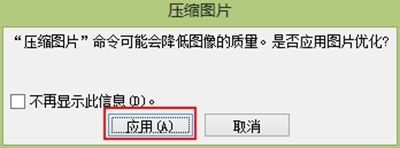
2、弹出【压缩图片】对话框,根据方法1中第五步同样的设置方法。设置好后点击确认,之后会弹出提示“压缩会降低图片质量,是否应用图片优化”,选择【应用】。这样压缩就完成了。
声明:本网站引用、摘录或转载内容仅供网站访问者交流或参考,不代表本站立场,如存在版权或非法内容,请联系站长删除,联系邮箱:site.kefu@qq.com。
阅读量:191
阅读量:114
阅读量:144
阅读量:57
阅读量:185