网站还原错误怎么办,网站还原错误如何修复
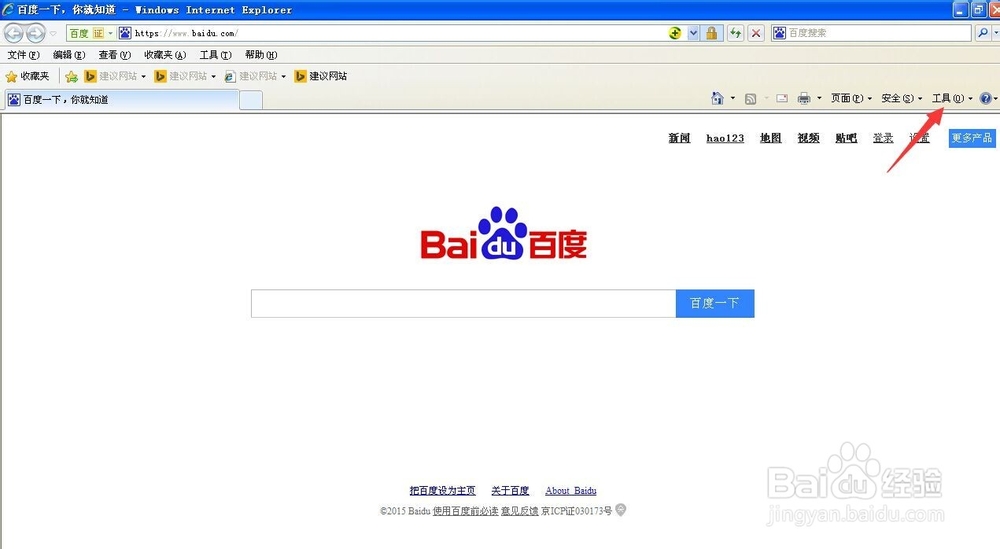
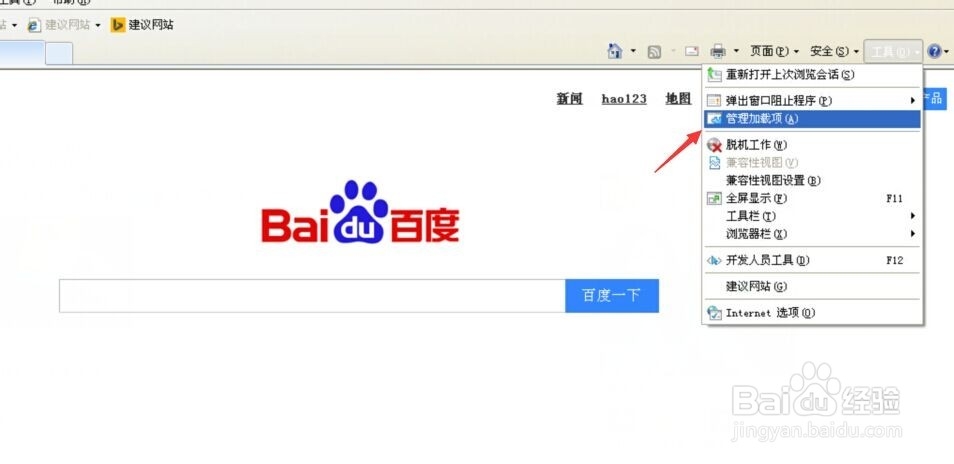
1、在我们遇到了这个网站还原错误的状况后,这里我们点击浏览器地址栏下方的“工具”这一选项。
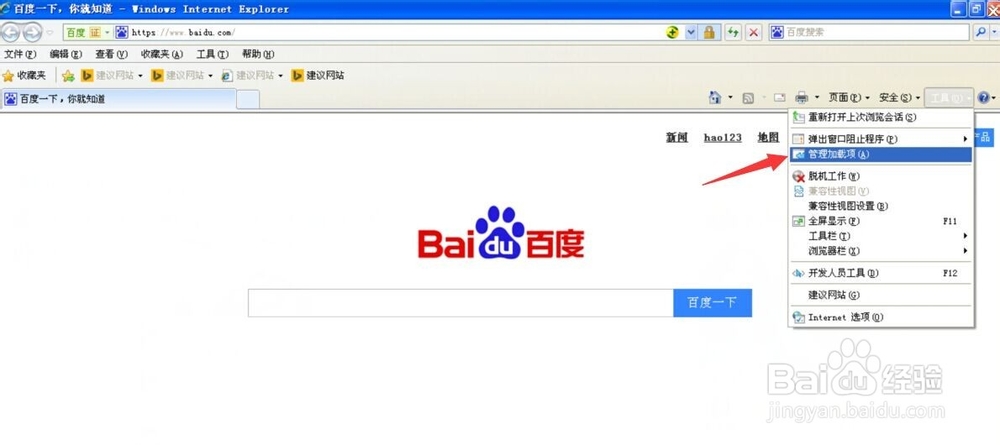
2、然后点击这个工具选项后,在下方出现的这些选项中我们找到并点击“管理加载项”。
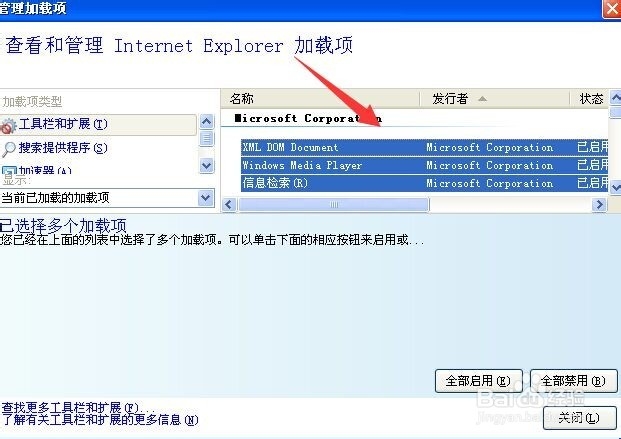
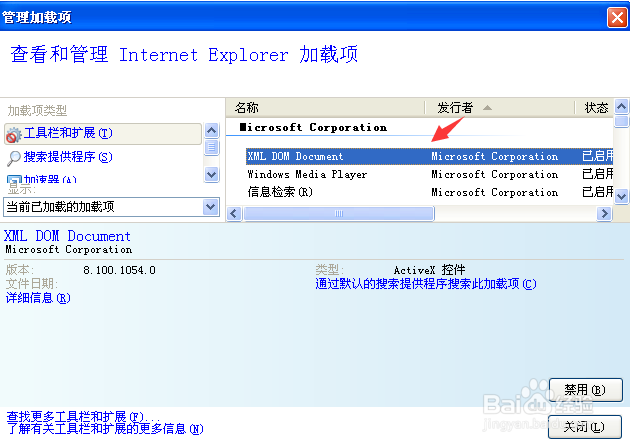
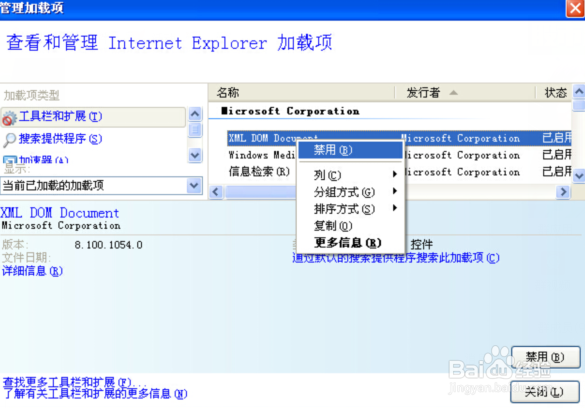
3、在弹出管理加载项的管理面板后,这里我们先点选右侧的某一加载项,然后按住键盘里的CTAL+A键,即把这些加载项全选。
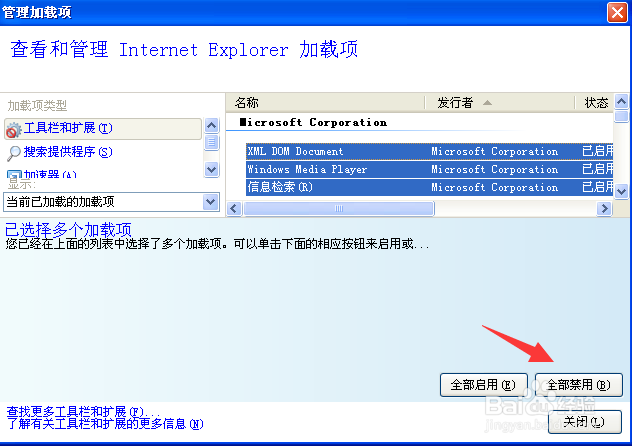
4、在我们把所有加载项都全选后,我们再找到下方的“全部禁用”按钮并点击它。
5、接着,我们打开该网站,并同样的再打开浏览器的“管理加载项”,这时我们再逐一点选单一的加载项,并启用它,再返回到浏览器刷新一下,查看网站是否浏览正常。
6、最后,在我们试到网站可以正常打开,不提示这个错误时,这时被禁用的加载项我们就不启用了即可。
声明:本网站引用、摘录或转载内容仅供网站访问者交流或参考,不代表本站立场,如存在版权或非法内容,请联系站长删除,联系邮箱:site.kefu@qq.com。
阅读量:185
阅读量:135
阅读量:24
阅读量:99
阅读量:33