word自动生成目录简法
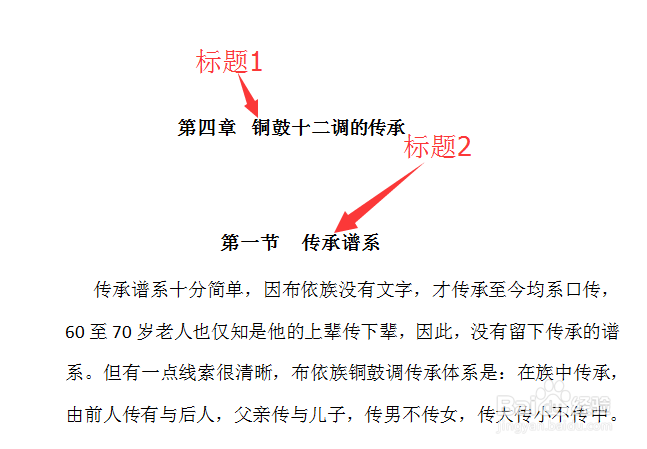
1、首先将文档所有的大小标题分级,比如文章有章节,“章”为标题1,章下面的“节”为标题2,以此类推。
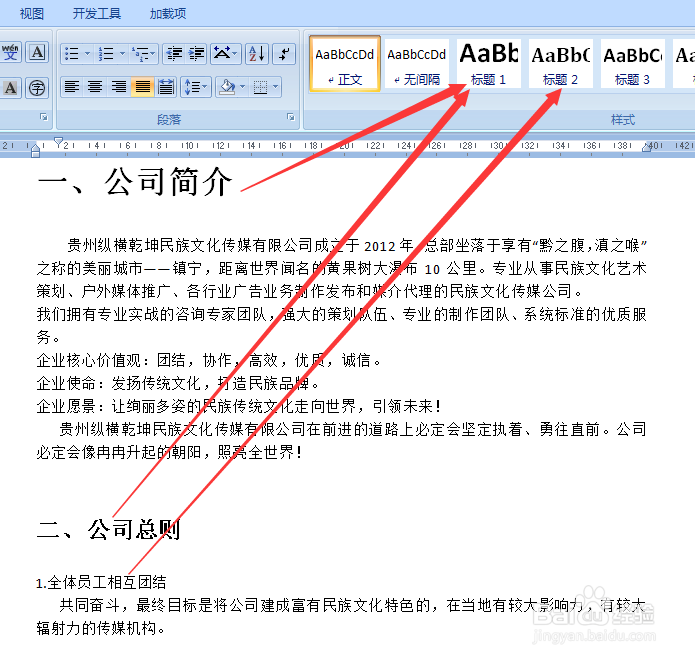
2、上步操作方法是:将光标依次定位在文档大小标题前面,点击”开始“按钮,在word2007工具栏上点选相应的标题,如标题1、标题2、标题3等等,整个文档大小标题全这样分好,分好的标题前面显示黑点。
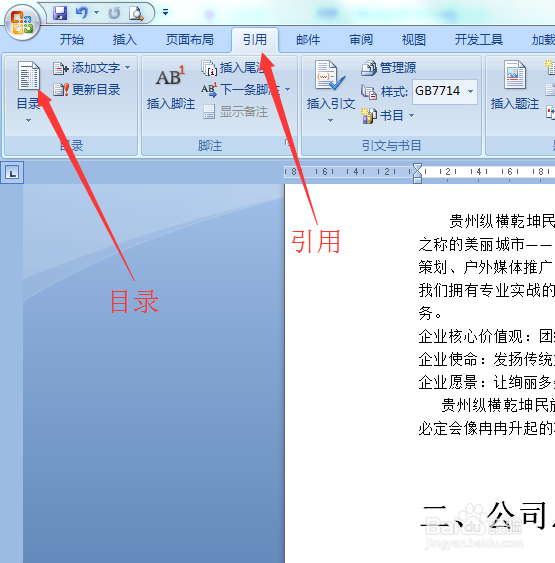
3、文档所有标题分级好后,将光标定位在文档开头(目录页面设置在文档开头),点击任务栏上的“引用”——“目录” ——“插入目录”
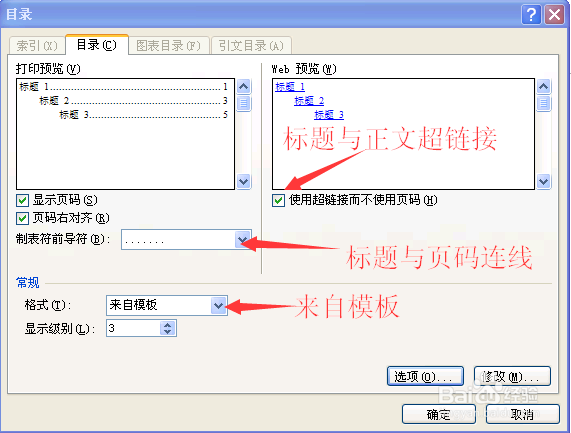
4、点击“插入目录”按钮后,在出现的“目录”框里,有各种目录设置,如果不想设置,采用“来自模板”,勾选“使用超链接而不使用页码”,点击“确定”,此块调时目录立即生成,并且自动生成标题到正文的超链边芬棍接,非常方便。
5、当插入页码或者重新编辑文档,目录里标题与正文页码对应关系变化后,右键点击目录页面,出现一个选项框,点击“更新域”。
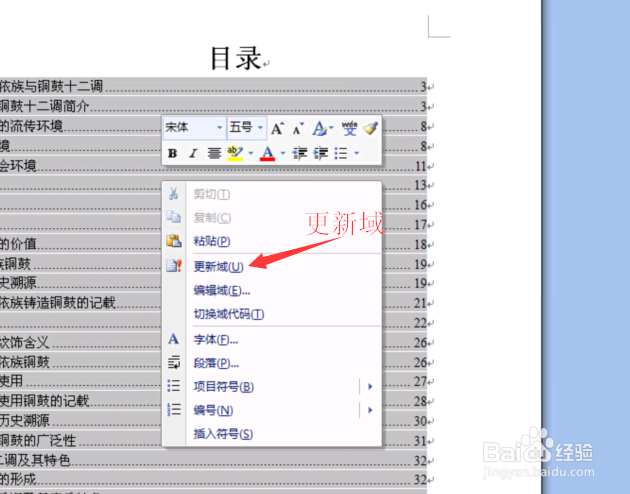
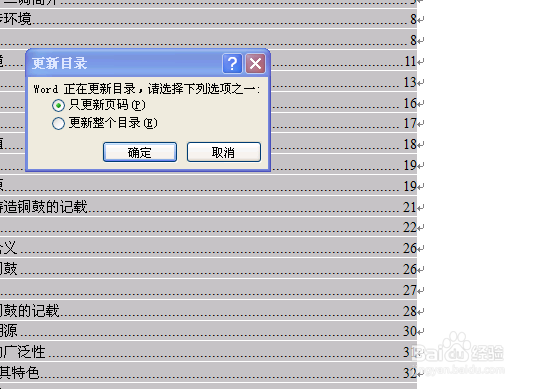
6、点击“更新域”后,接下来出现“更新目录“小框,有”只更新页码“、”更新整个目录“两截耍个选项,如果正文内标题也发生变化,选择”更新整个目录“,总之看情况选择,点击”确定“按钮,目录即可自动更新。
声明:本网站引用、摘录或转载内容仅供网站访问者交流或参考,不代表本站立场,如存在版权或非法内容,请联系站长删除,联系邮箱:site.kefu@qq.com。
阅读量:131
阅读量:37
阅读量:73
阅读量:117
阅读量:126