PhotoShop CS6怎么安装?来看看
1、将PhotoShop CS6安装包解压。

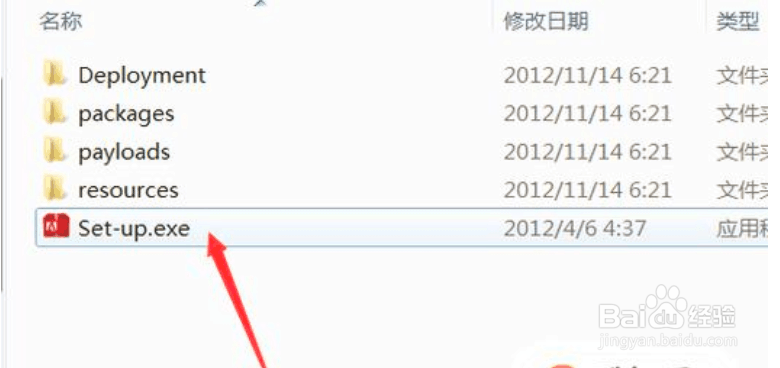
2、双击解压后的文件夹中的“Set-up.exe”。
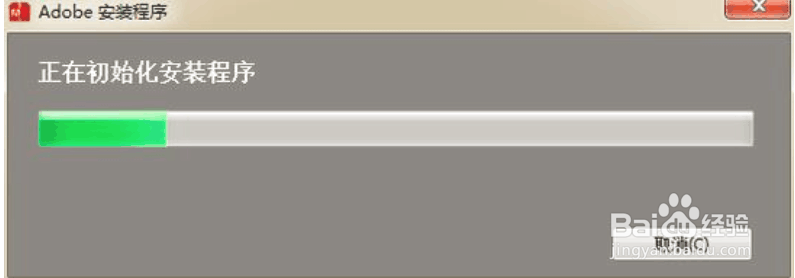
3、接着会“初始化安装程序”。
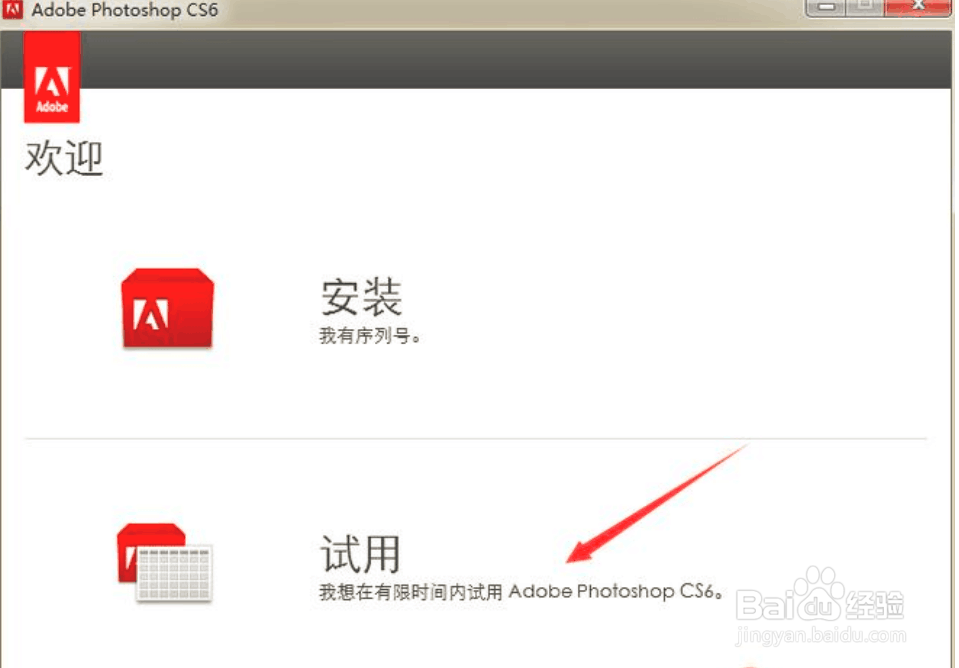
4、有序列号就选择“安装”,没有就选择“试用”,此处选择“试用”。
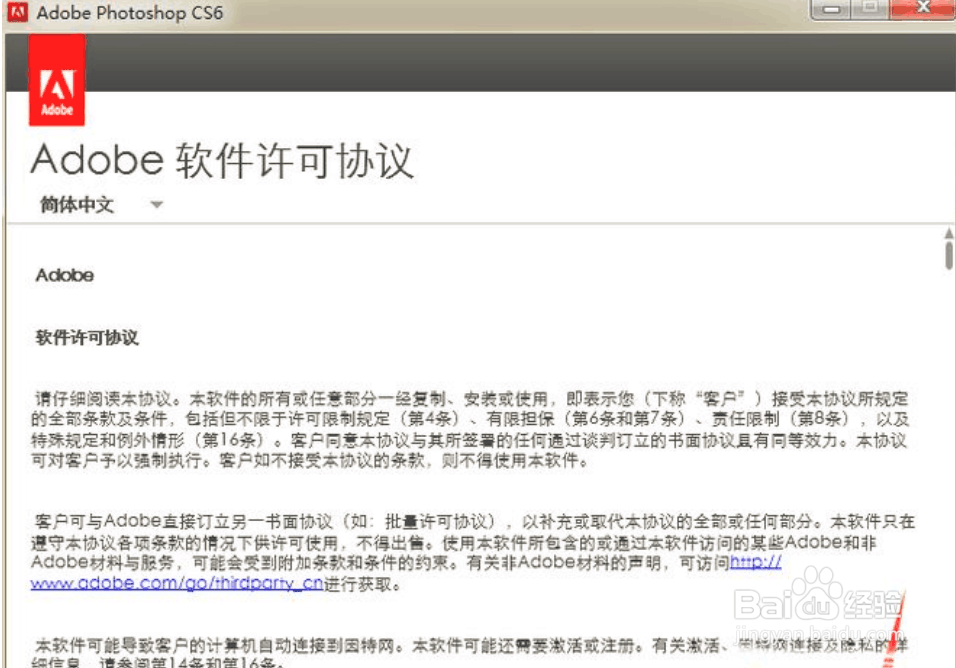
5、点击“接受”按钮
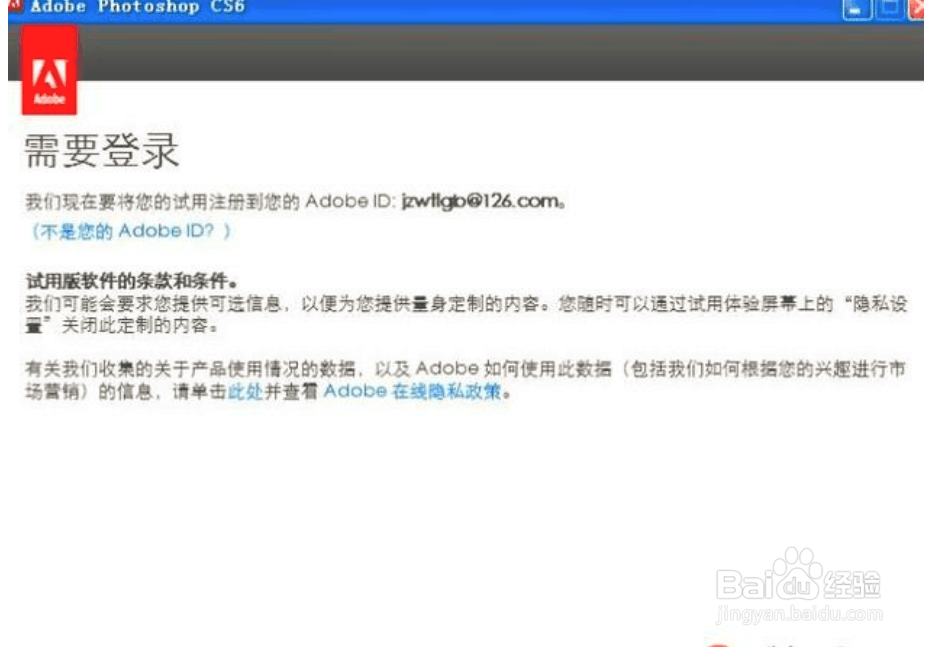
6、在进行安装之前,先断掉网【禁用网卡或拔掉网线】,否则这一步会出来登录界面,如图所示:
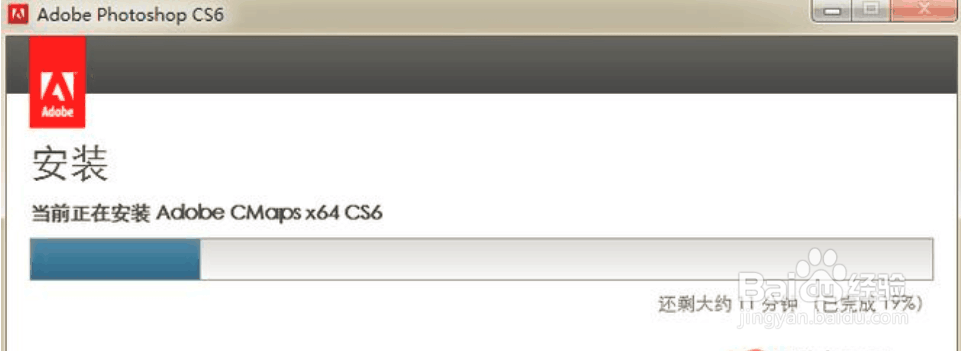
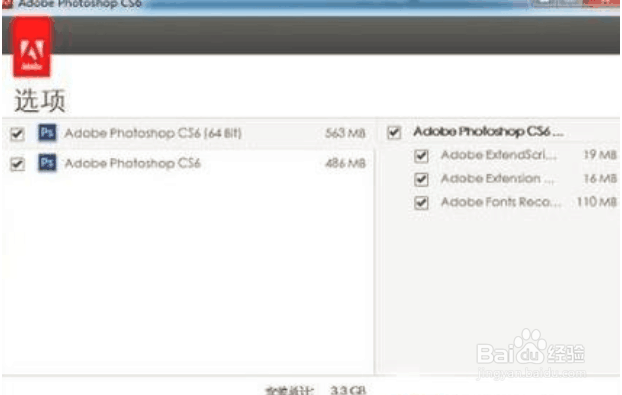
7、接下来如果你的系统是64位的,会出现两个版本供你选择,如果是32位,则不会出现,另外下面还可以更改【语言】和【位置】,设置好后单击【安装】按钮
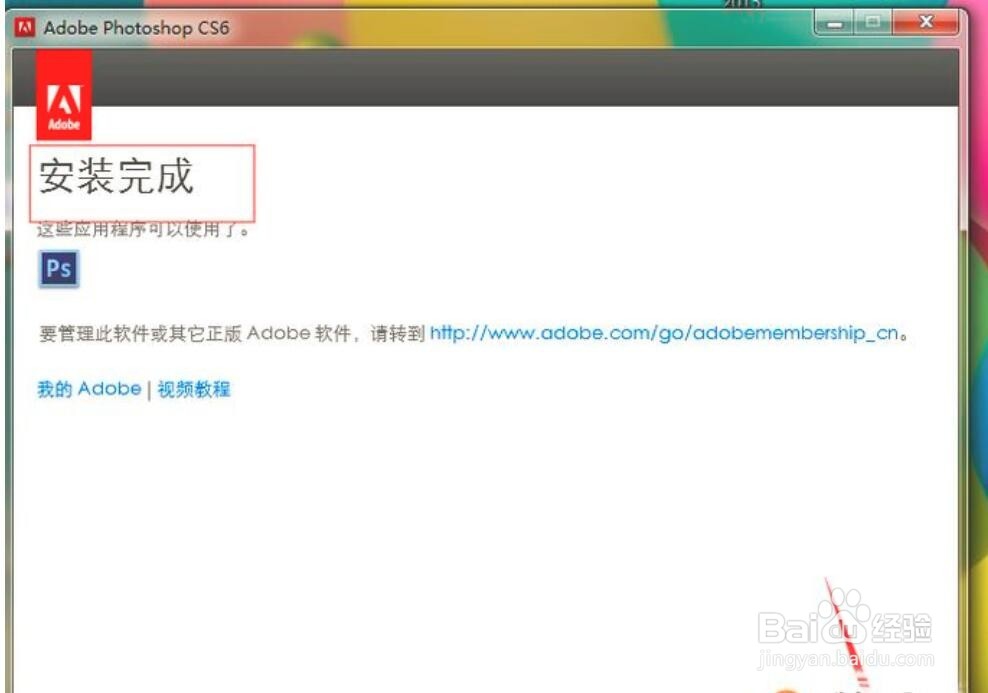
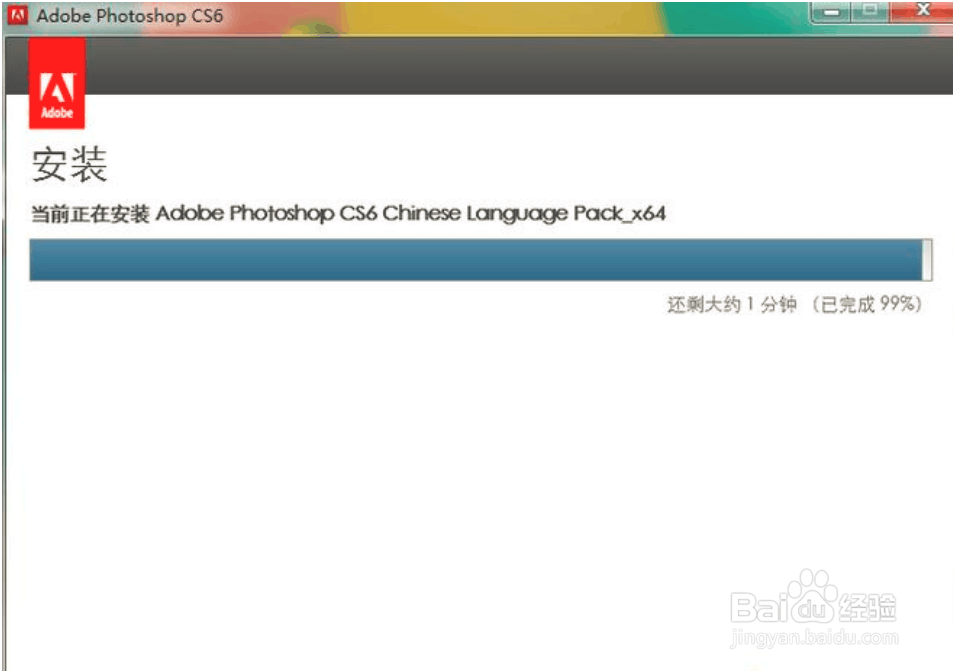
8、稍等一会儿就安装成功。
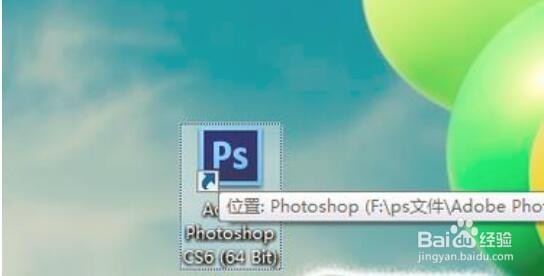
9、桌面会有一个“Ps”图标,双击就可以运行。
声明:本网站引用、摘录或转载内容仅供网站访问者交流或参考,不代表本站立场,如存在版权或非法内容,请联系站长删除,联系邮箱:site.kefu@qq.com。
阅读量:73
阅读量:146
阅读量:196
阅读量:135
阅读量:130