PS如何在手上创建图形效果
1、我们打开素材,将手部抠出
这里我们使用快速选择工具
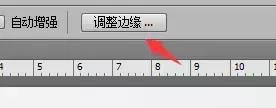
然后使用调整边缘
2、涂抹手部边缘,并输出到新图层

3、创建一个白色填充
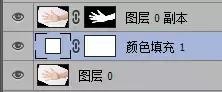
4、为了方便教程,我们分别为他们命名a,b,c
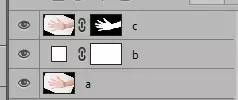
5、复制c(Ctrl + J),命名为d,并且去色(Ctrl + Shift + U)
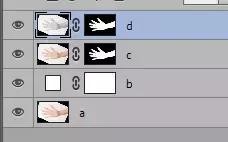
6、我们调整d的对比度
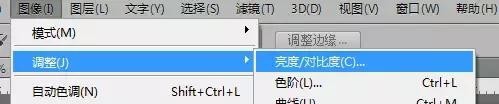
7、拉到最大值

8、调整它的色阶(Ctrl + L)
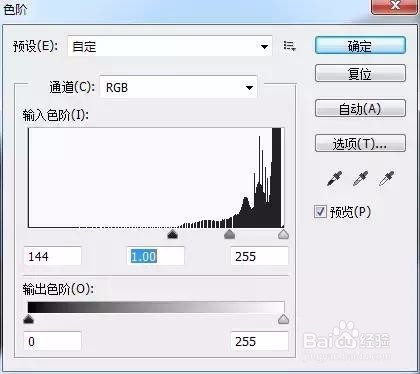
9、将d转化为智能图层
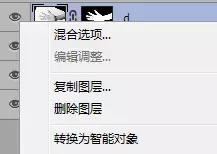
10、并为它再添加一个蒙板

11、选择画笔工具
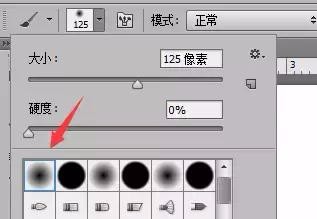
12、确认前景色为黑色
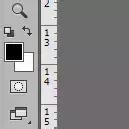
13、我们对手臂部分进行涂抹
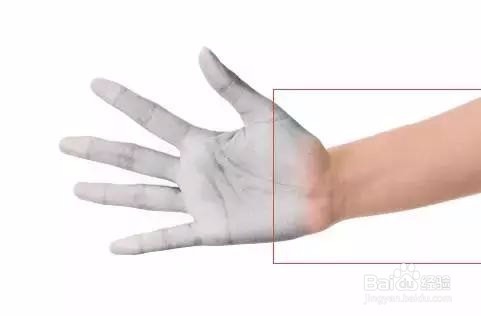
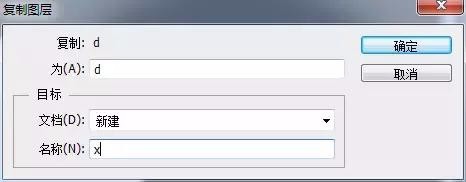
14、我们对d进行复制

15、新建为x
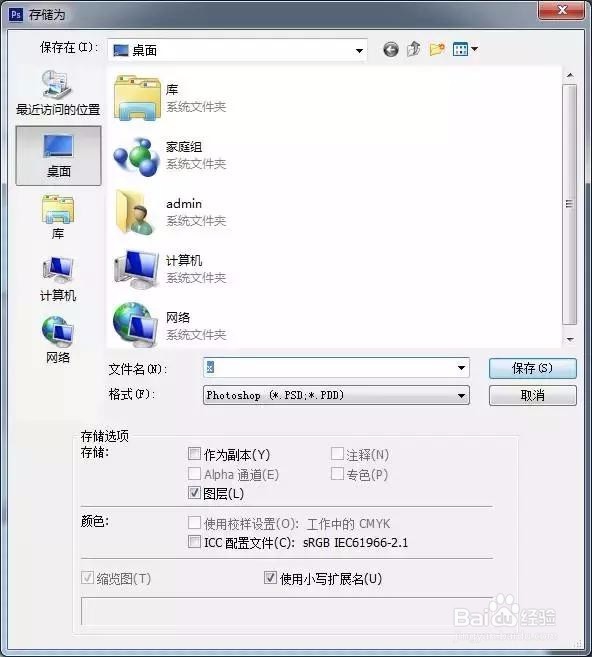
16、将它存储
17、再回到原先的文档,我们将地图素材置入,混合模式设置为正片叠底
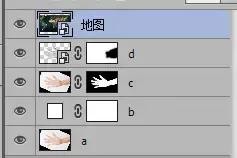
18、我们缩放并调整地图的位置
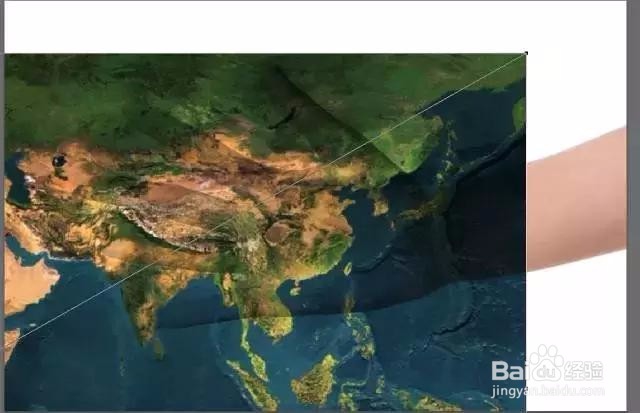
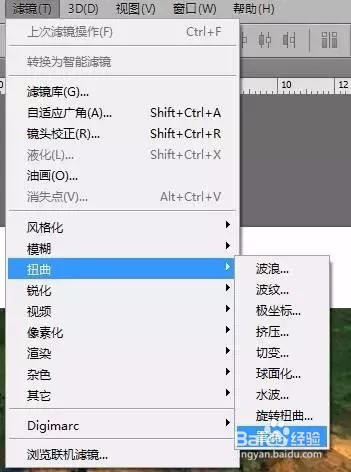
19、我们选择置换,选中之前制作的文档即可
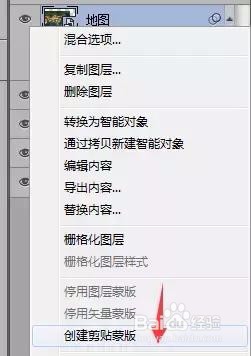
20、然后选择创建剪切蒙板
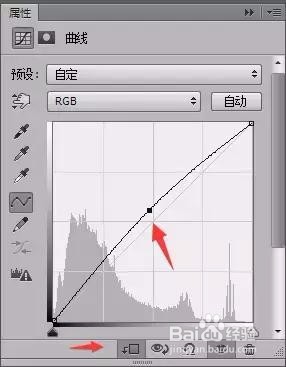
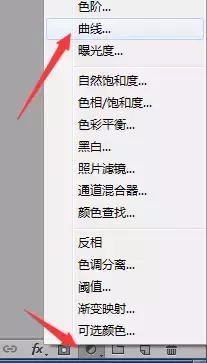
21、是不是颜色太深,我们调整一下曲线即可
22、好了,看看最终效果

声明:本网站引用、摘录或转载内容仅供网站访问者交流或参考,不代表本站立场,如存在版权或非法内容,请联系站长删除,联系邮箱:site.kefu@qq.com。
阅读量:38
阅读量:35
阅读量:177
阅读量:30
阅读量:109