如何利用WORD软件编辑图片
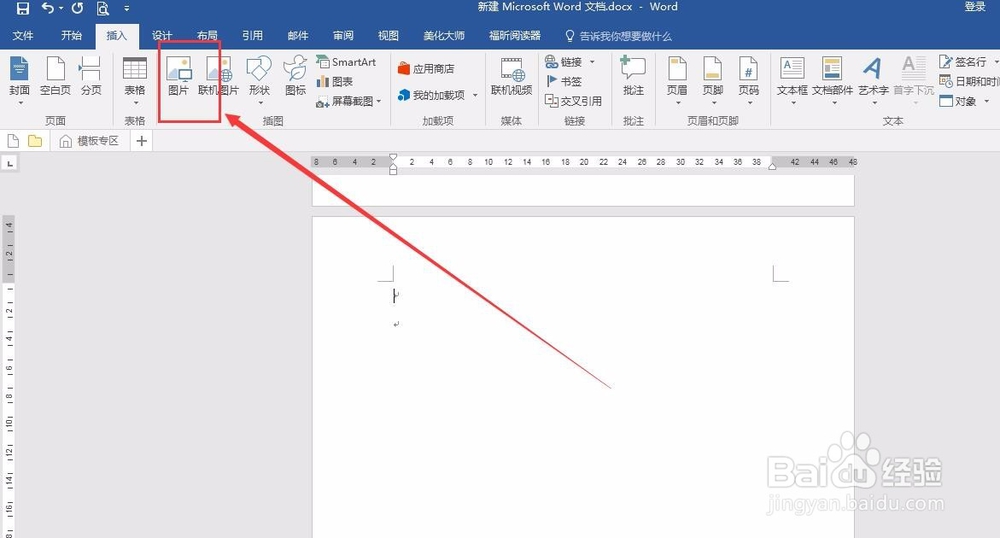
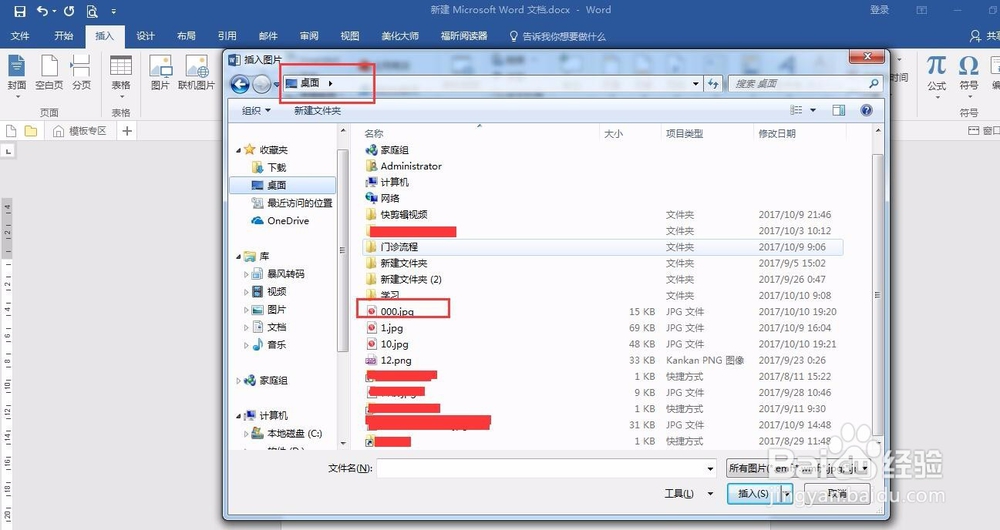
1、打开一份WORD文档。在工具栏可以看到“插入”选项,选择“插入图片”,找到电脑存放文件的路径并点击确定,即可将图片导入WORD文档中。
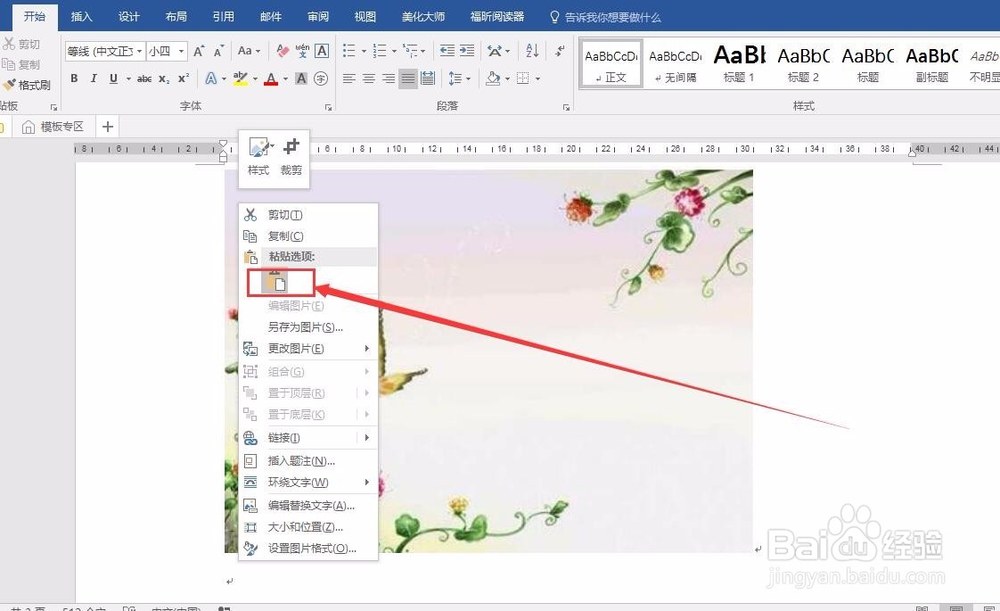
2、也可以直接在图片上右键选择复制,然后在WORD文档中粘贴即可将图片导入WORD文档中。

3、一般人对图片最常见的操作就是进行裁剪、修改大小。此功能在WORD文档中同样有。依次点击工具栏中的”图片工具“、”格式“、”裁剪“,即可进行裁剪操作。当图片四周出现黑色半矩形框时点击任意黑色半矩形框进行拖动即可。
也可以直接裁剪为指定形状和指定大小。


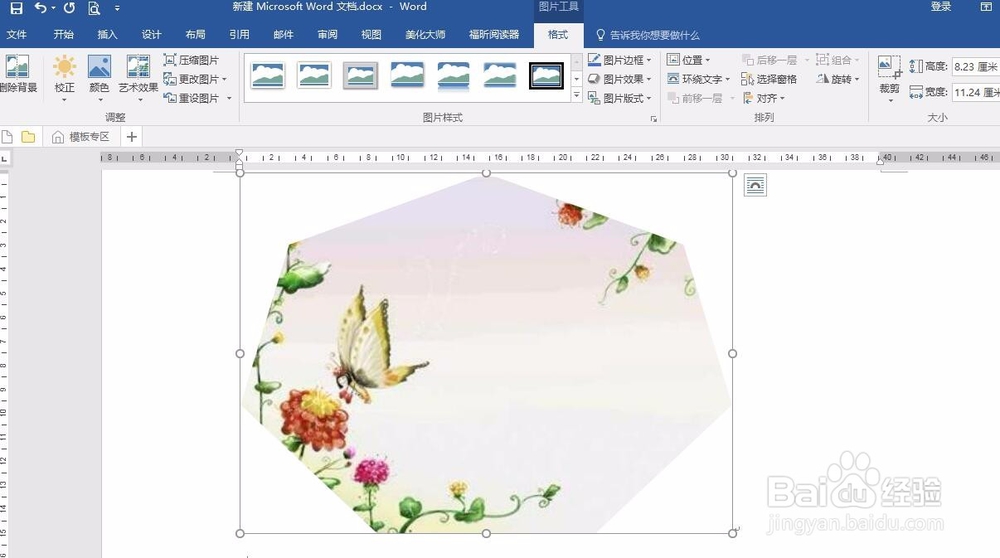

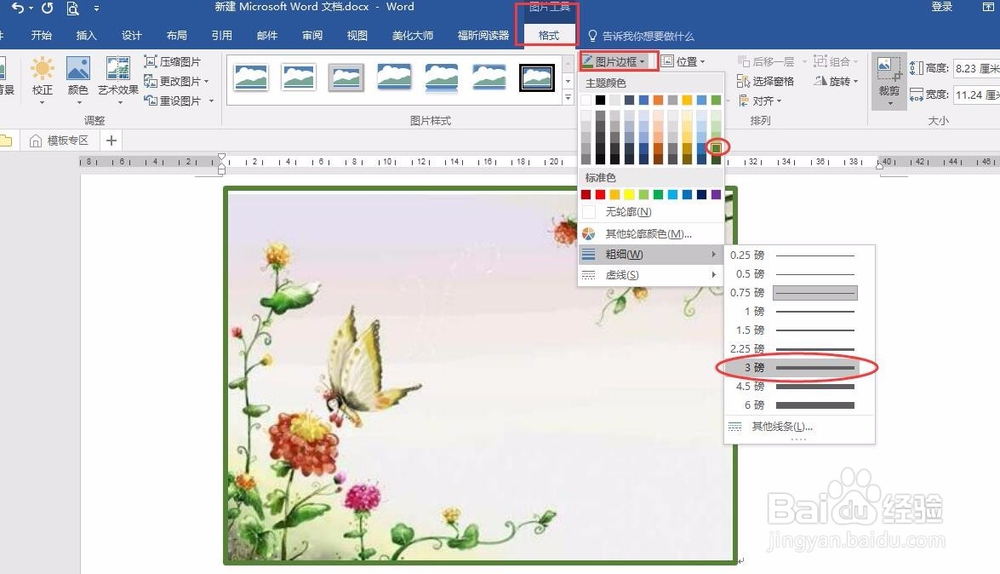
4、依次点击工具栏中的”图片工具“、”格式“、”图片边框“可以对图片的边框颜色、边框线进行调整。
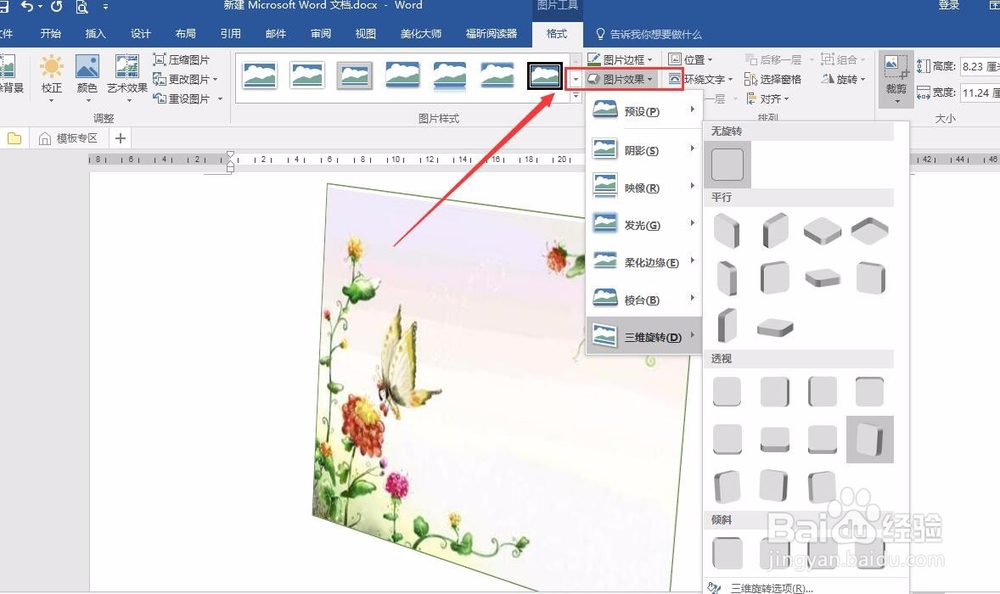
5、依次点击工具栏中的”图片工具“、”格式“、”图片效果“可以设置图片特别效果,比如旋转、透视等效果。
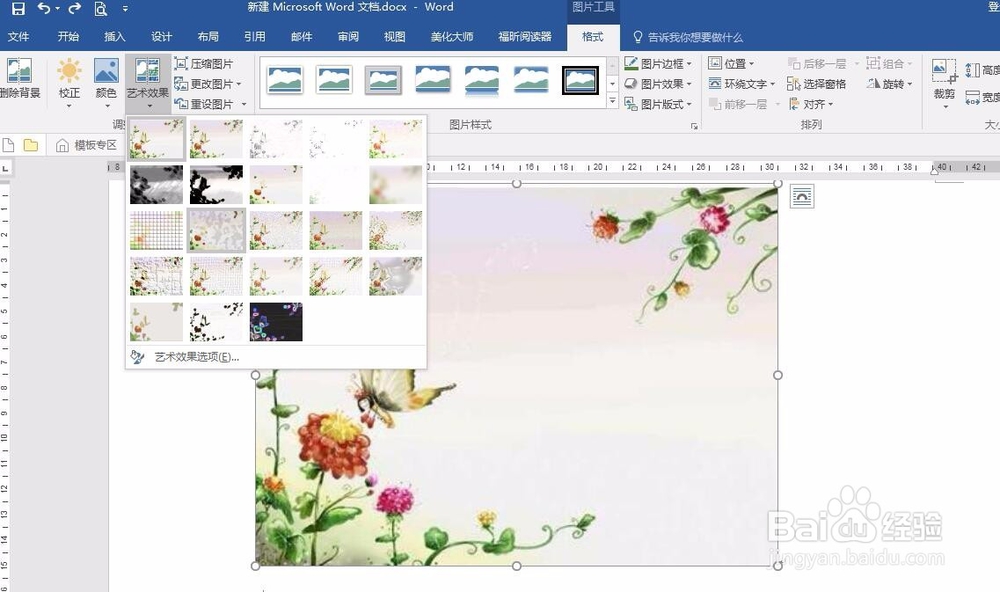
6、依次点击工具栏中的”图片工具“、”格式“、”艺术效果“可以为图片设置艺术效果,这个功能非常强大,用处很广泛。
7、依次点击工具栏中的”图片工具“、”格式“、”颜色“可以设置图片的饱和度、色调等。

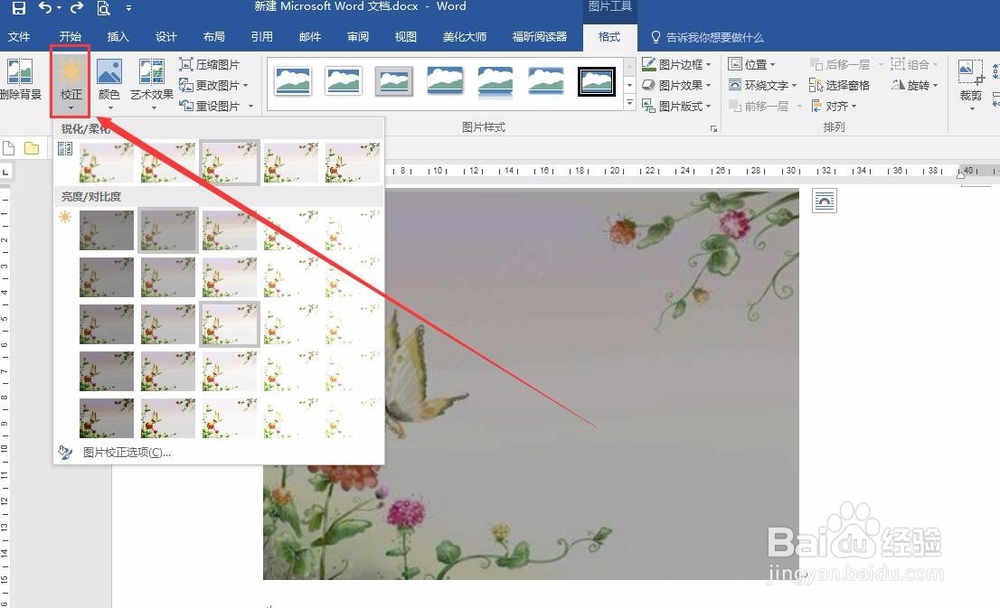
8、依次点击工具栏中的”图片工具“、”格式“、”校正“可以设置图片的锐化、柔化、亮度/对比度。这个功能相信很多用过PS的人都不会陌生。
9、如果对修改过的图片比较满意,可以在图片上点击右键,选择”另存为图片“即可将图片保存到桌面上。

声明:本网站引用、摘录或转载内容仅供网站访问者交流或参考,不代表本站立场,如存在版权或非法内容,请联系站长删除,联系邮箱:site.kefu@qq.com。
阅读量:67
阅读量:23
阅读量:37
阅读量:99
阅读量:153