UG10.0练习三维建模八百五十七调整倒角大小
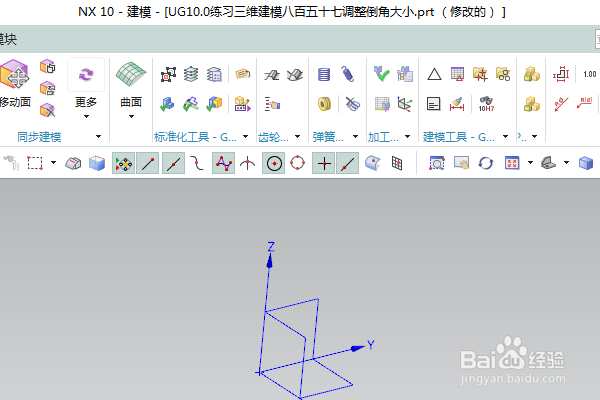
1、如下图所示,
打开UG10.0软件,新建一空白的模型文件,
另存为:
UG10.0练习三维建模八百五十七调整倒角大小
2、如下所示,
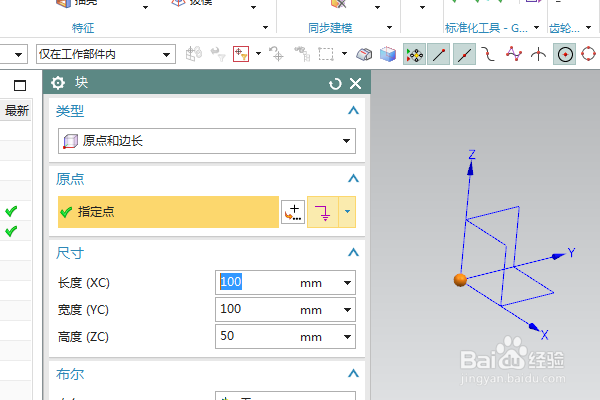
执行【菜单——插入——设计特征——长方体】,
指定点:默认坐标原点,
设置尺寸:100x100x50,点击确定。
3、如下所示,
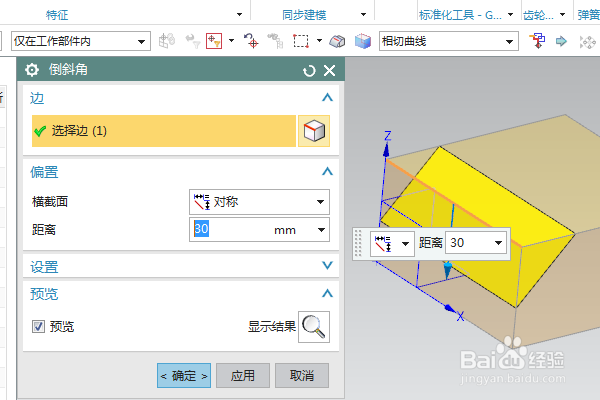
点击工具栏中的倒斜角命令,设置对称距离为30,点击实体边线,点击确定,
快速创建一个倒斜角,作为演示所用。
4、如下所示,
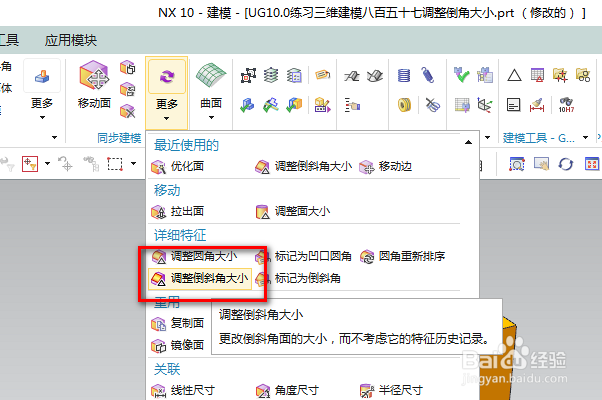
点击工具栏同步建模区域的“更多——调整倒斜角大小”,激活该命令。
5、如下所示,
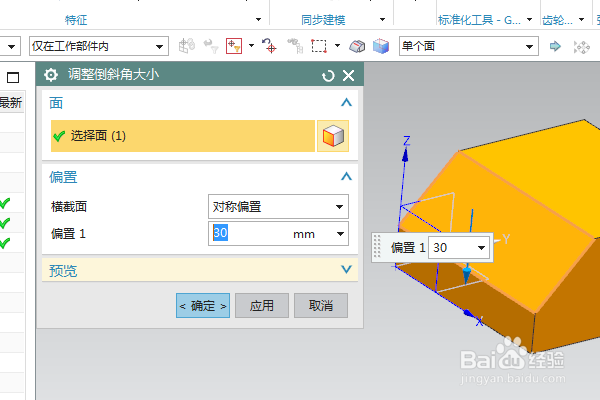
弹出“调整倒斜角命令”的对话框,点击刚刚的倒斜角斜面,
对话框就自动算出了对称偏距30,
6、如下所示,
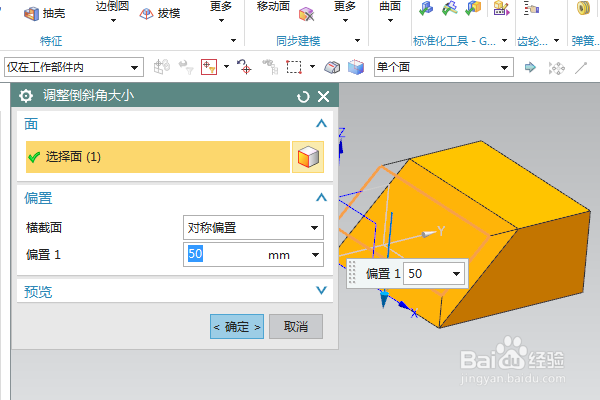
修改偏置为50,看着效果,倒斜角的面就立刻变了,点击应用。
7、如下所示,
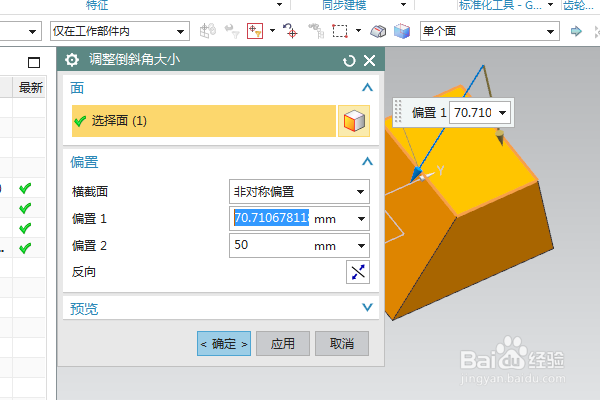
再点击上平面,看着横截面出现了两个偏置,这也是自动计算出来的。
8、如下所示,
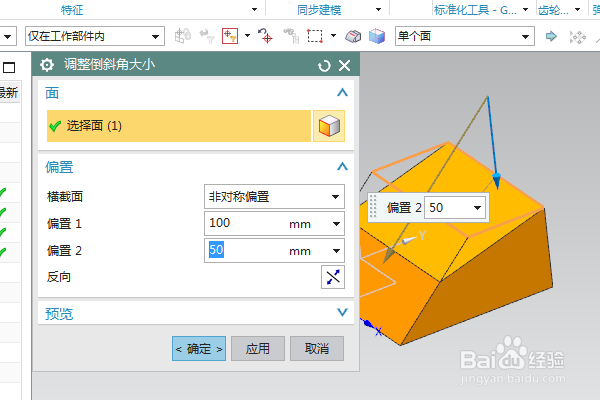
修改两个偏置分别为100和50,点击确定。
这个倒斜角就又被调整了。
声明:本网站引用、摘录或转载内容仅供网站访问者交流或参考,不代表本站立场,如存在版权或非法内容,请联系站长删除,联系邮箱:site.kefu@qq.com。