Adobe Photoshop CC2019下载安装教程
1、将下载好的 Photoshop CC2019版本的软件解压出来(下载链接地址在工具里面),找到“Set-up.exe”

2、将Set-up软件右键“以管理员的身份运行”

3、在弹出安装界面的窗口,点击“文件夹”小图标,然后选择“更改位置”

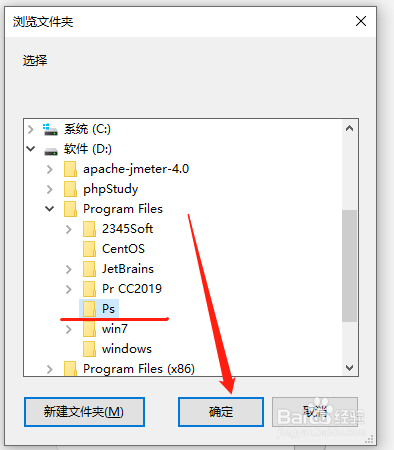
4、建议安装在C盘以外的盘里,小编安装在D盘,新建一个文件夹,然后点击“确定”
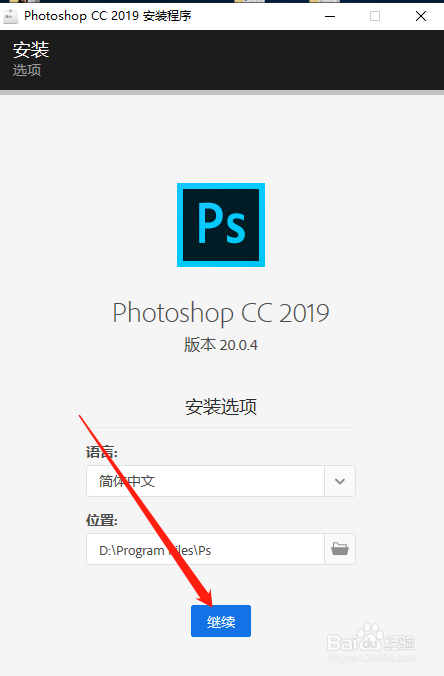
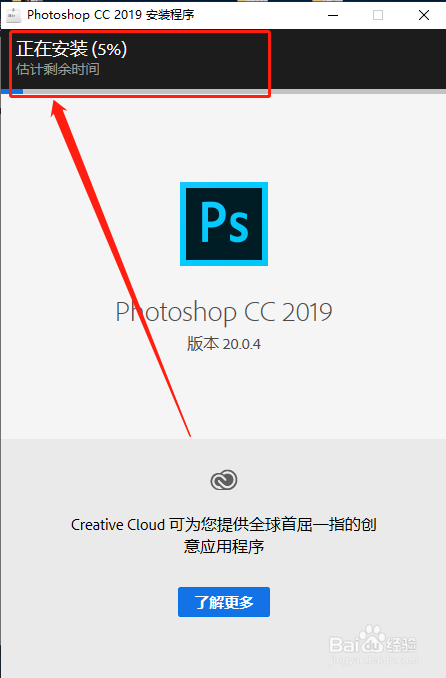
5、在安装界面点击“继续”,然后在安装中,可以看到安装的进度条。
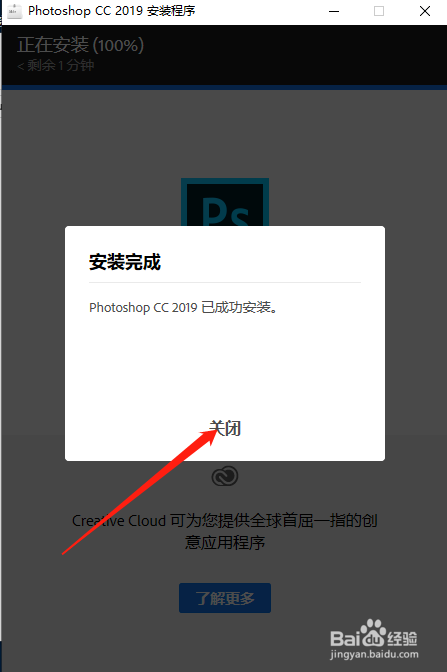
6、安装完成弹出窗口,点击“关闭”
7、点击点击的“Windows”弹出,选择“Adobe Photoshop CC2019”打开
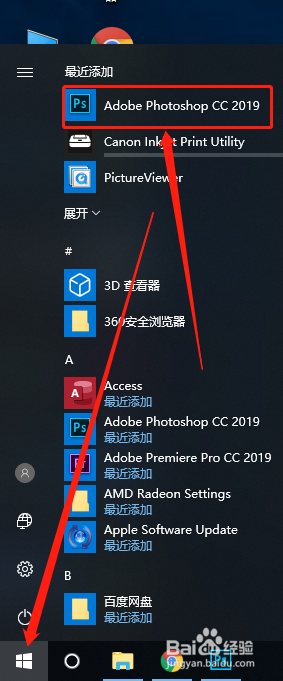

8、在打开中弹出更新与还原时,点击“确定”

9、安装完成,已经是永久,可长期使用版本

声明:本网站引用、摘录或转载内容仅供网站访问者交流或参考,不代表本站立场,如存在版权或非法内容,请联系站长删除,联系邮箱:site.kefu@qq.com。
阅读量:148
阅读量:95
阅读量:139
阅读量:189
阅读量:91