Word中如何给图片上加水印?
1、在电脑桌面双击打开“目标文档”,如下图所示:

2、我们将要对如下的文档中的图片,加上水印
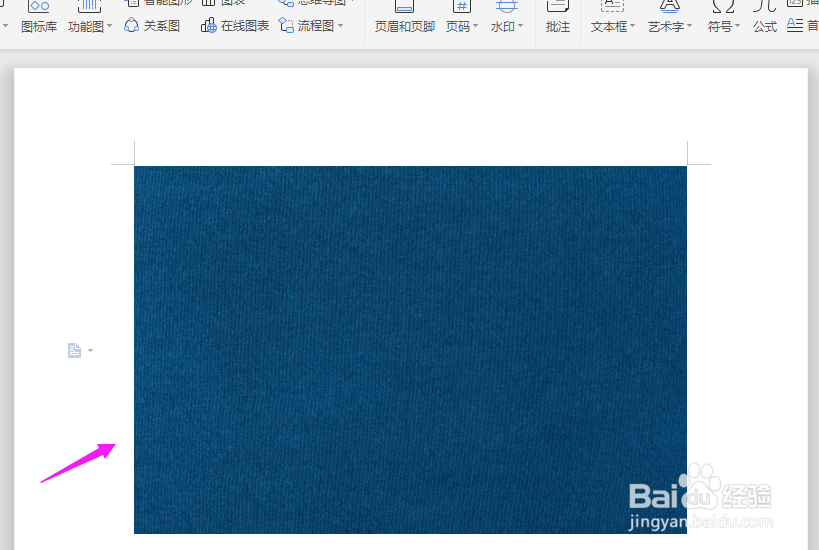
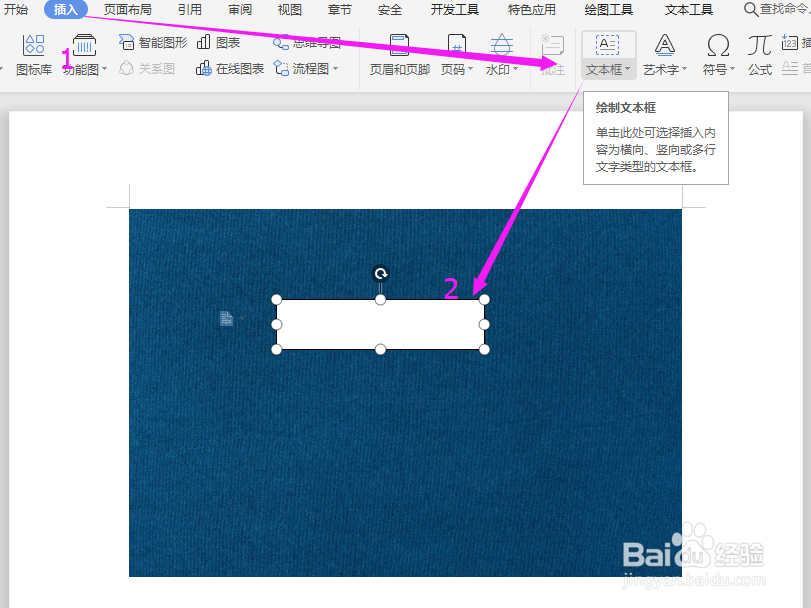
1、点击导航栏上方的“插入-文本框”,然后在图片上画出文本框
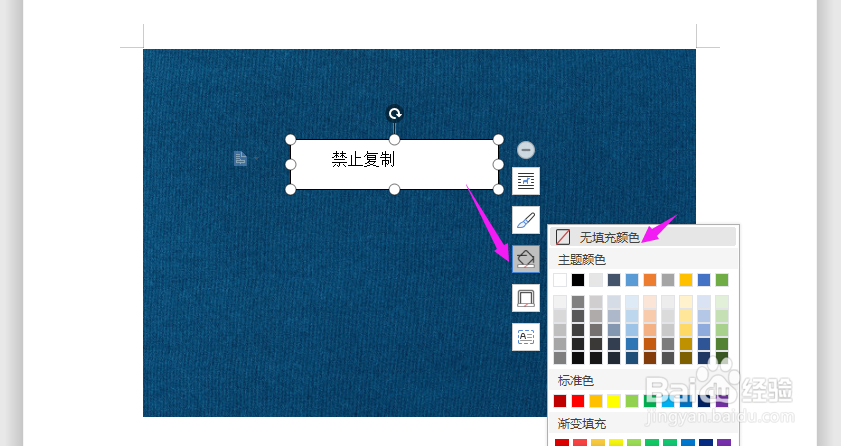
2、在文本框中输入“禁止复制”的水印内容,再选中文本框,选择“形状填充”中的“无填充颜色”
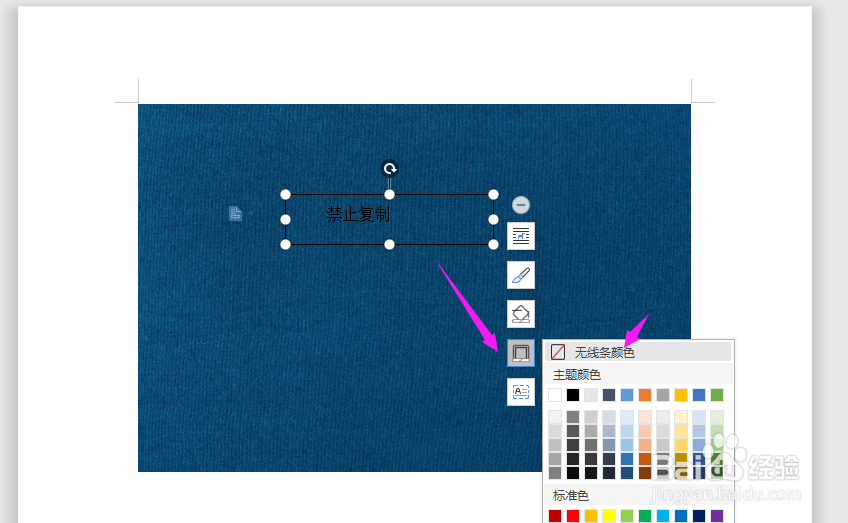
3、然后在选择文本框,在右侧选择“形状轮廓”中的“无线条颜色”,线条框颜色即可消失
4、再选中文本框,右击选择“设置对象格式(O)”,即可在右侧弹出设置属性栏
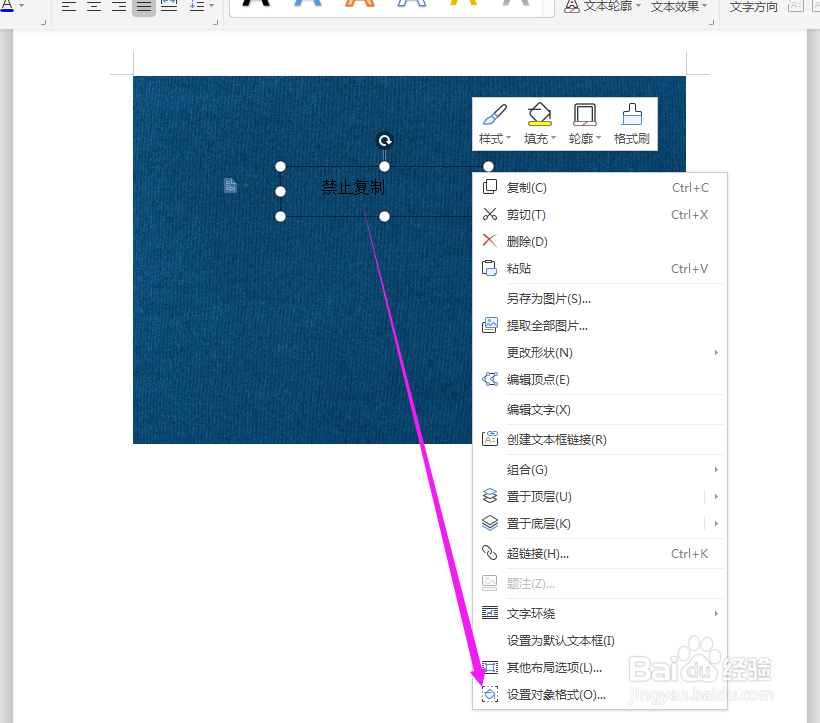
5、选择“文本选项”,然后在透明度中调整文字的水印,这个时候图片上的“文字”透明度即可降低

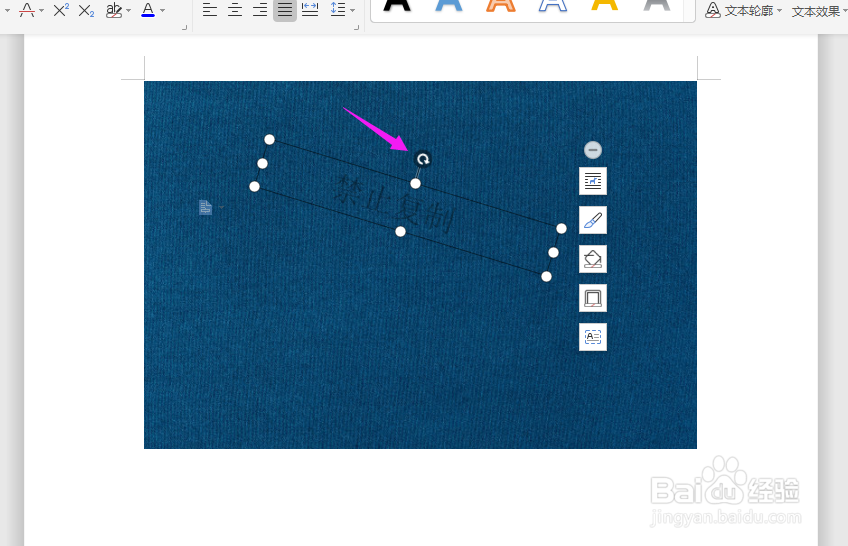
6、如果想要将“水印”的展示样式调整,可以直接选中文本框,拖动上面的旋转方向,即可将水印的展示样式调整
声明:本网站引用、摘录或转载内容仅供网站访问者交流或参考,不代表本站立场,如存在版权或非法内容,请联系站长删除,联系邮箱:site.kefu@qq.com。
阅读量:143
阅读量:105
阅读量:170
阅读量:30
阅读量:173